


Vom parcurge procesul de creare a „pasaportului” unui turneu. Nu este un proces complicat, dar necesită cunoașterea unui număr mare de detalii organizaționale.
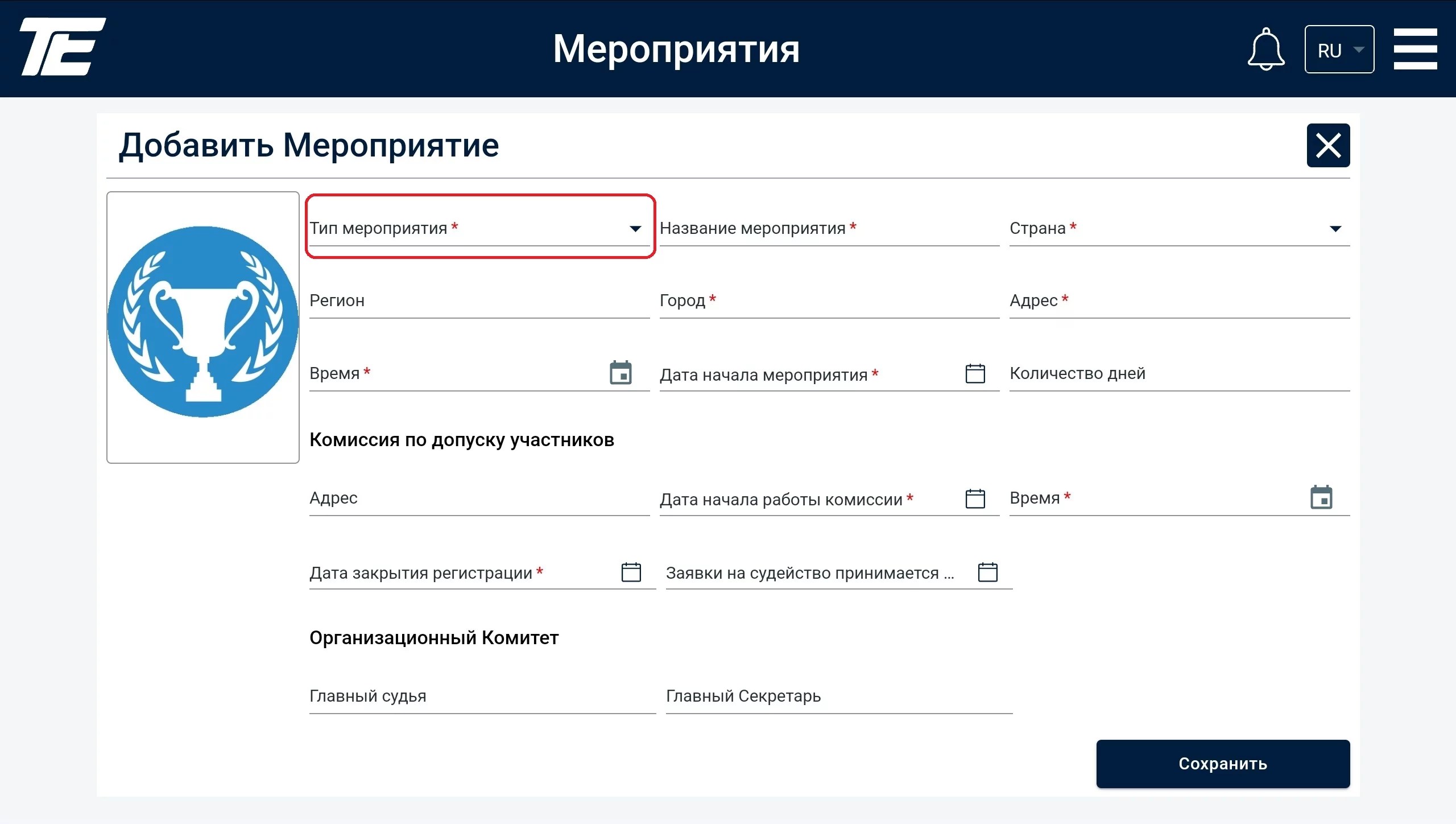

În primul rând, trebuie să indicați tipul evenimentului organizat. Pentru aceasta, folosiți lista derulantă cu variantele propuse.
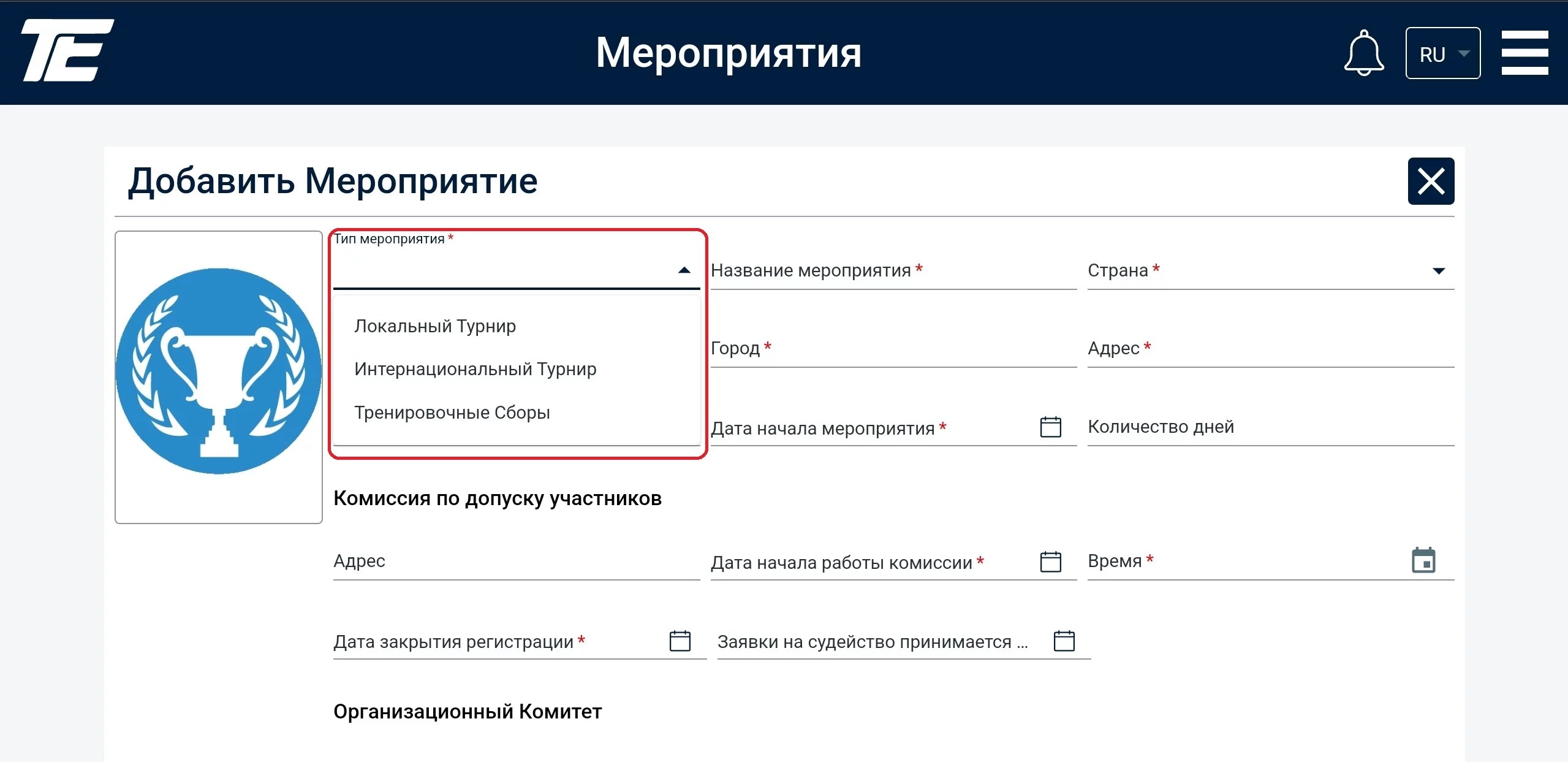
Evenimentele sportive pot fi de următoarele tipuri:
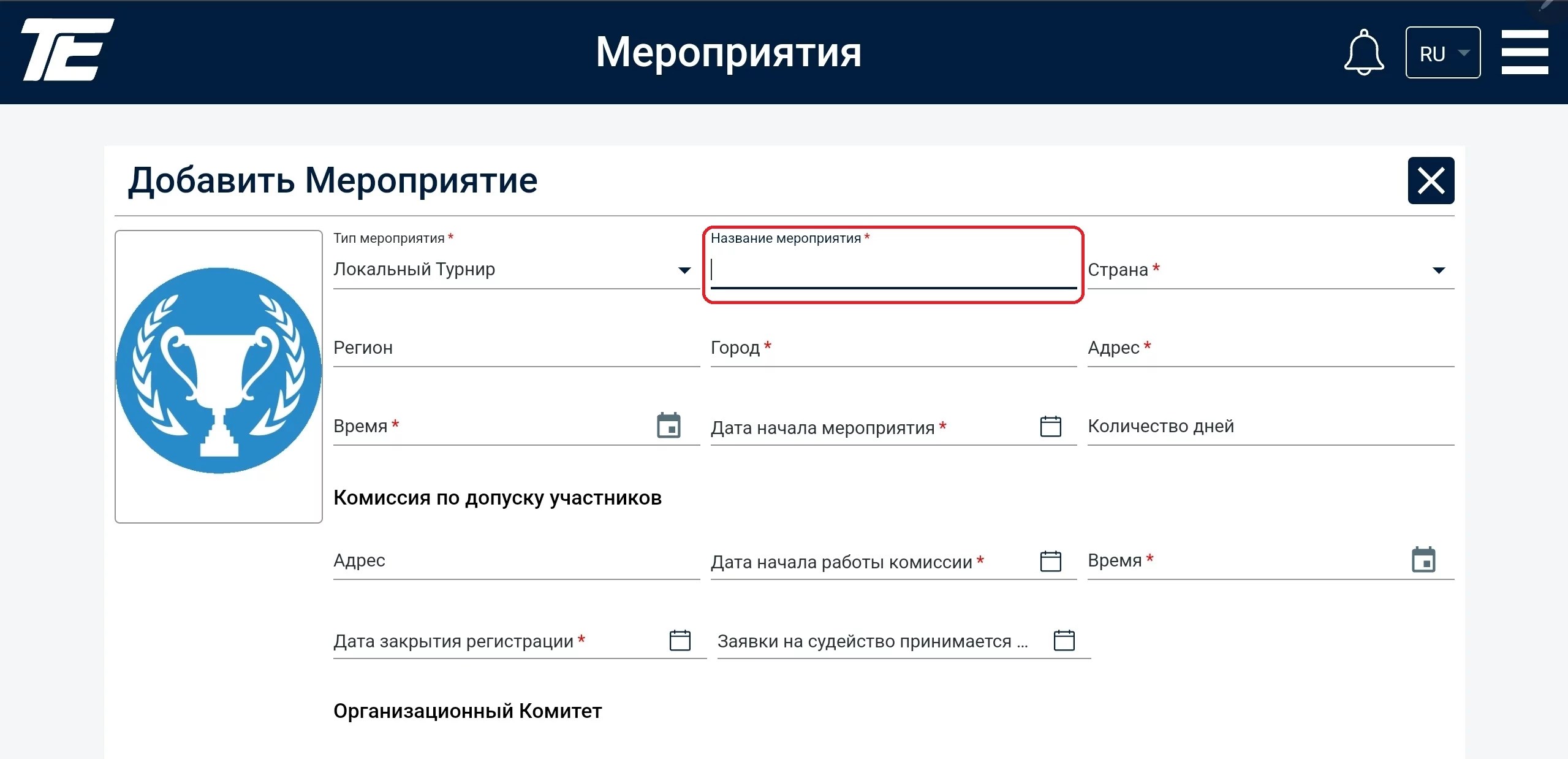
În continuare trebuie să introduceți denumirea evenimentului. Portalul nostru web suportă utilizarea simbolurilor lingvistice speciale, specifice fiecărei limbi.
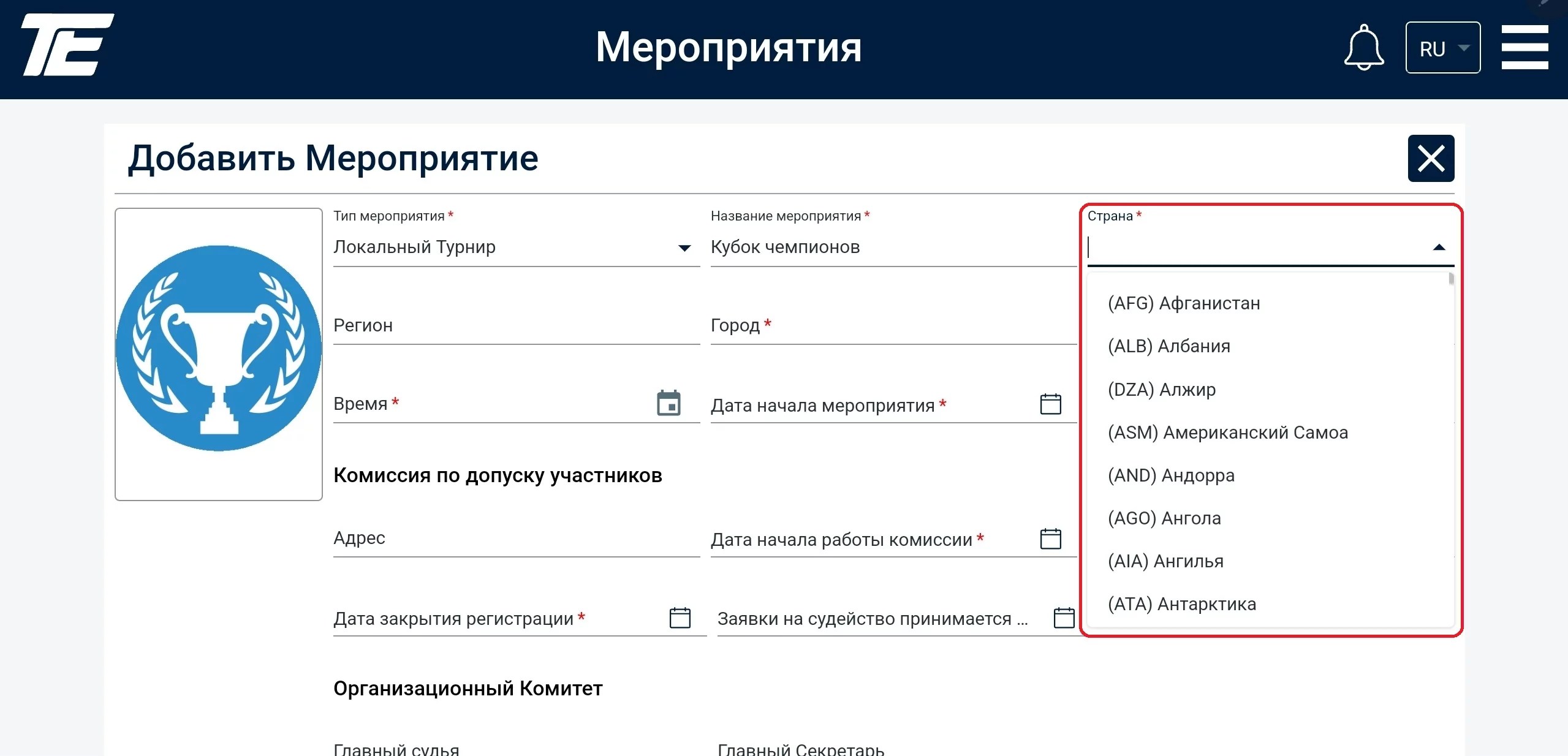
În continuare indicați țara în care se desfășoară evenimentul sportiv. Și aceasta este o listă derulantă cu variante pregătite. Pentru un confort mai mare, însă, puteți introduce primele litere – se activează filtrul de căutare.
Căutarea nomenclatorică este, de asemenea, disponibilă (cele trei litere latine utilizate la nivel mondial pentru desemnarea unei anumite țări).
Câmpul „Regiune” nu este obligatoriu de completat. Dacă în țara dumneavoastră nu există regiuni sau dacă acest termen nu este de uz general, puteți sări peste acest câmp.
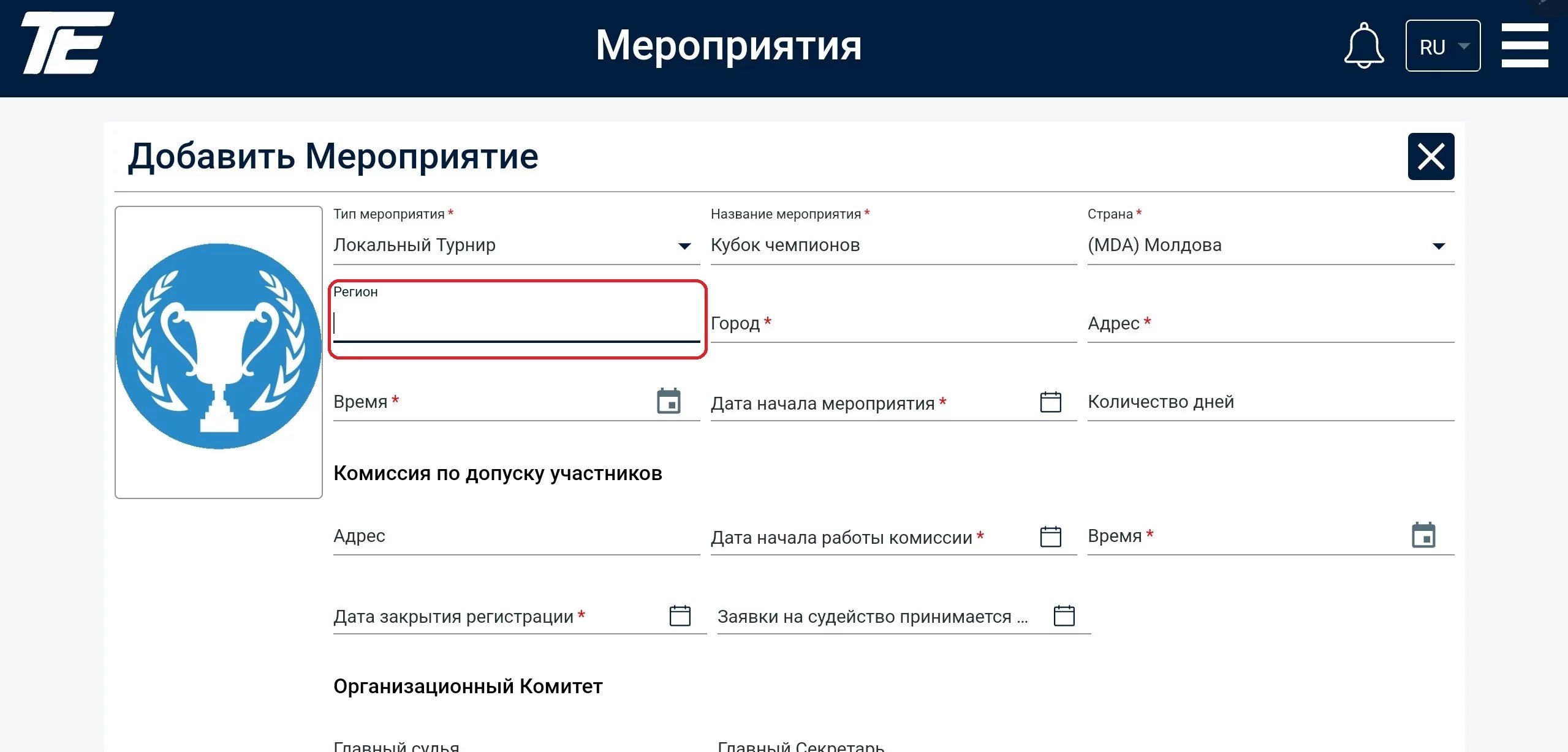
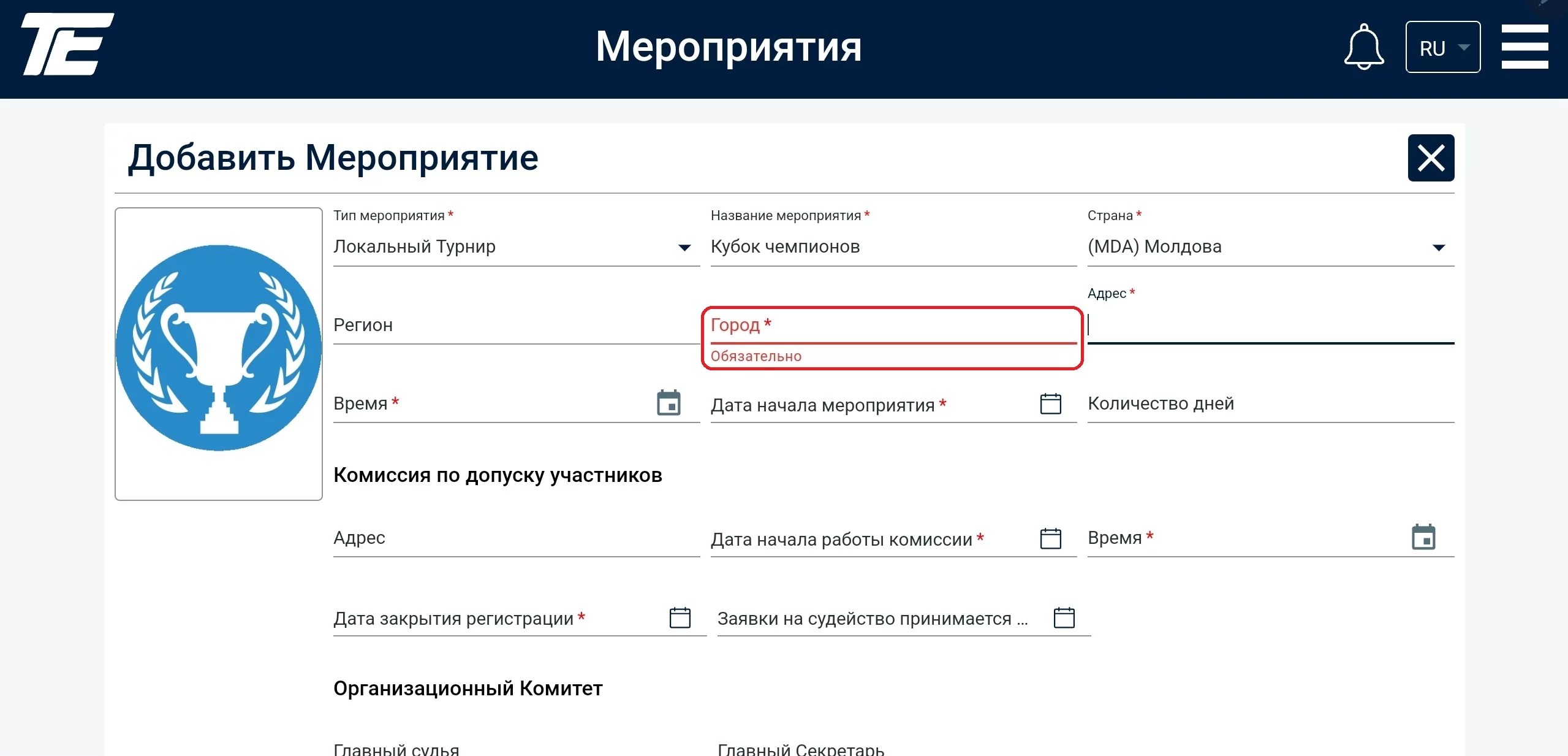
Dacă, totuși, câmpul este obligatoriu de completat, el va fi evidențiat cu culoarea roșie.
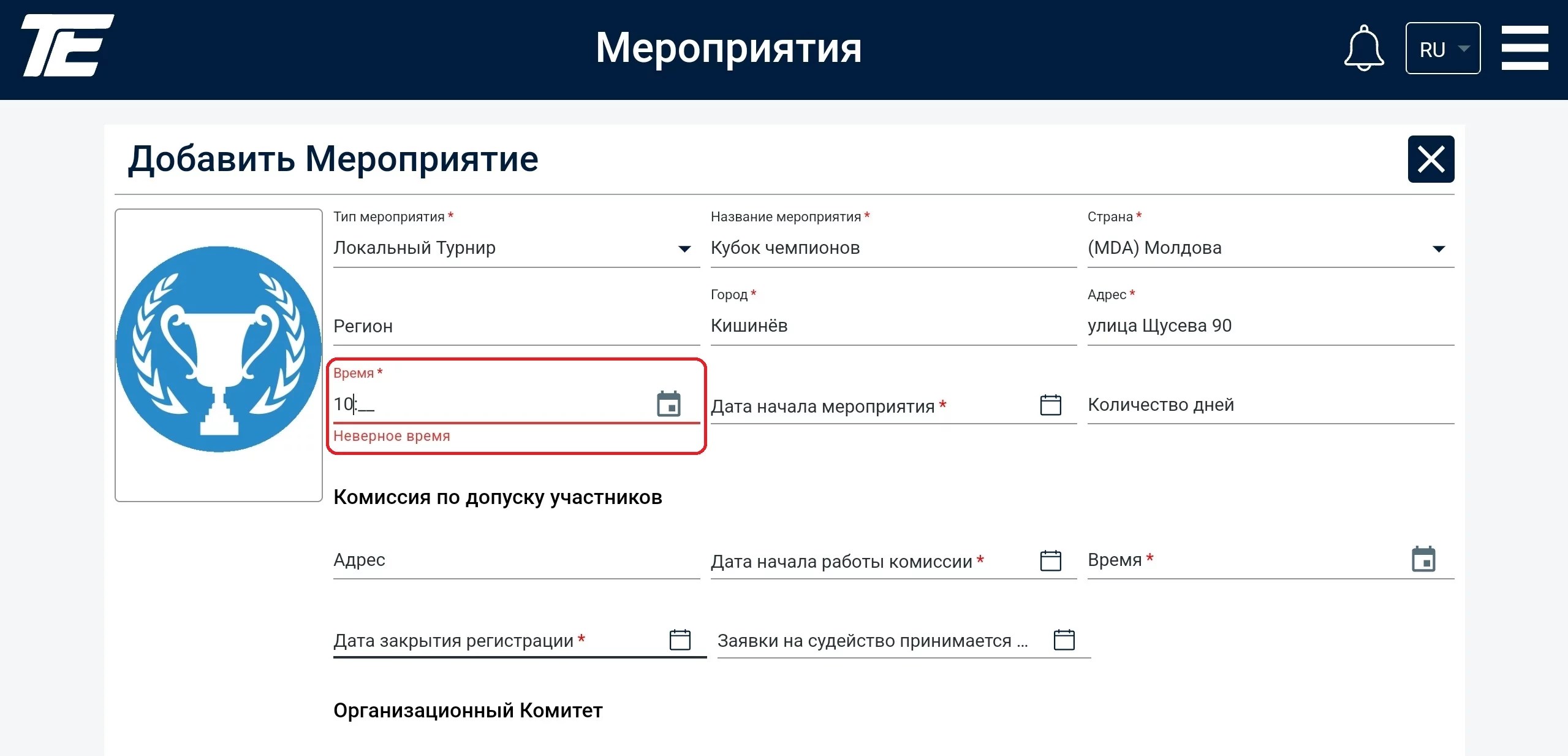
Ora poate fi introdusă manual sau se pot folosi ceasurile de program
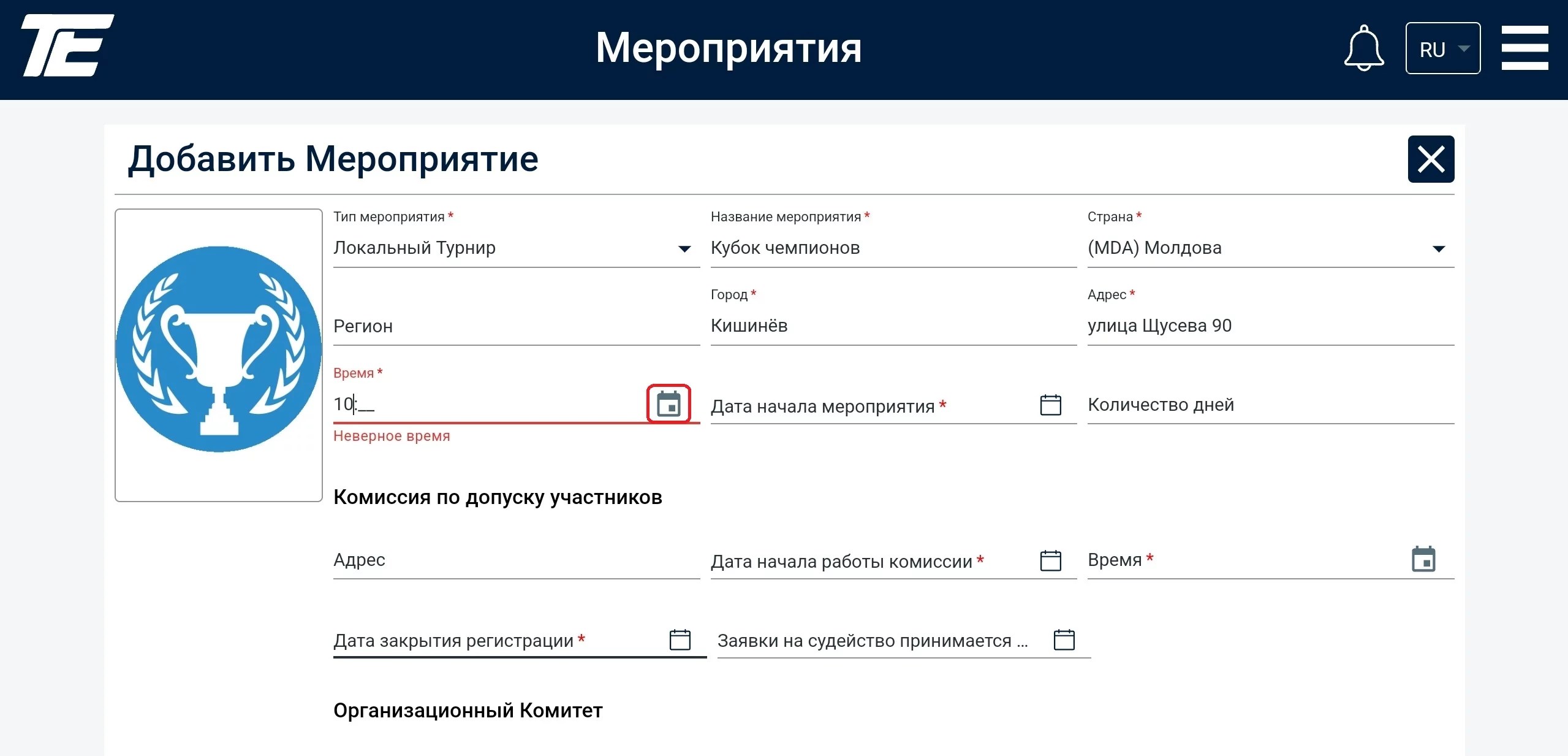
Pentru aceasta, trebuie apăsată pictograma din colțul din dreapta al câmpului
În exemplul de mai sus vedeți cum se introduc minutele începerii turneului.
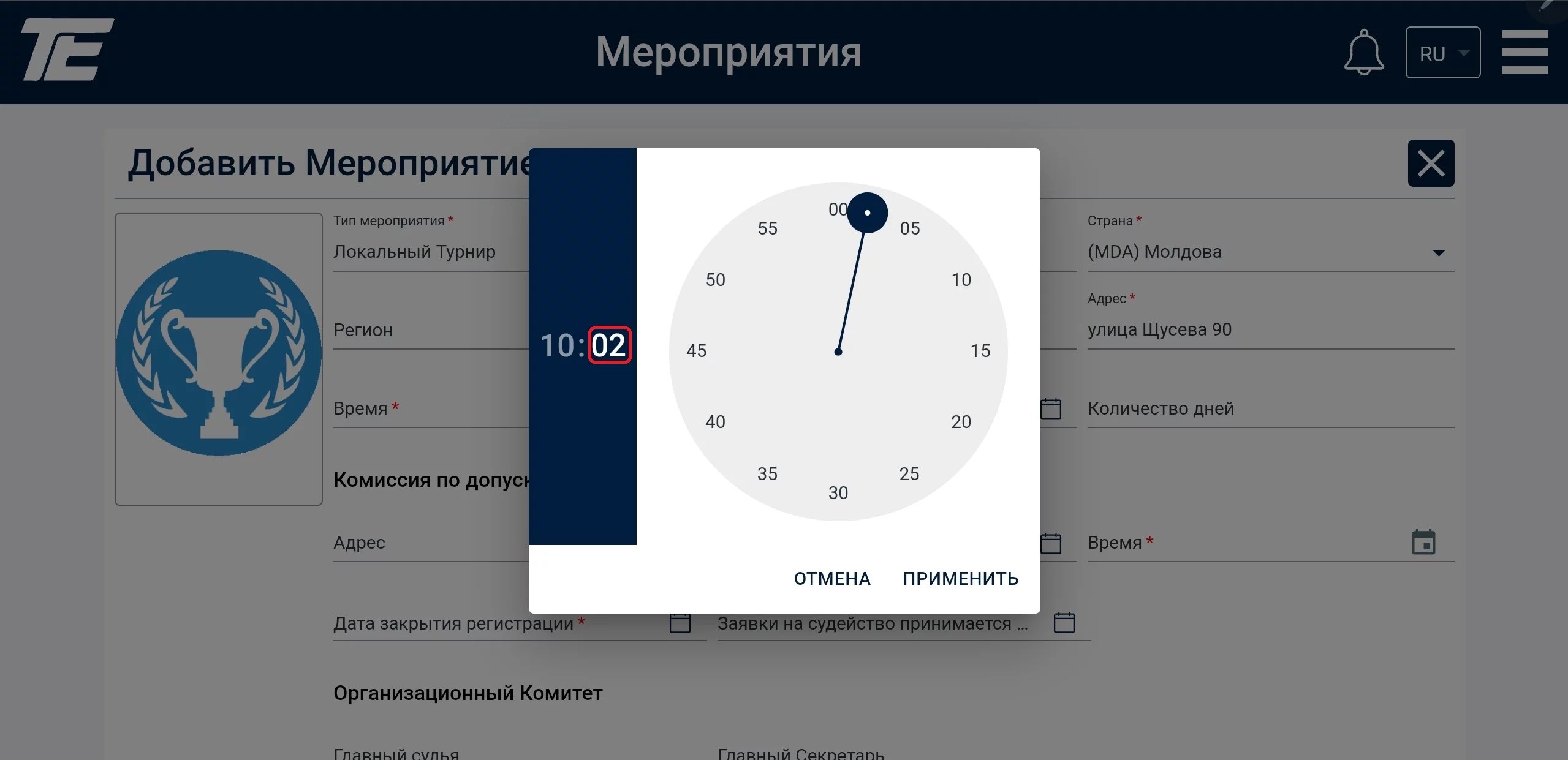
Un principiu similar există și pentru introducerea datei turneului.
Important! Indicați obligatoriu numărul de zile complete de desfășurare a turneului, inclusiv ceremonia de premiere. Dacă turneul are loc într-o singură zi, iar ceremonia de premiere a doua zi, numărul total de zile se indică ca 2 zile.
Dacă evenimentul sportiv durează jumătate de zi în decursul unei săptămâni calendaristice, numărul de zile va fi 7.
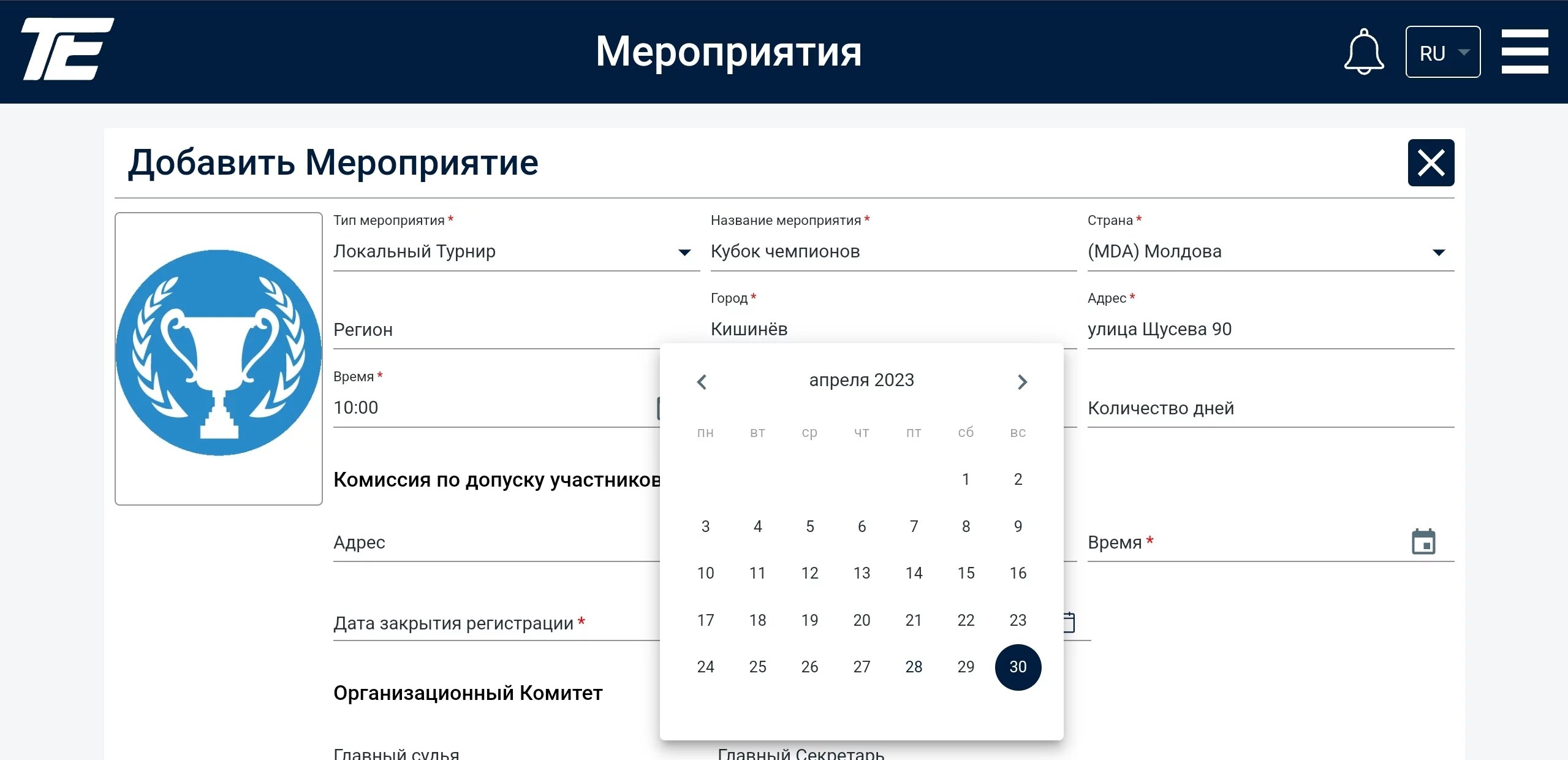
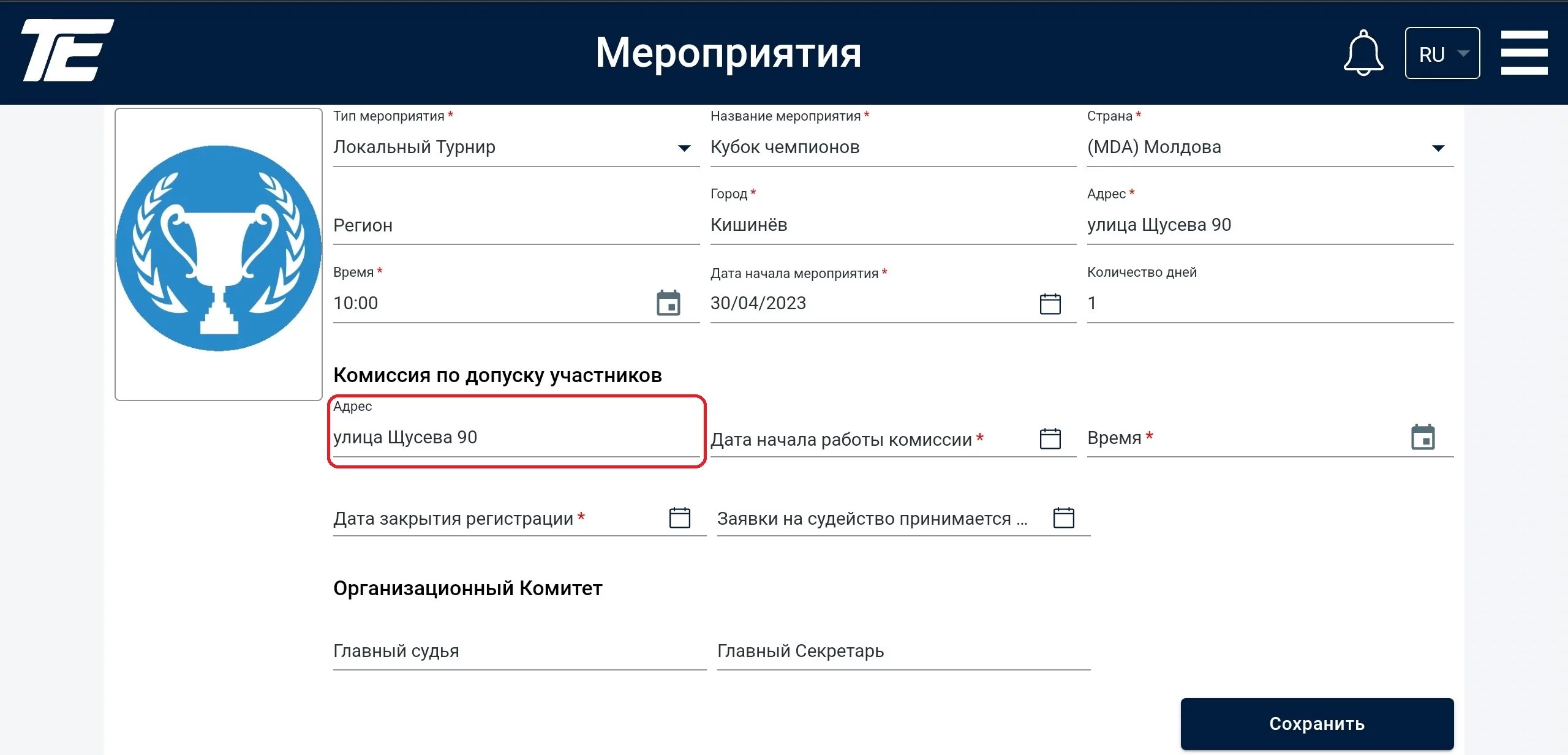
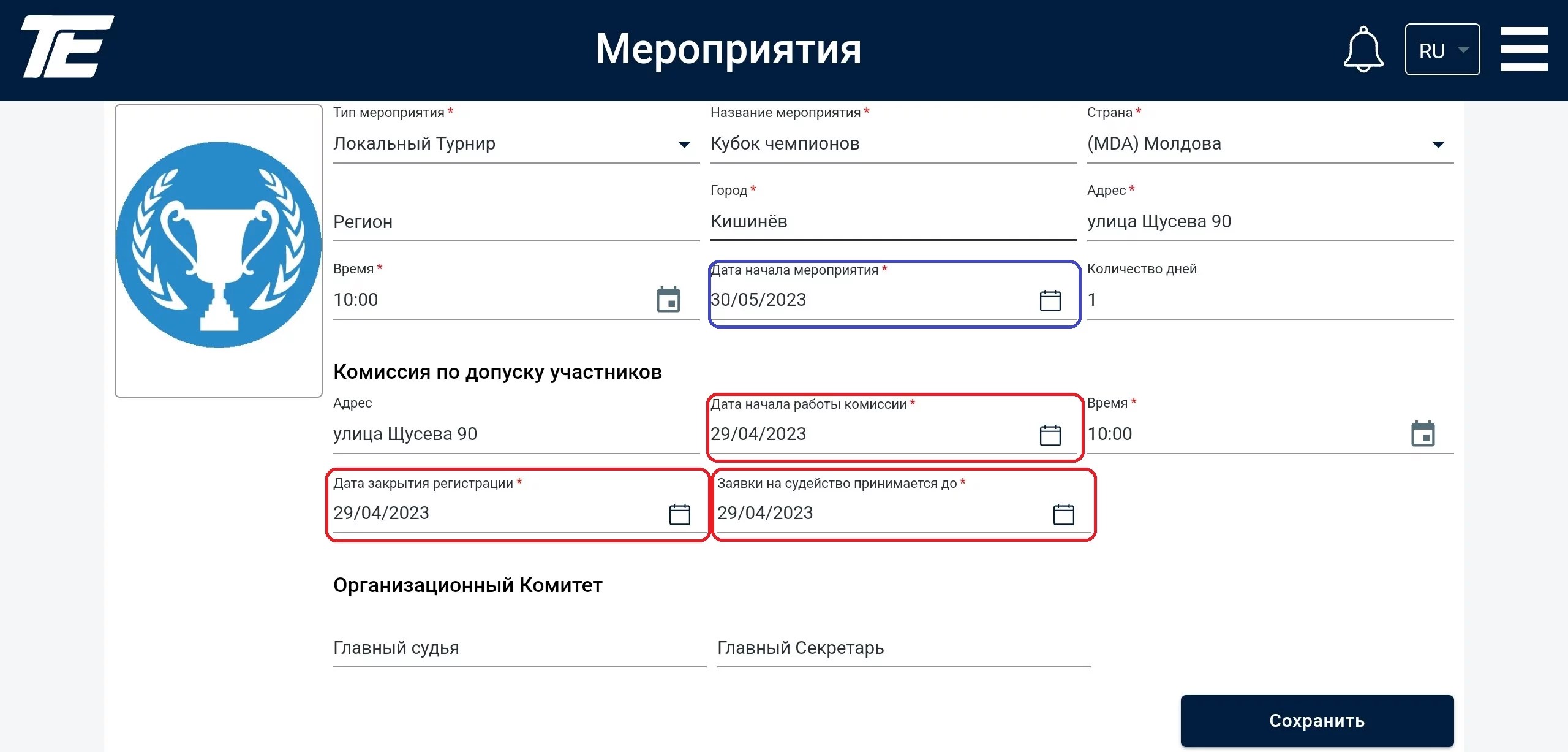
Adresa comisiei de admitere a participanților poate coincide cu locul de desfășurare al turneului sau poate fi diferită.
Important! Data de începere a activității comisiei și data închiderii înscrierilor nu pot fi anterioare datei creării turneului (portalul web nu suportă introducerea datei în acest mod).
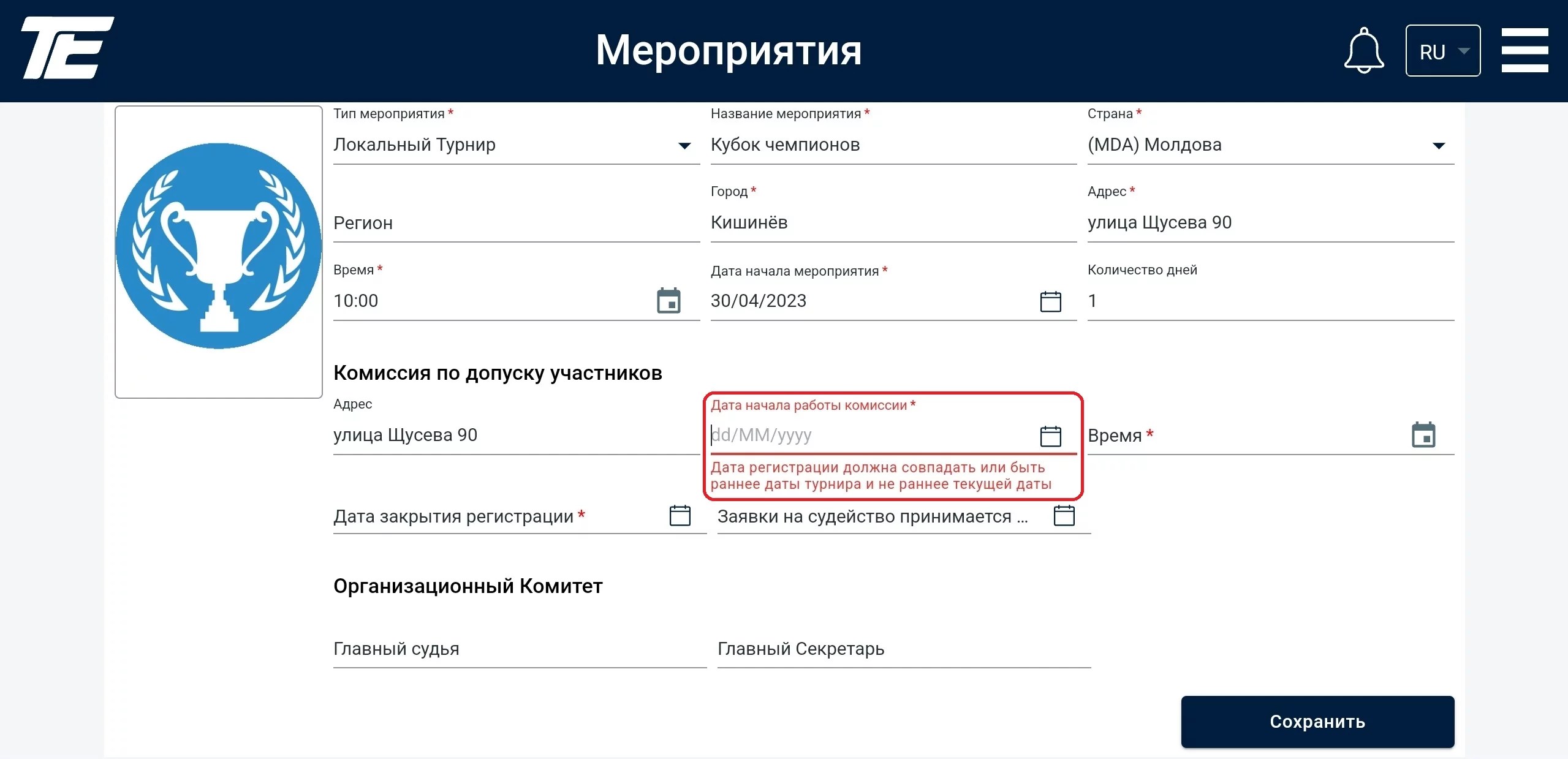
De aceea, vă recomandăm insistent să creați evenimentul sportiv din timp și să aveți o diferență de cel puțin o lună între începutul turneului și data închiderii înscrierilor.
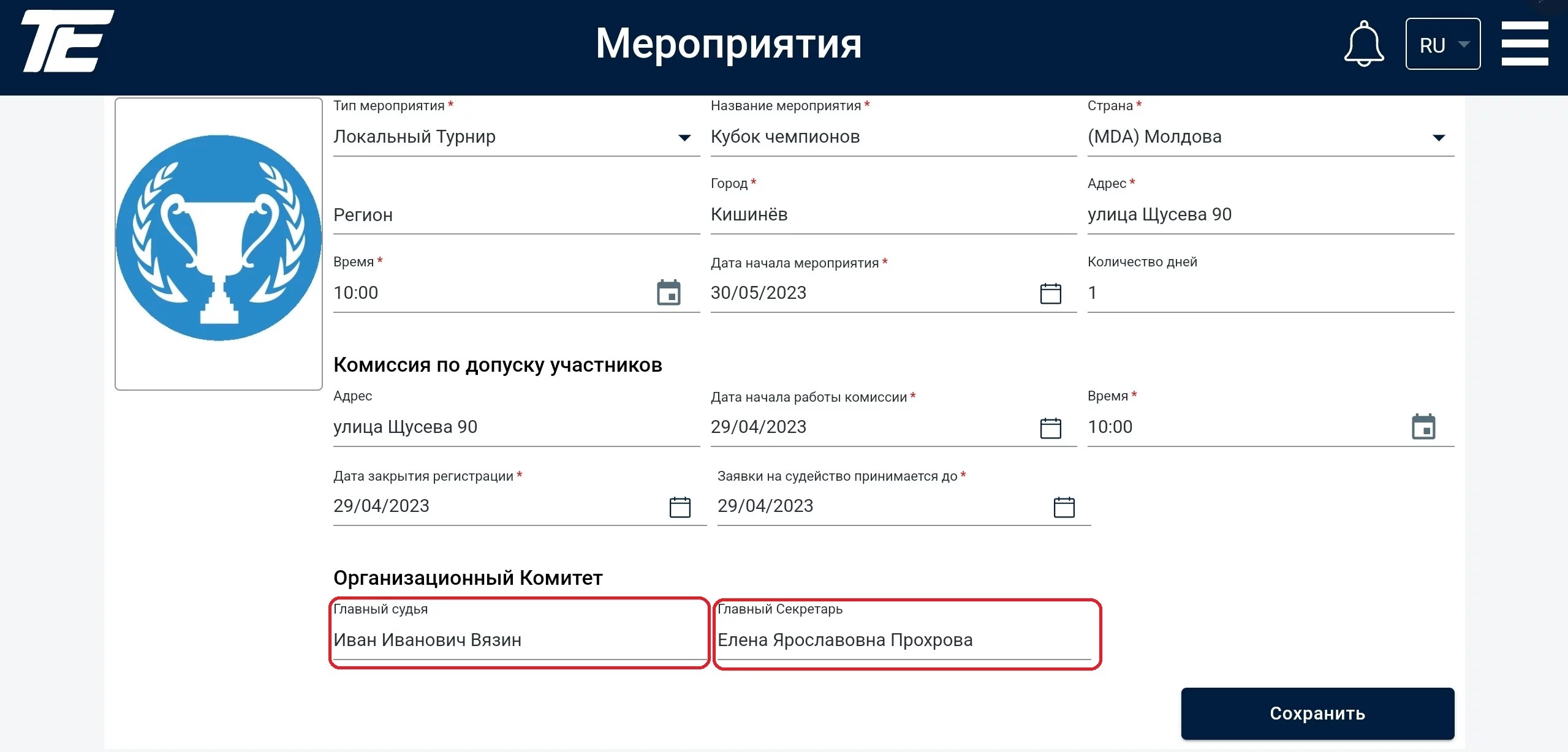
În continuare, puteți introduce numele judecătorului principal și al secretarului principal.
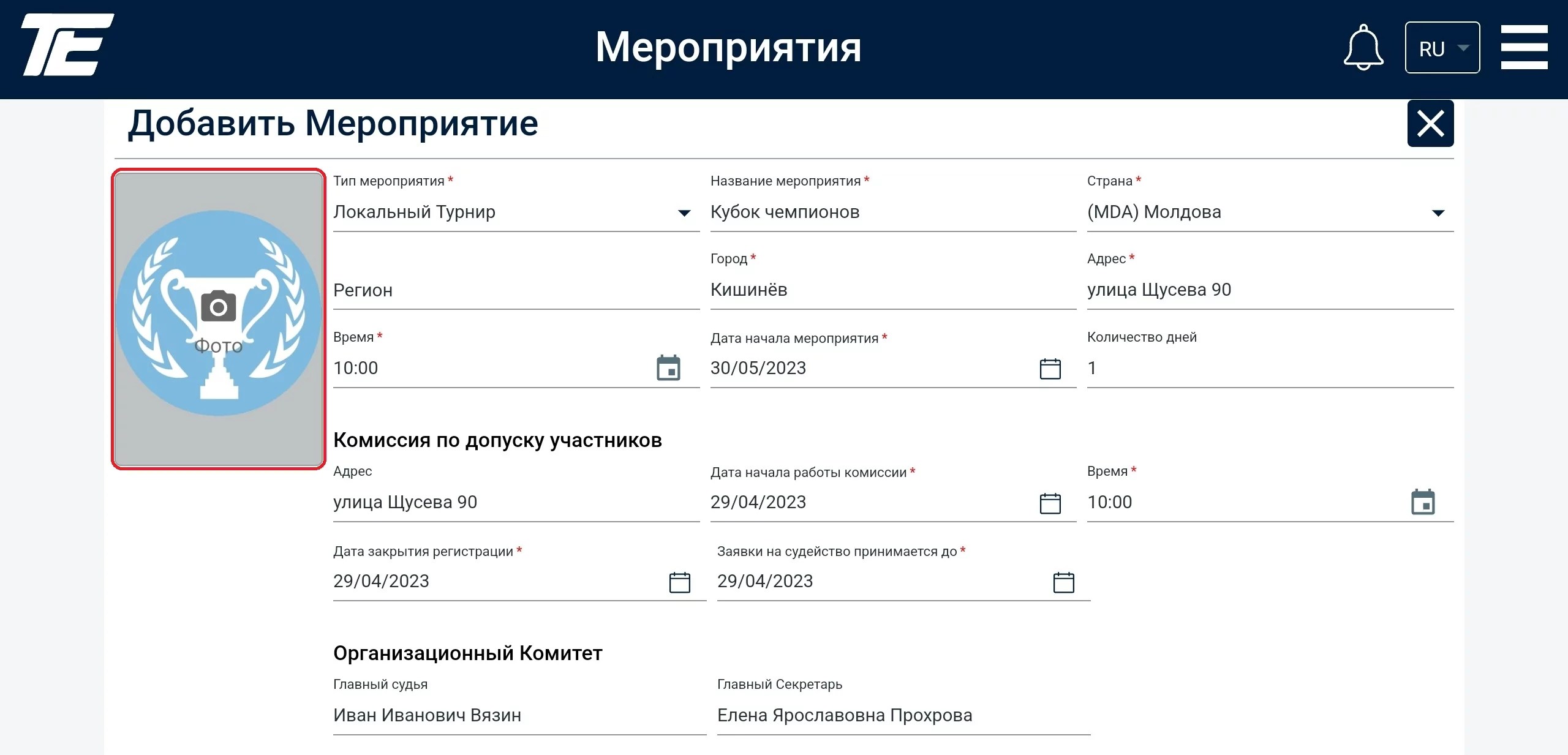
La final, puteți adăuga un poster (afiș) al evenimentului care urmează. Dacă posterul nu este încă gata, poate fi adăugat oricând mai târziu, în modul de editare. Până la momentul acesta, portalul web generează o variantă aleatorie.
Dacă toate datele sunt completate, turneul poate fi salvat.
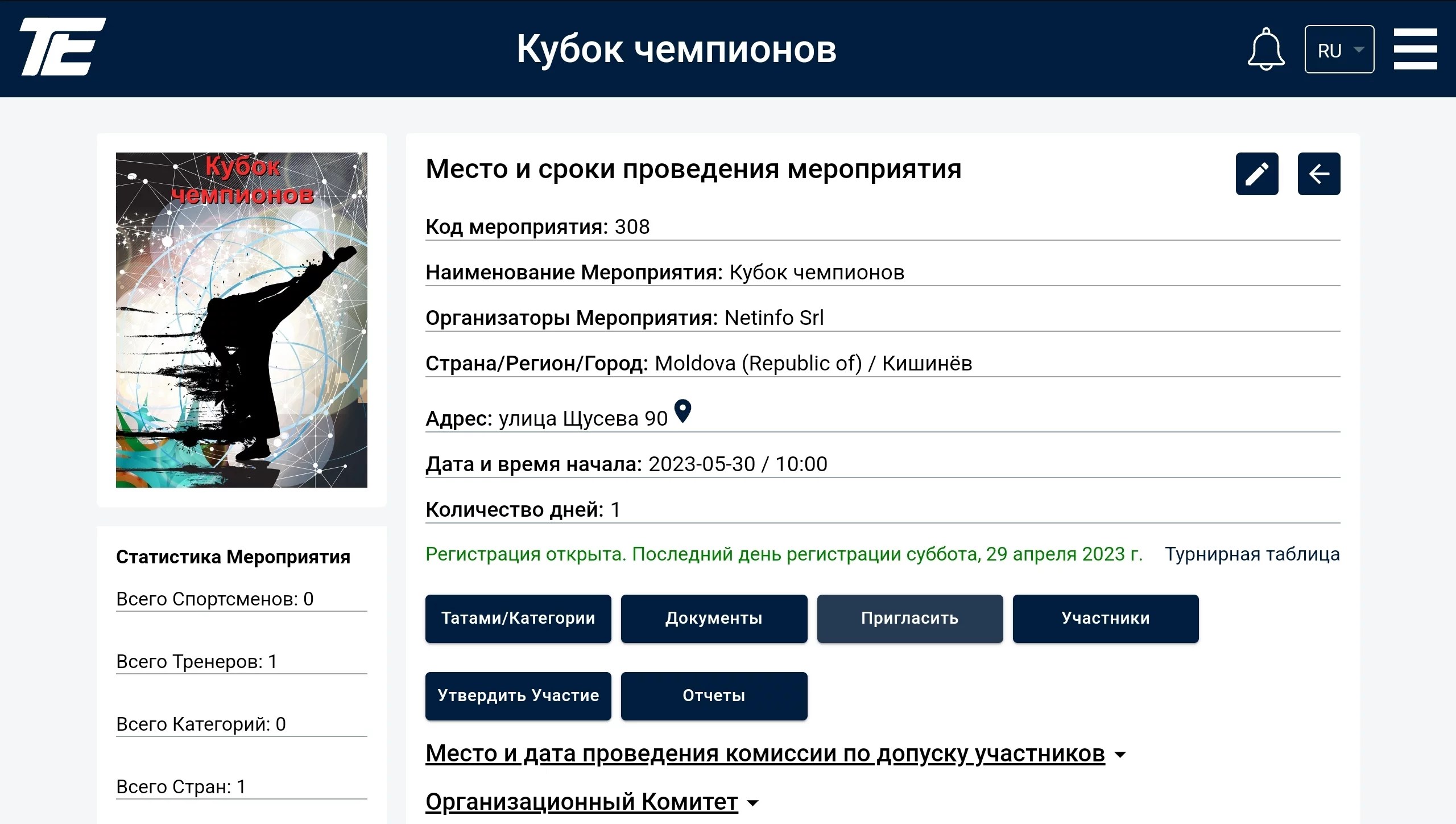
Pentru a aloca tatami pentru turneu, trebuie apăsat butonul „Tatami/Categorii„.
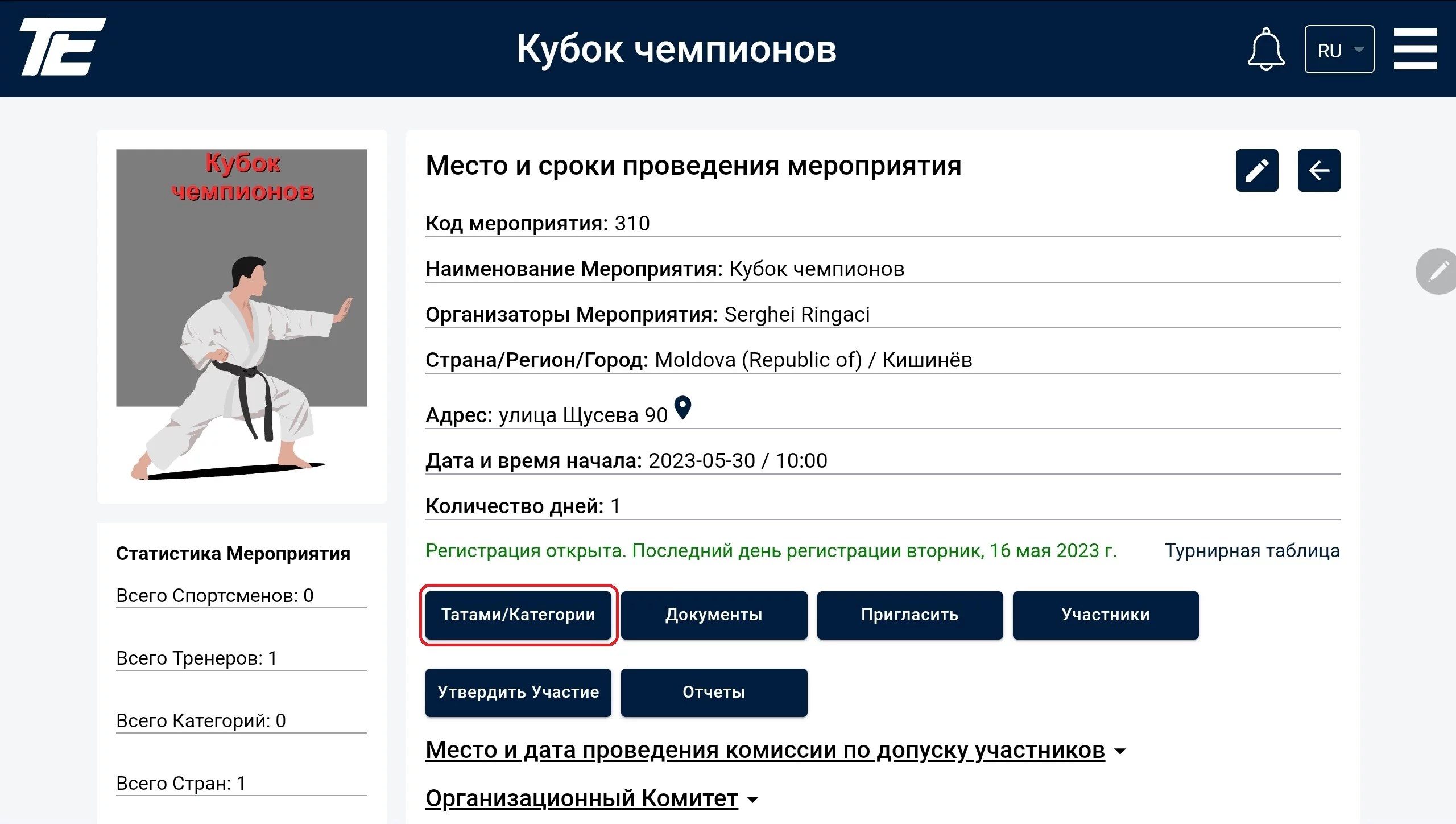
Puteți aloca tatami și categorii înainte ca sportivii să fie înscriși la turneu. Însă, categoriile pot fi distribuite între tatami, iar participanții între categorii, doar după apariția participanților la turneu.
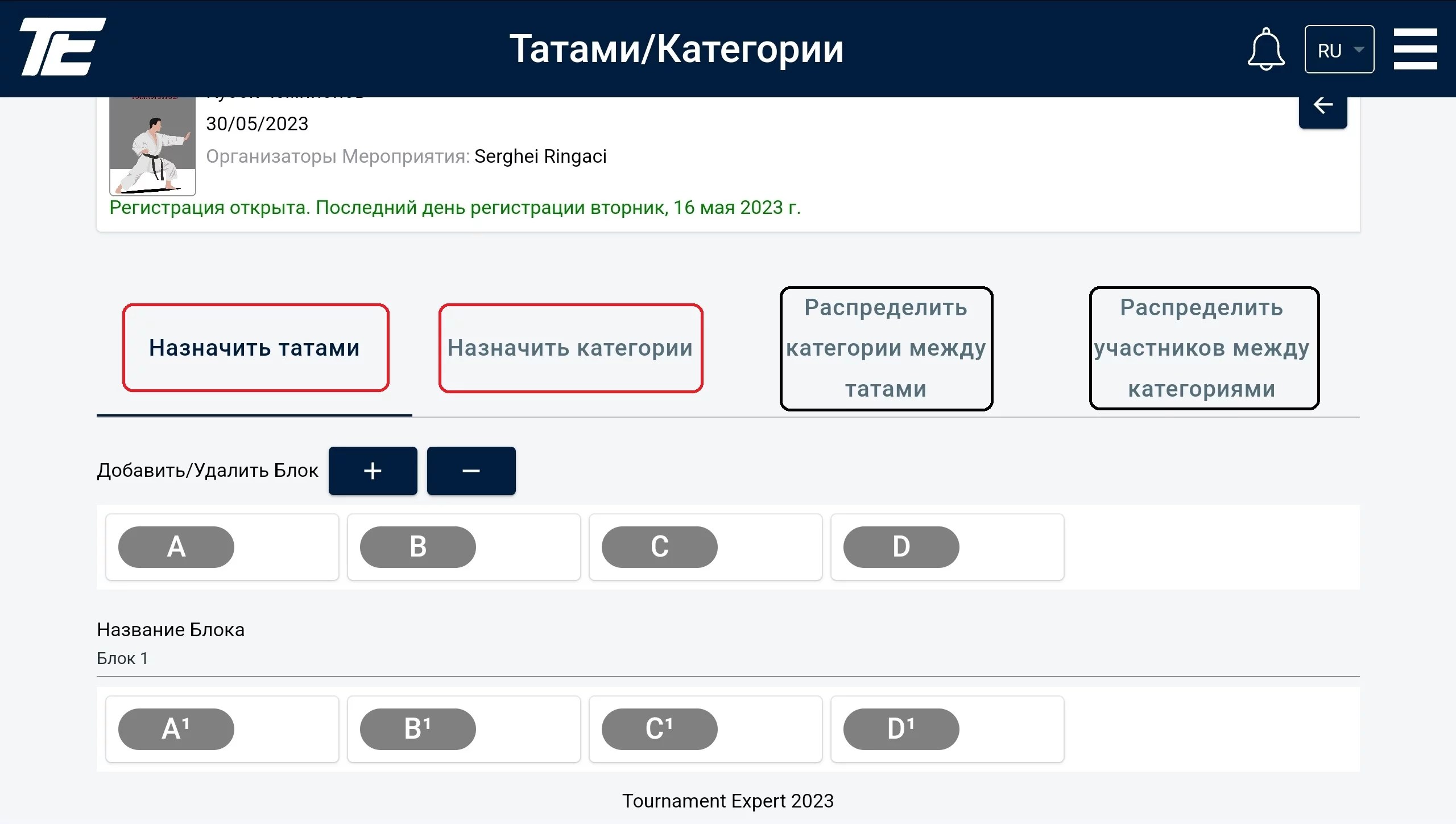
La un turneu pot exista blocuri sau nu.
Un bloc este un set de tatami. Recomandăm utilizarea blocurilor atunci când o competiție trebuie, din mai multe motive, împărțită în mai multe etape.
Numărul maxim de blocuri pentru un singur turneu este 9.
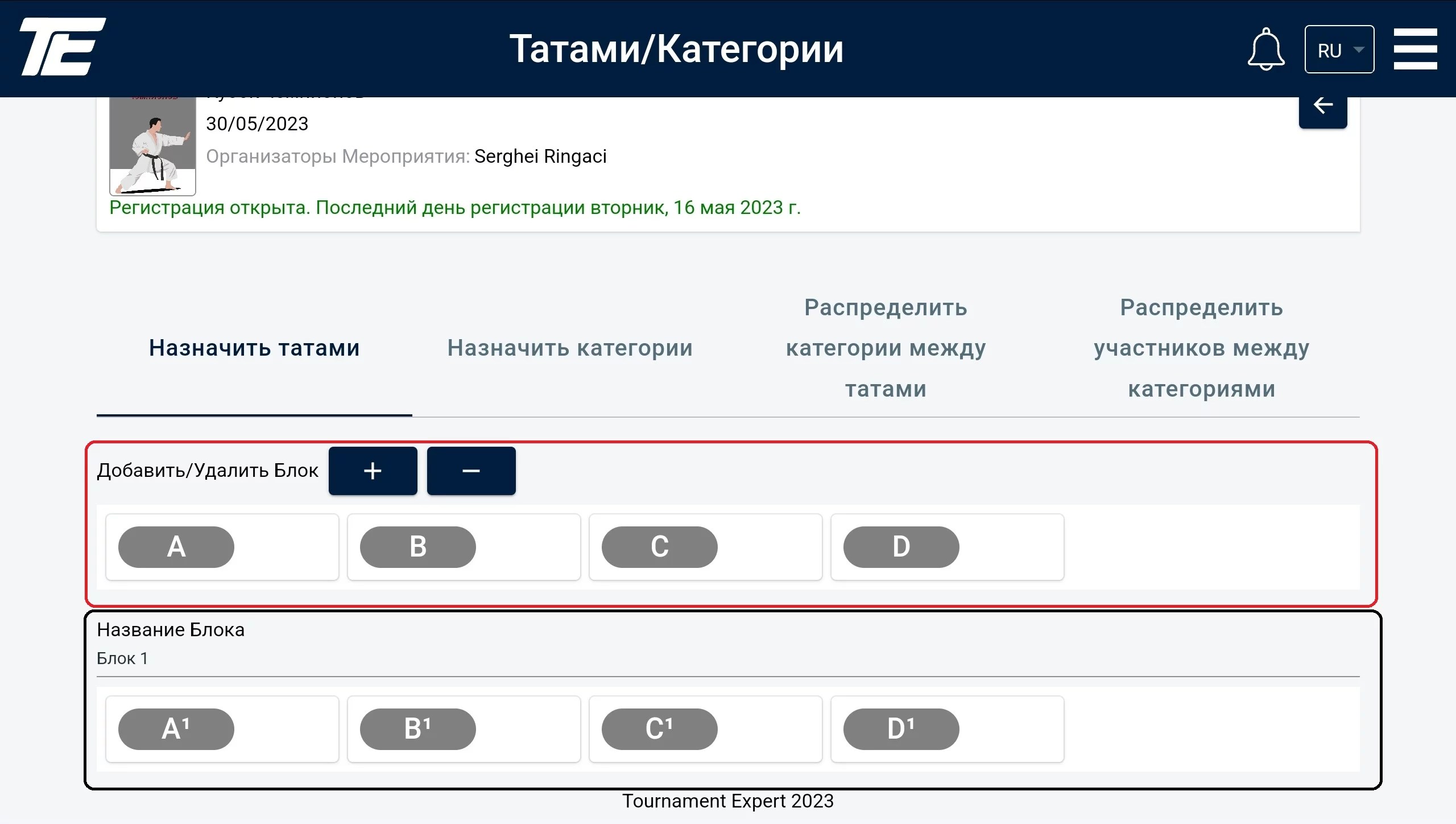
Primul bloc (evidențiat cu roșu) este întotdeauna disponibil. Dacă la turneul dumneavoastră nu există deloc blocuri și toate meciurile se desfășoară unul după altul, este suficient să indicați doar numărul de tatami de la turneu.
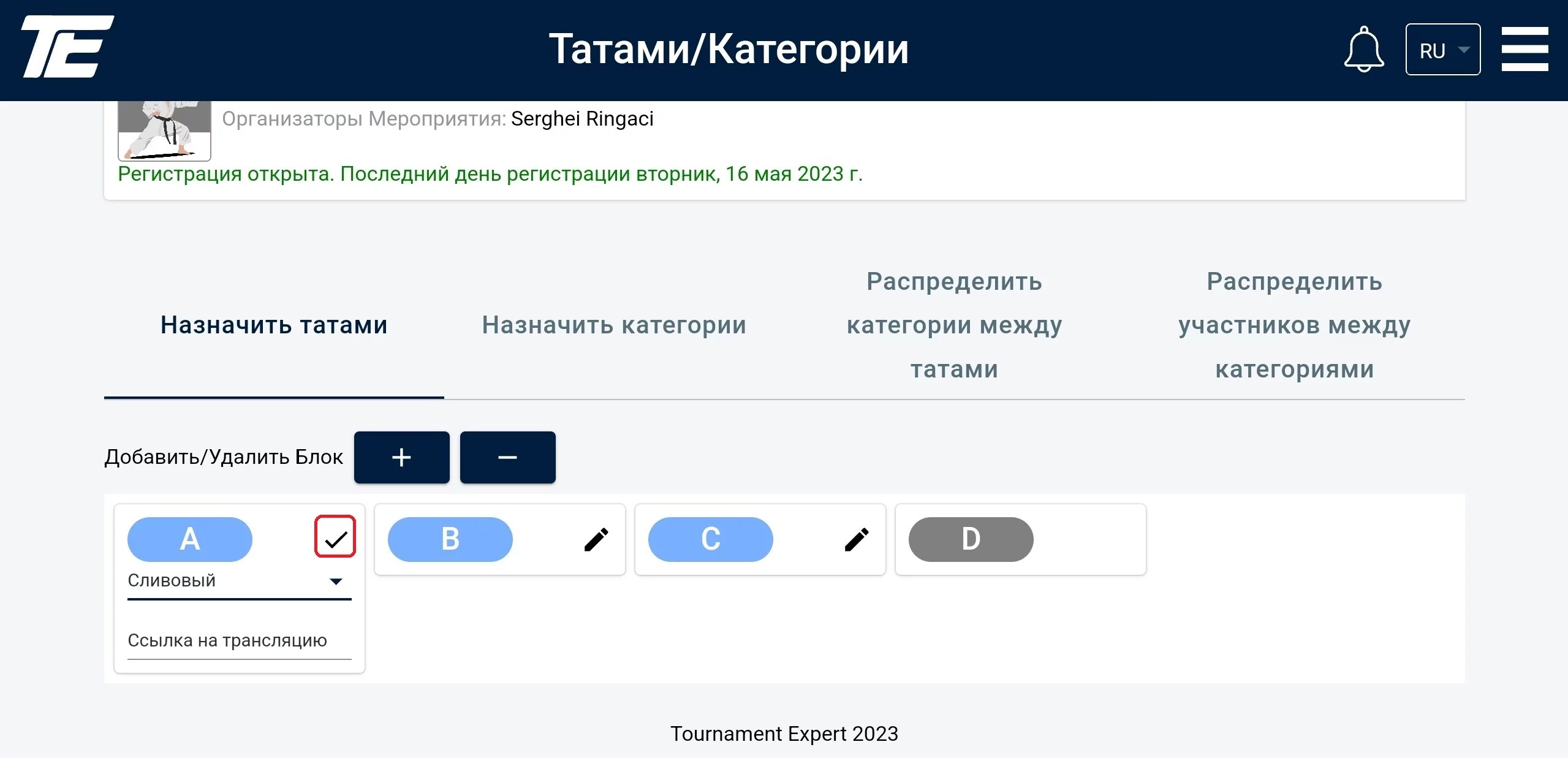
Pentru fiecare tatami poate fi stabilită o culoare, care ulterior va fi utilizată pentru tabloul de informații și pentru transmisiunea video.
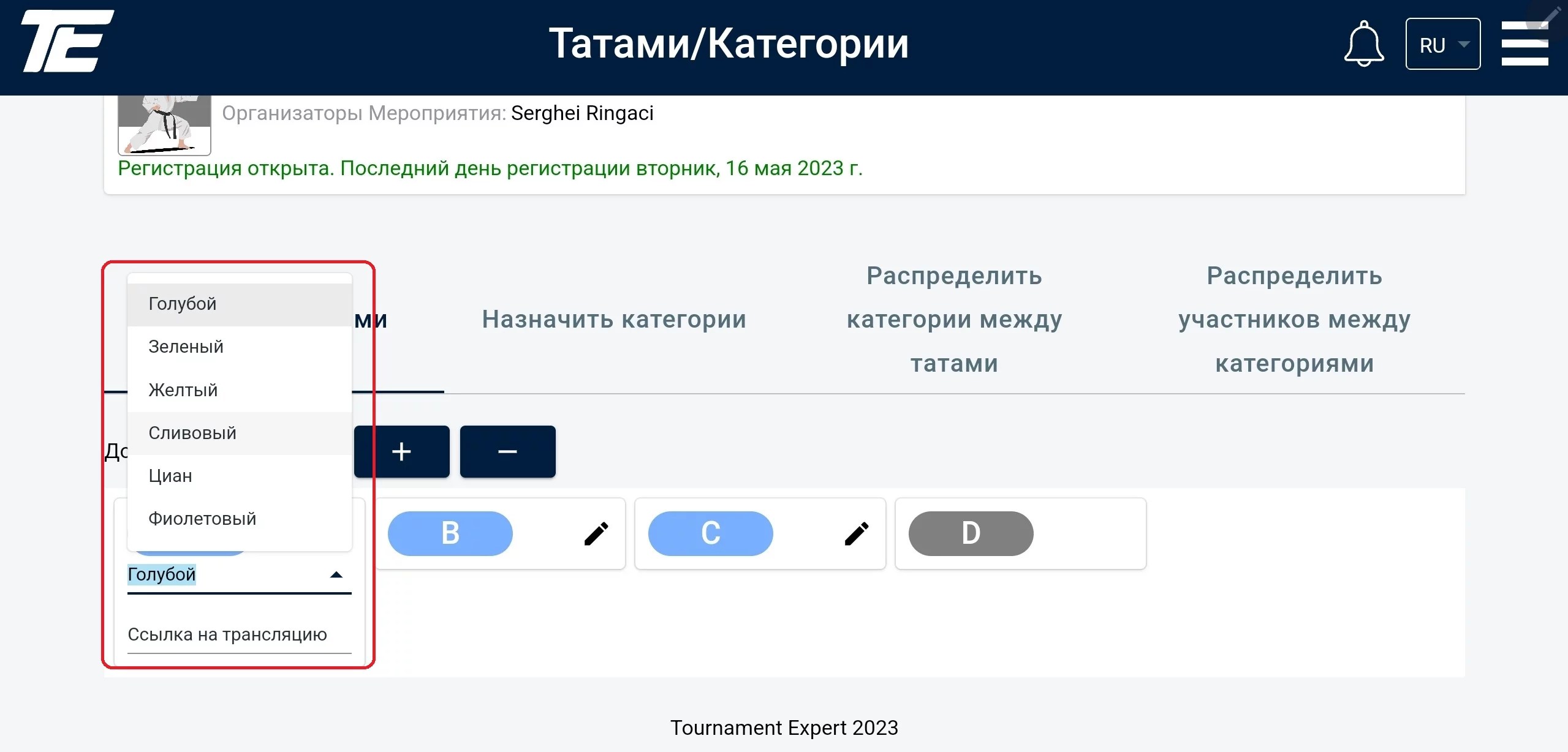
Pentru aceasta, alegeți culoarea dorită din lista propusă și apăsați bifă.
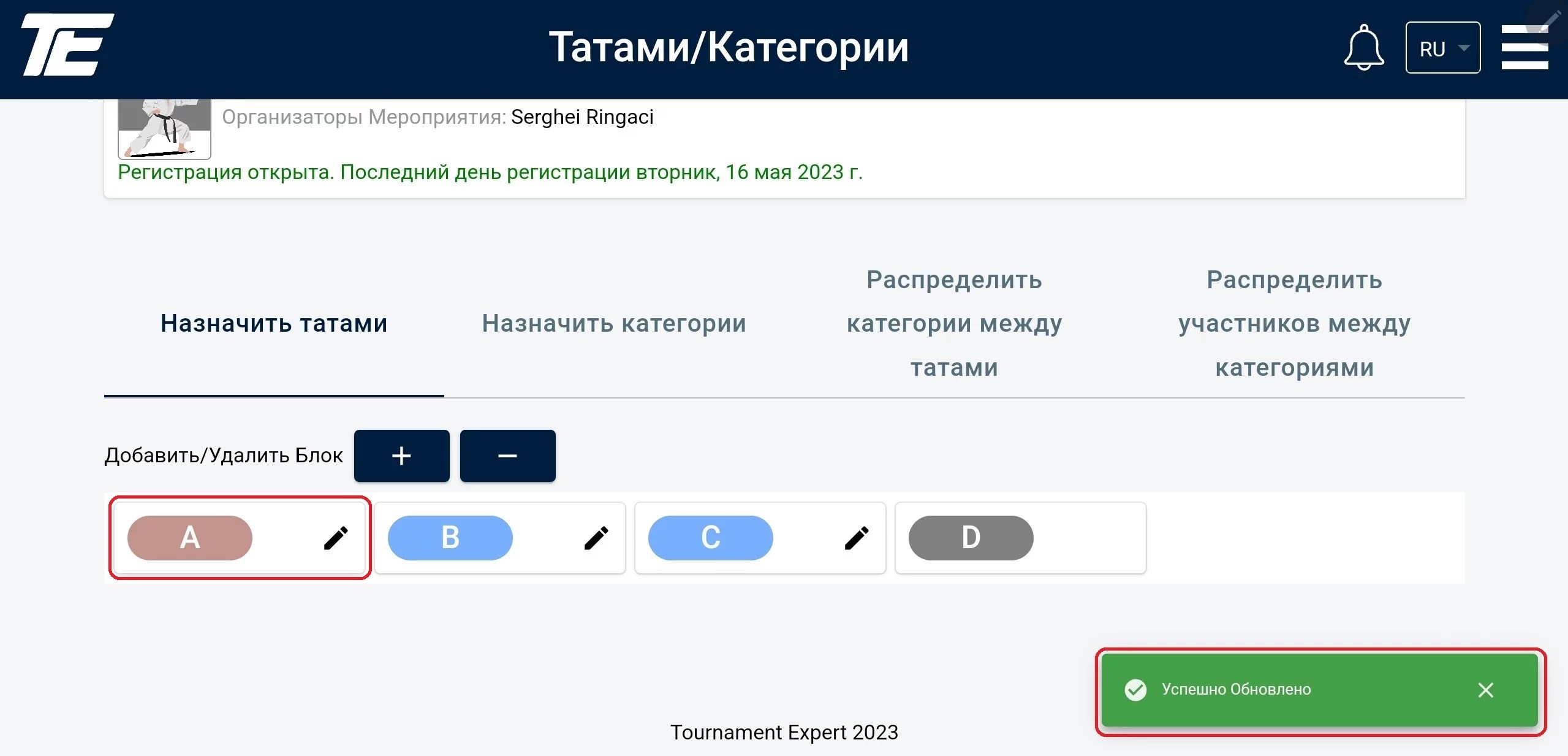
După aceasta, culoarea tatami se va schimba, iar în colțul din dreapta jos va apărea un mesaj de confirmare a actualizării reușite.
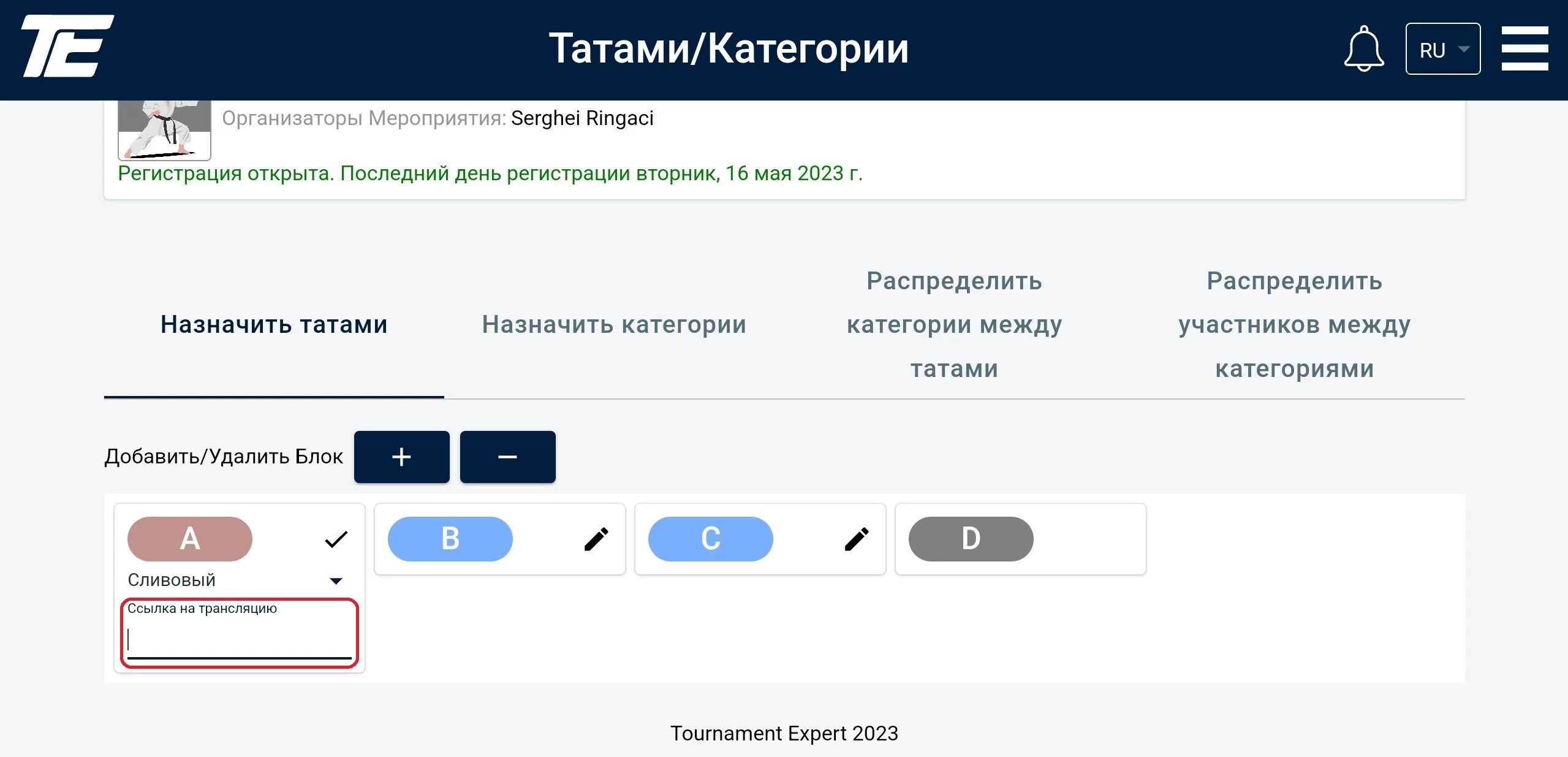
De asemenea, pentru un tatami poate fi adăugată o legătură către o transmisiune video, dacă aceasta este prevăzută.
Dacă acesta este primul dumneavoastră turneu și nu a fost creată încă nicio categorie, atunci puteți crea propriile dvs. sau folosiți șabloanele gata făcute.
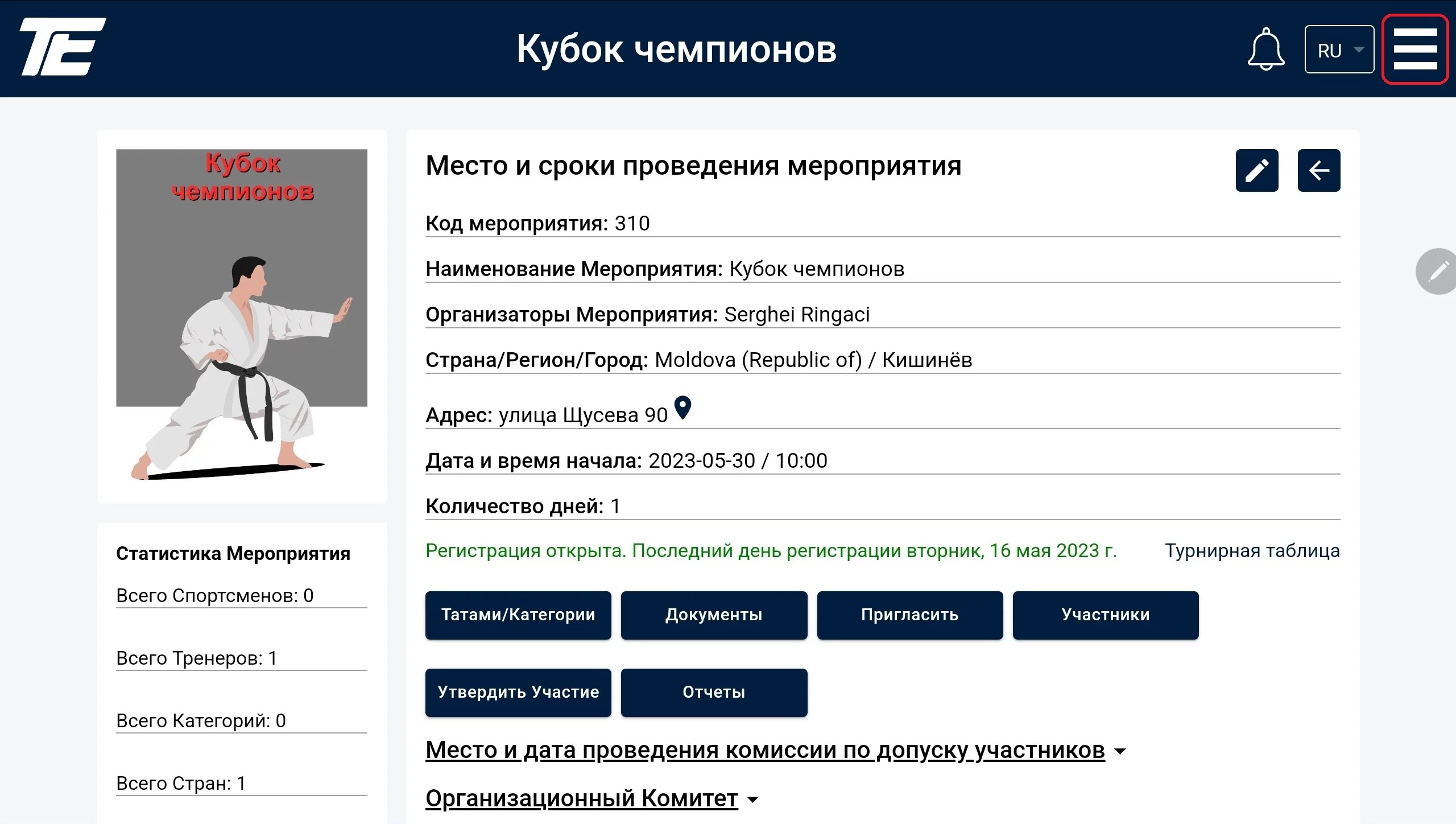
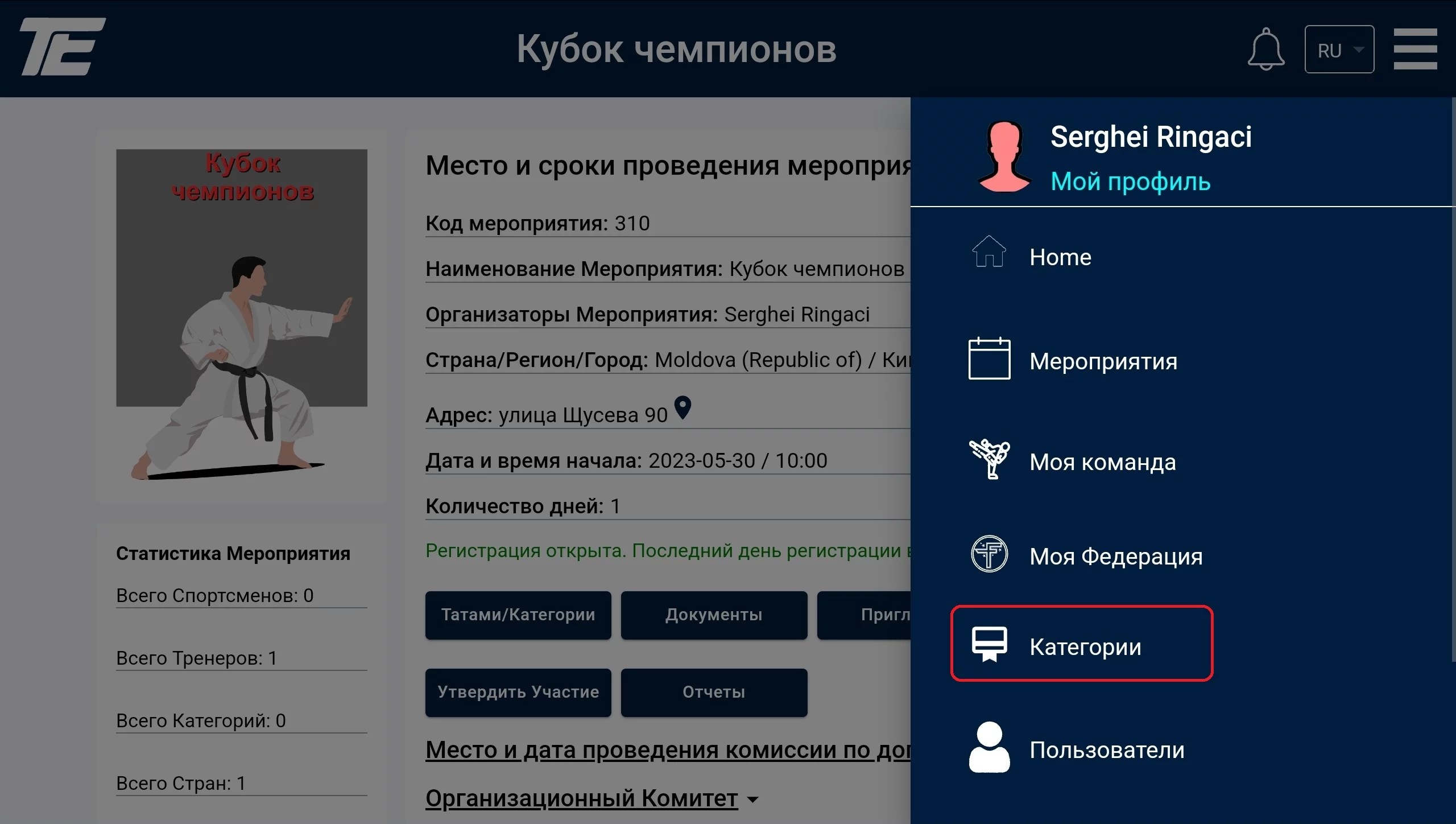
Pentru a vă crea propriile categorii, mergeți prin meniul la secțiunea «Categorii«.
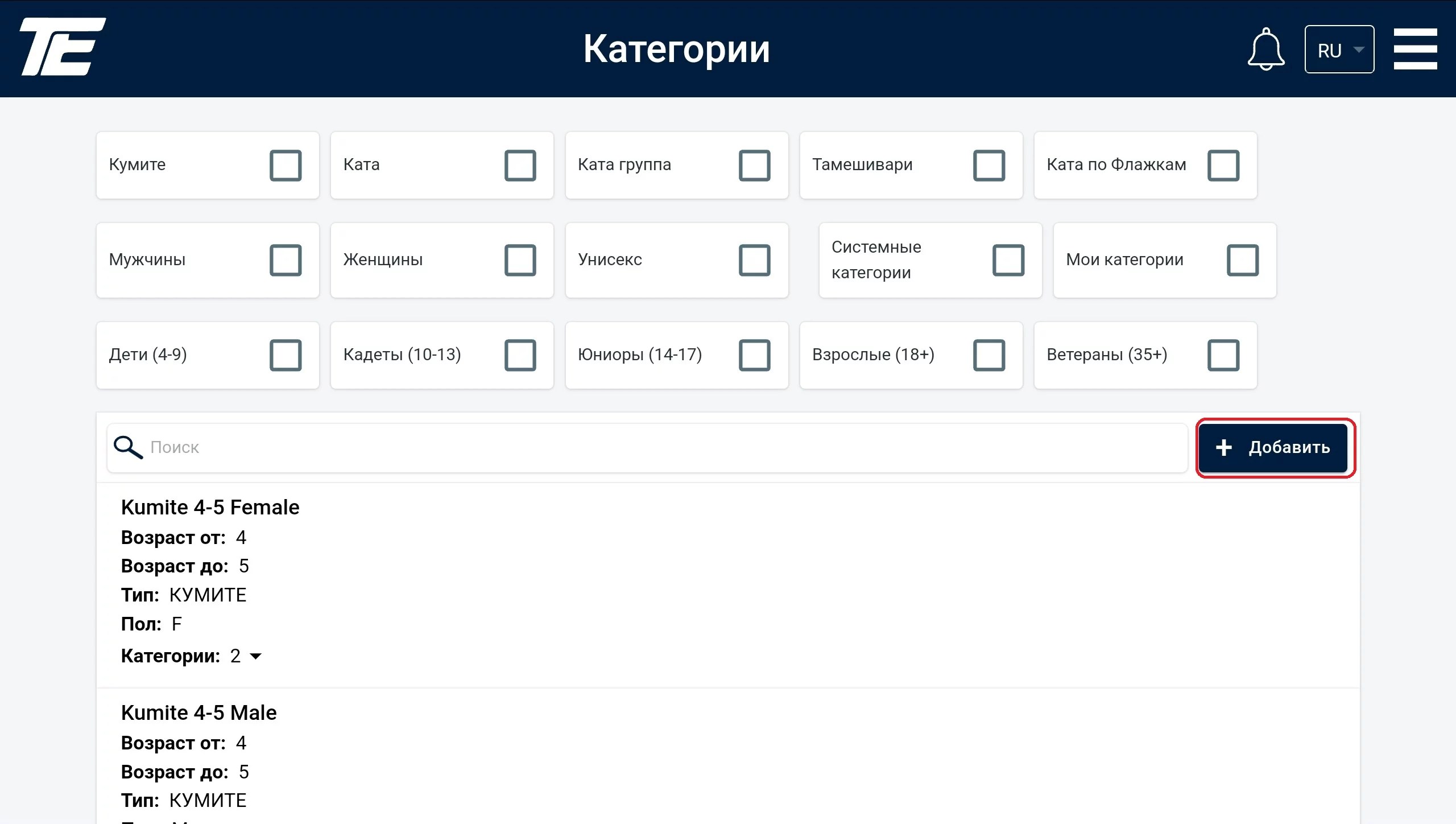
Pentru a crea o categorie nouă, apăsați butonul «Adăugare«.
În continuare, vă va fi oferită o listă de denumiri de categorii pentru creare.
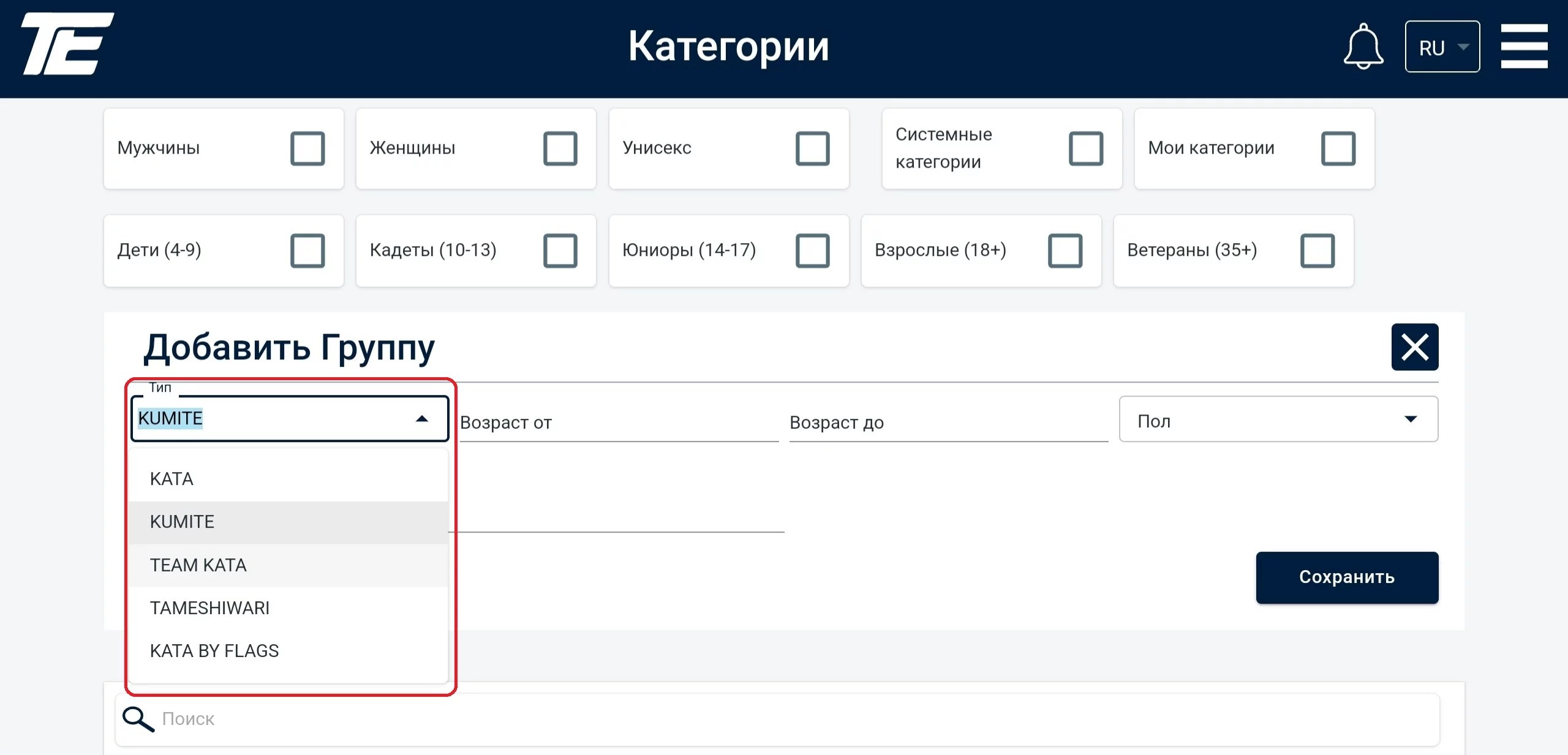
Alegeți din listă KATA
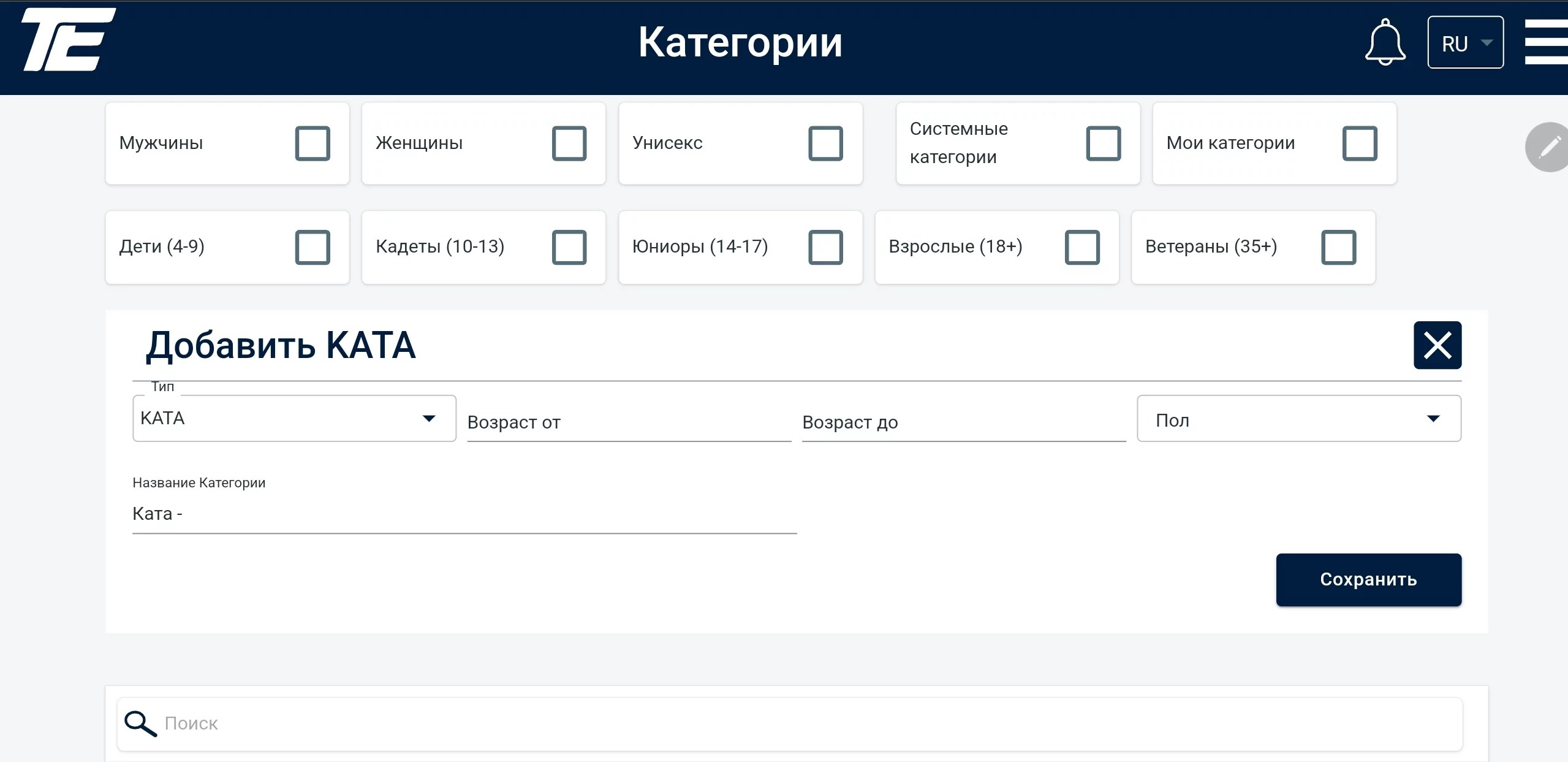
După introducerea tuturor datelor, categoria poate fi salvată. În cazul salvării reușite, în colțul din dreapta jos va apărea o notificare verde.
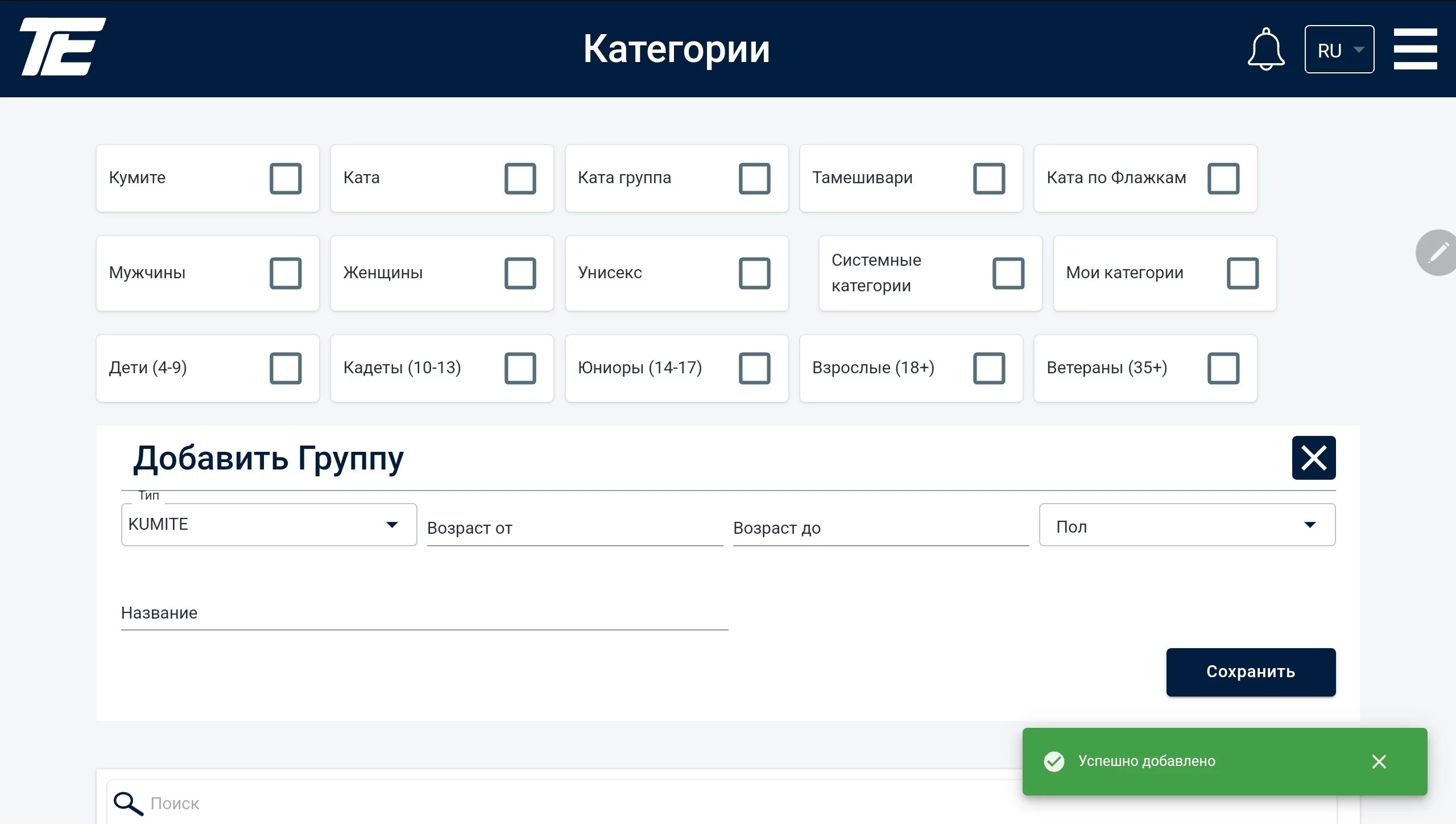
Etapul inițial de creare a categoriei Kumite este foarte asemănător cu crearea altor categorii.
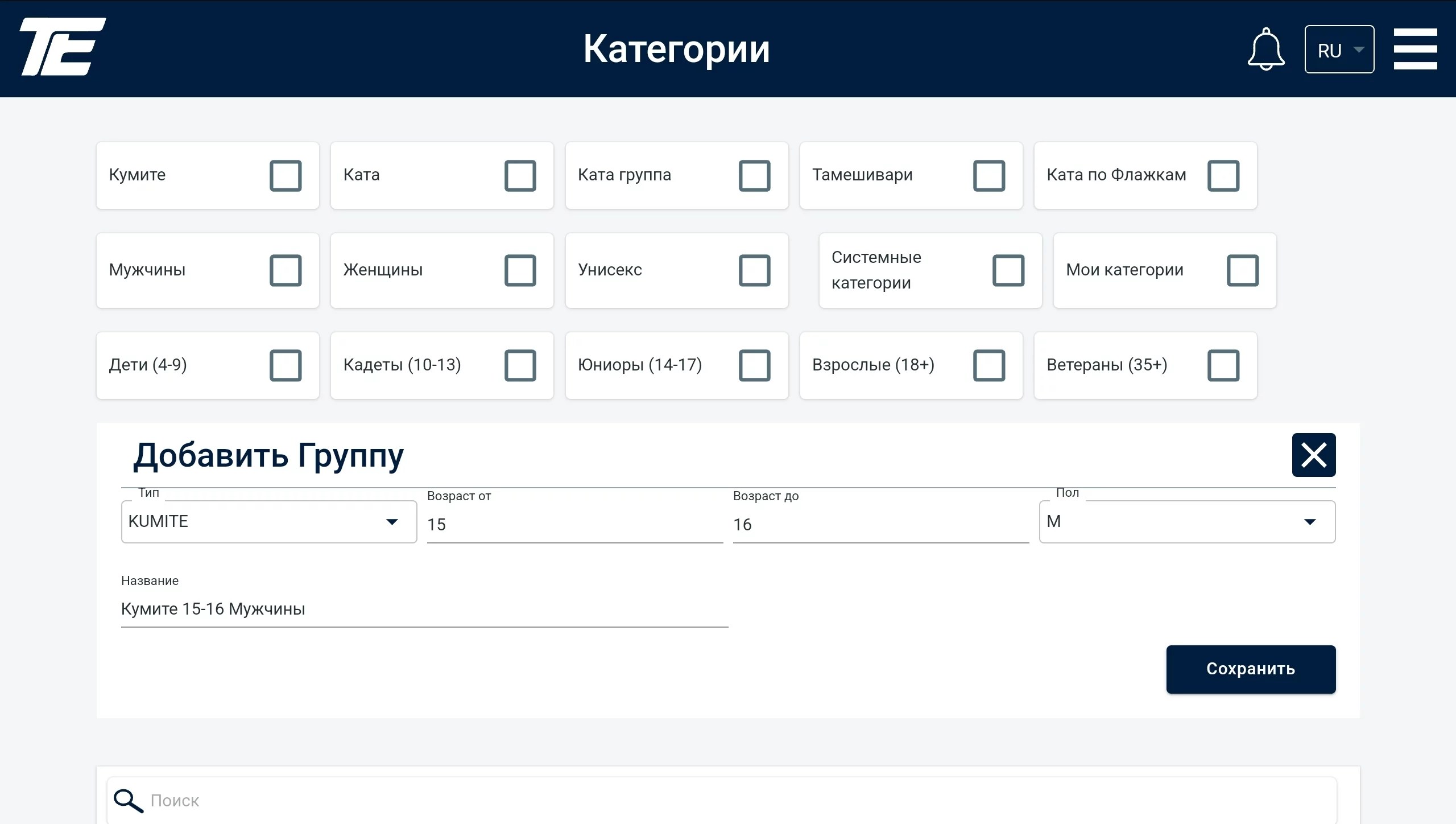
Dacă este necesar, denumirea categoriei poate fi modificată (această funcționalitate este disponibilă pentru toate categoriile, nu doar pentru Kumite). Pentru aceasta, este suficient să apăsați pe câmpul cu denumirea de bază pentru a introduce o altă denumire.
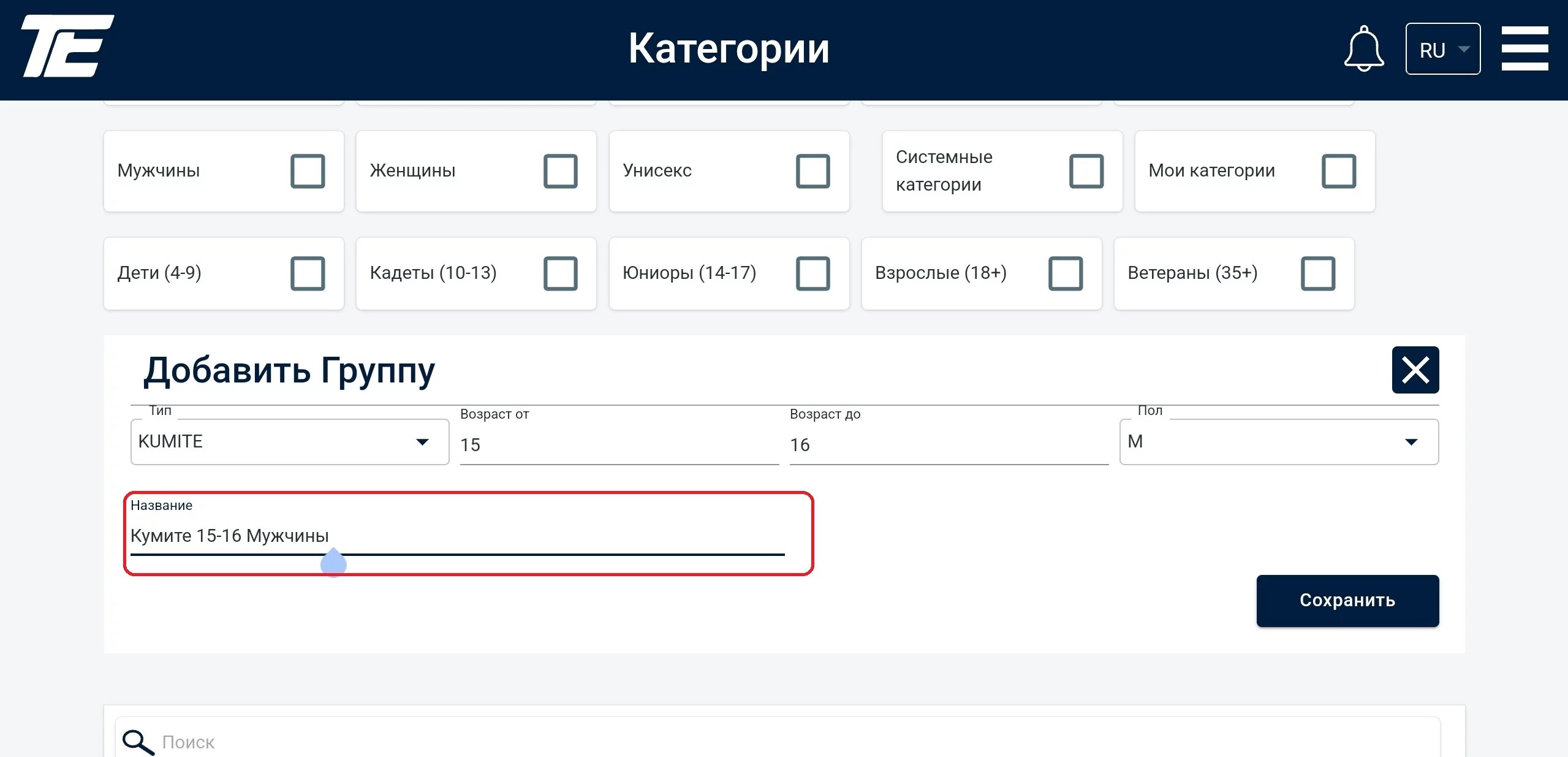
Așa va arăta aspectul general al grupului.
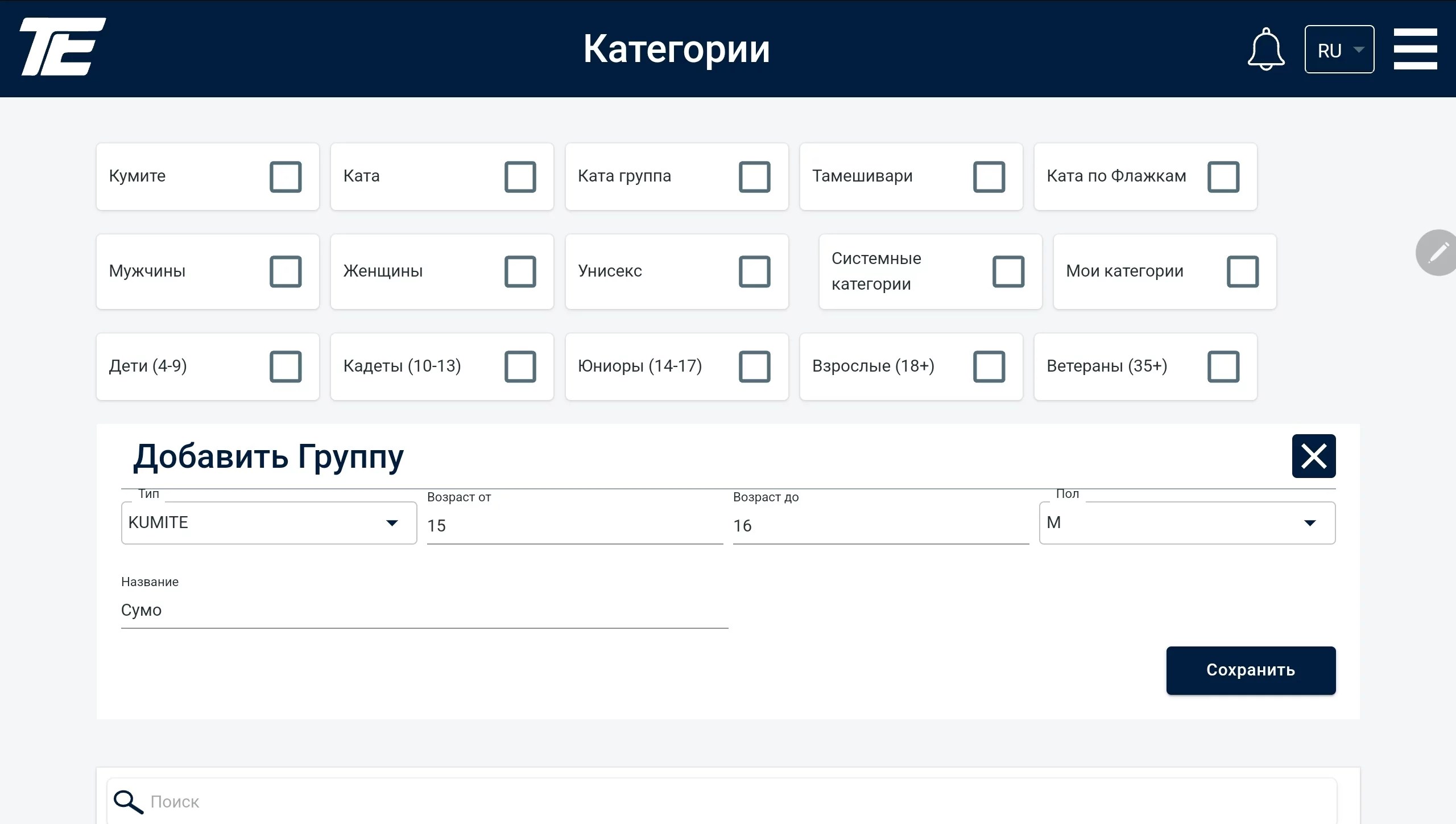
Însă, am ținut cont de cererile clienților noștri și am mărit funcționalitatea acestui grup. Acum, în cadrul unui singur grup Kumite, puteți crea subgrupuri cu greutăți diferite.
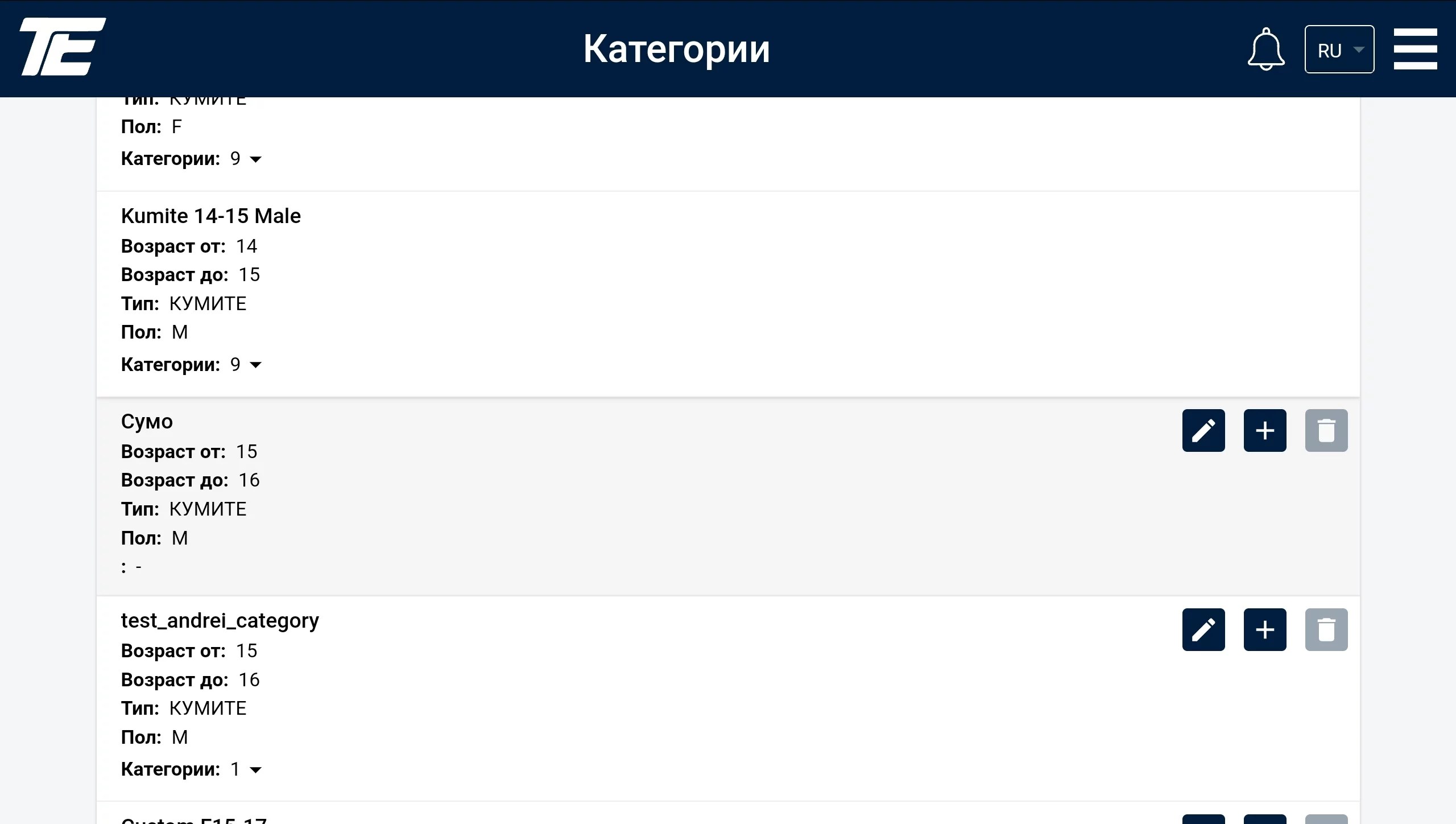
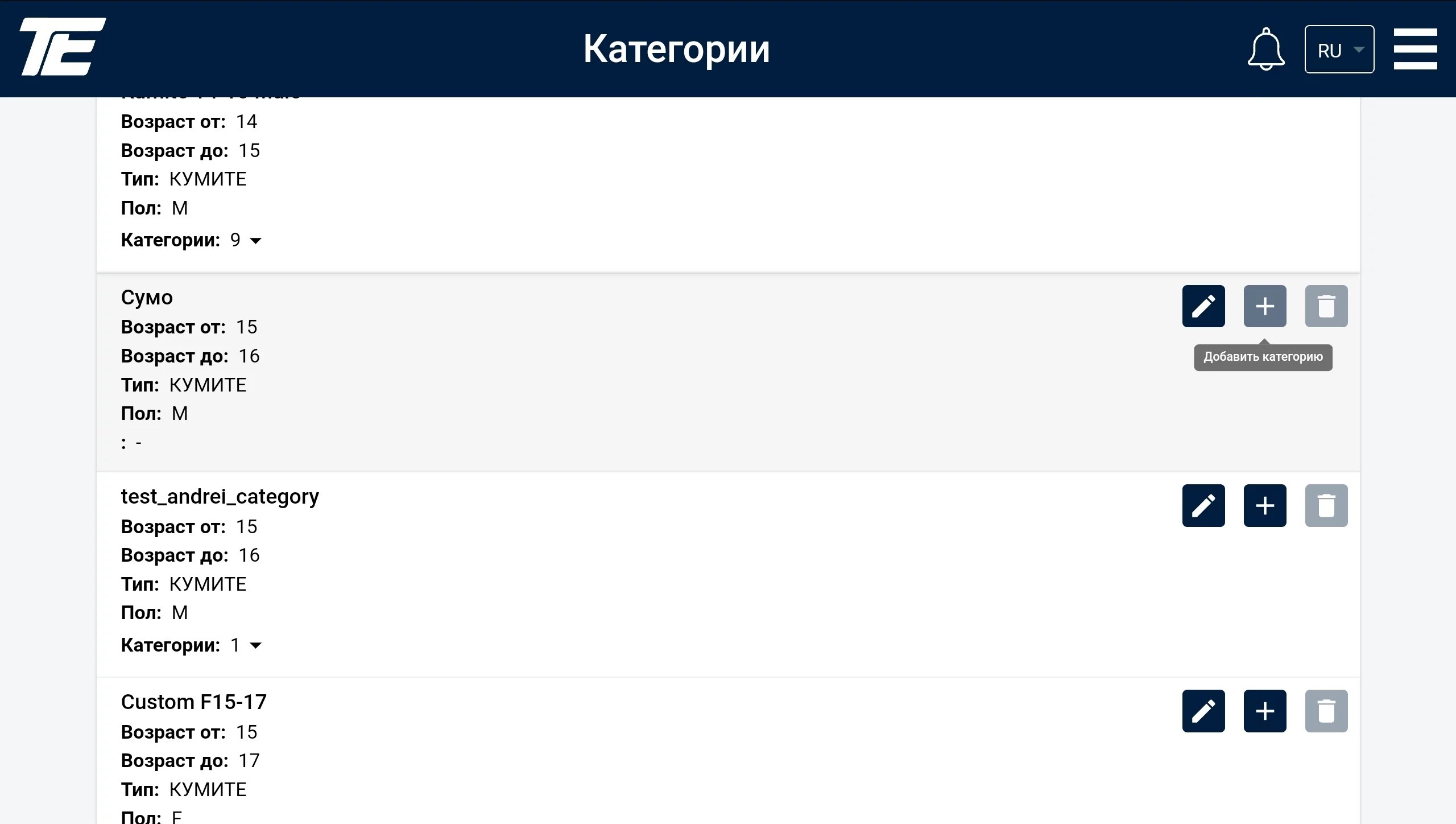
Pentru a adăuga o categorie în cadrul grupului, apăsați pictograma +.
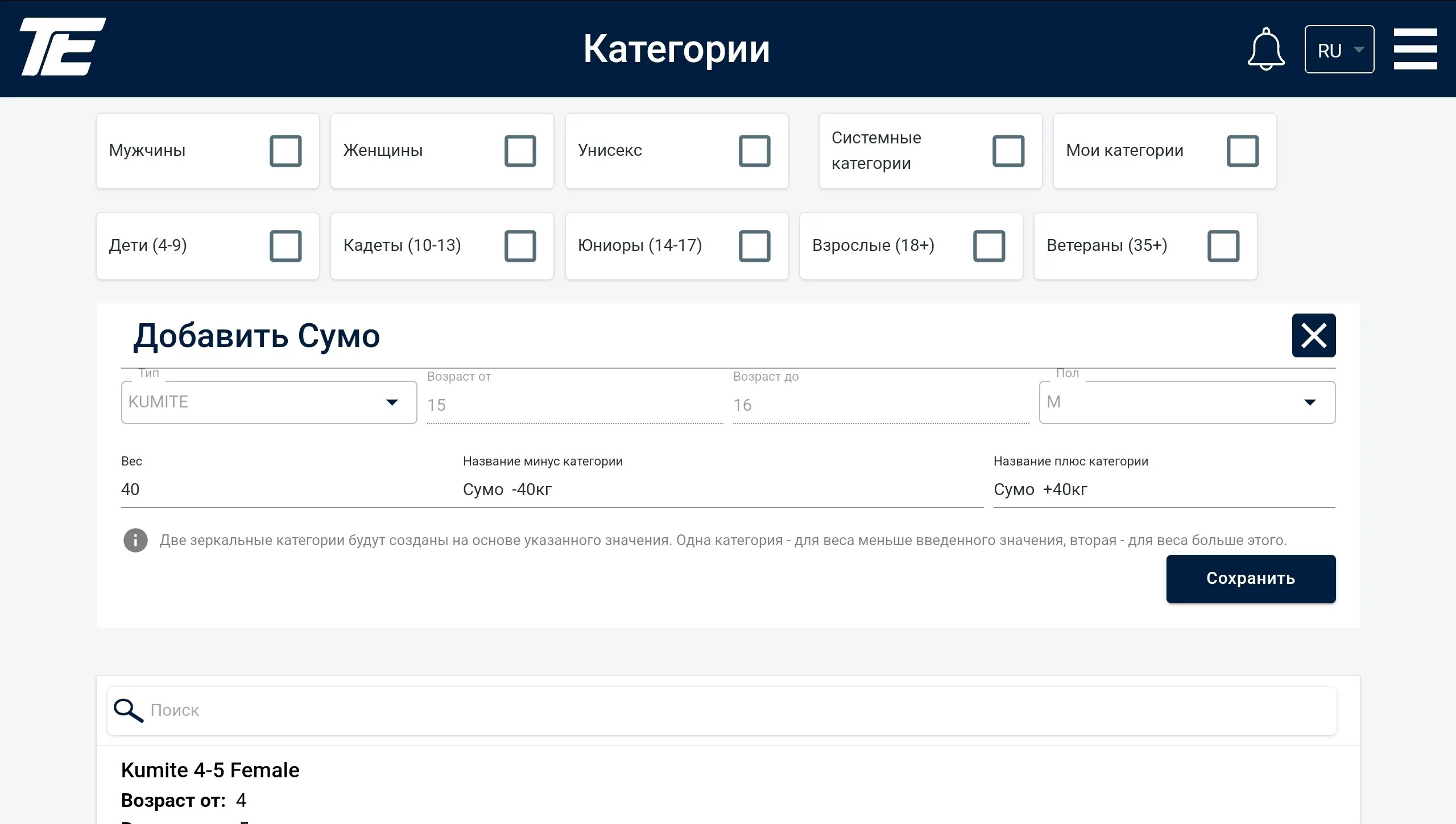
În continuare, trebuie doar să indicați greutatea medie pentru participanții categoriei.
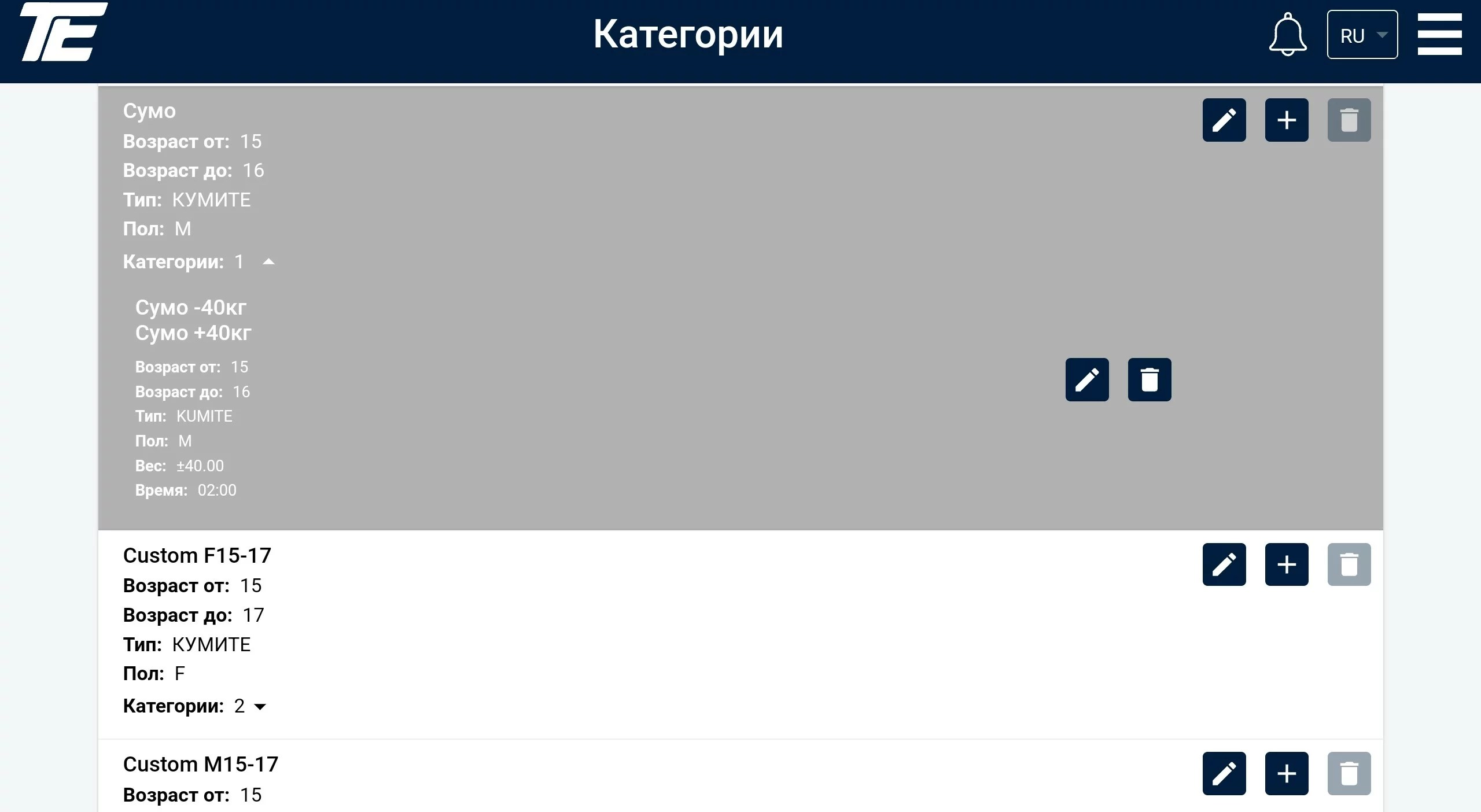
După salvarea reușită, categoria trebuie să aibă următoarea formă:
Kata pe echipe se creează după același principiu ca și kata obișnuită.
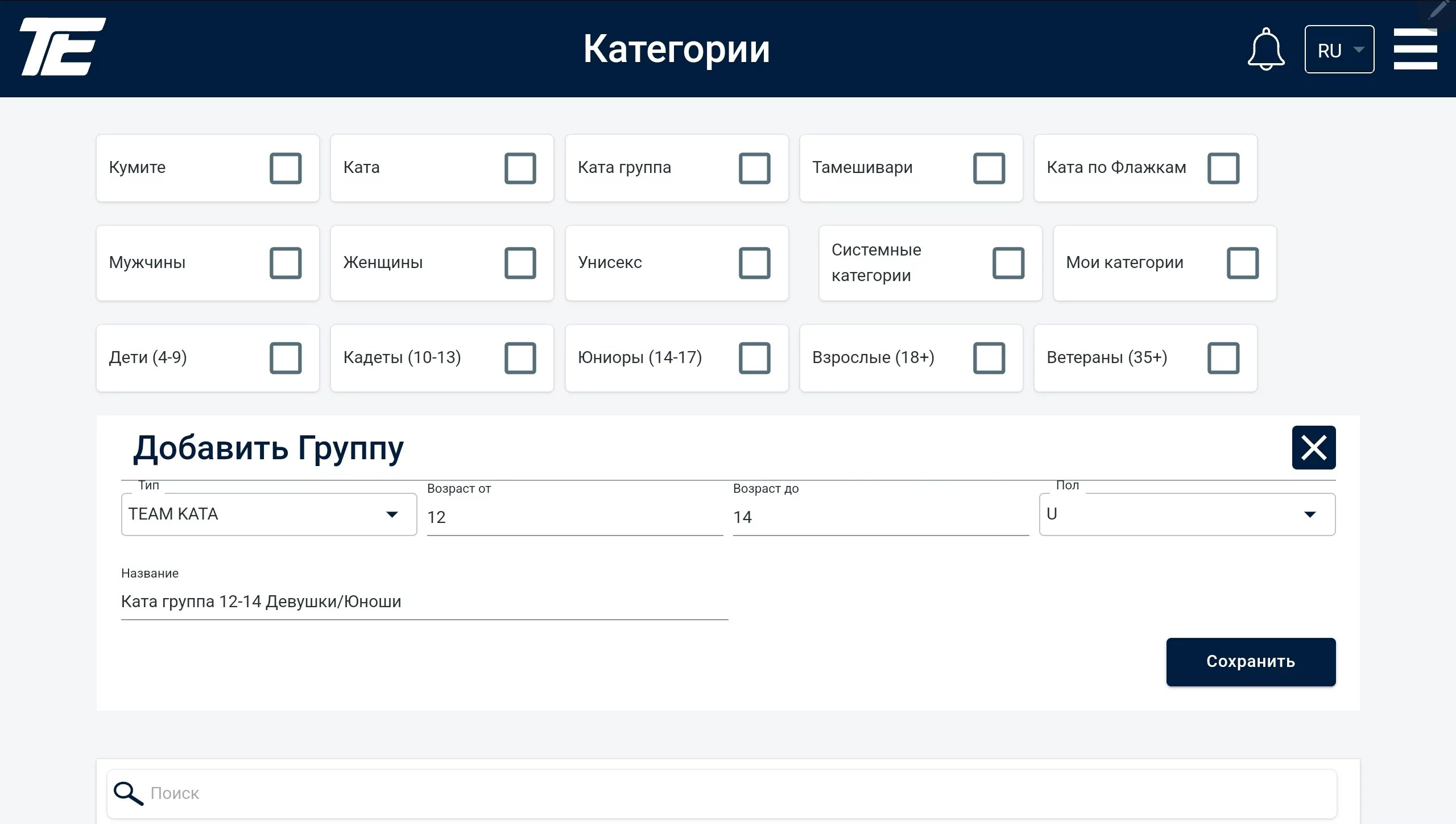
Unde:
F — femei,
M — bărbați,
U — categorie mixtă (pentru participanți de ambele sexe)
Tameshiwari este spargerea obiectelor dure cu părți ale corpului neprotejate, practicat în karate.
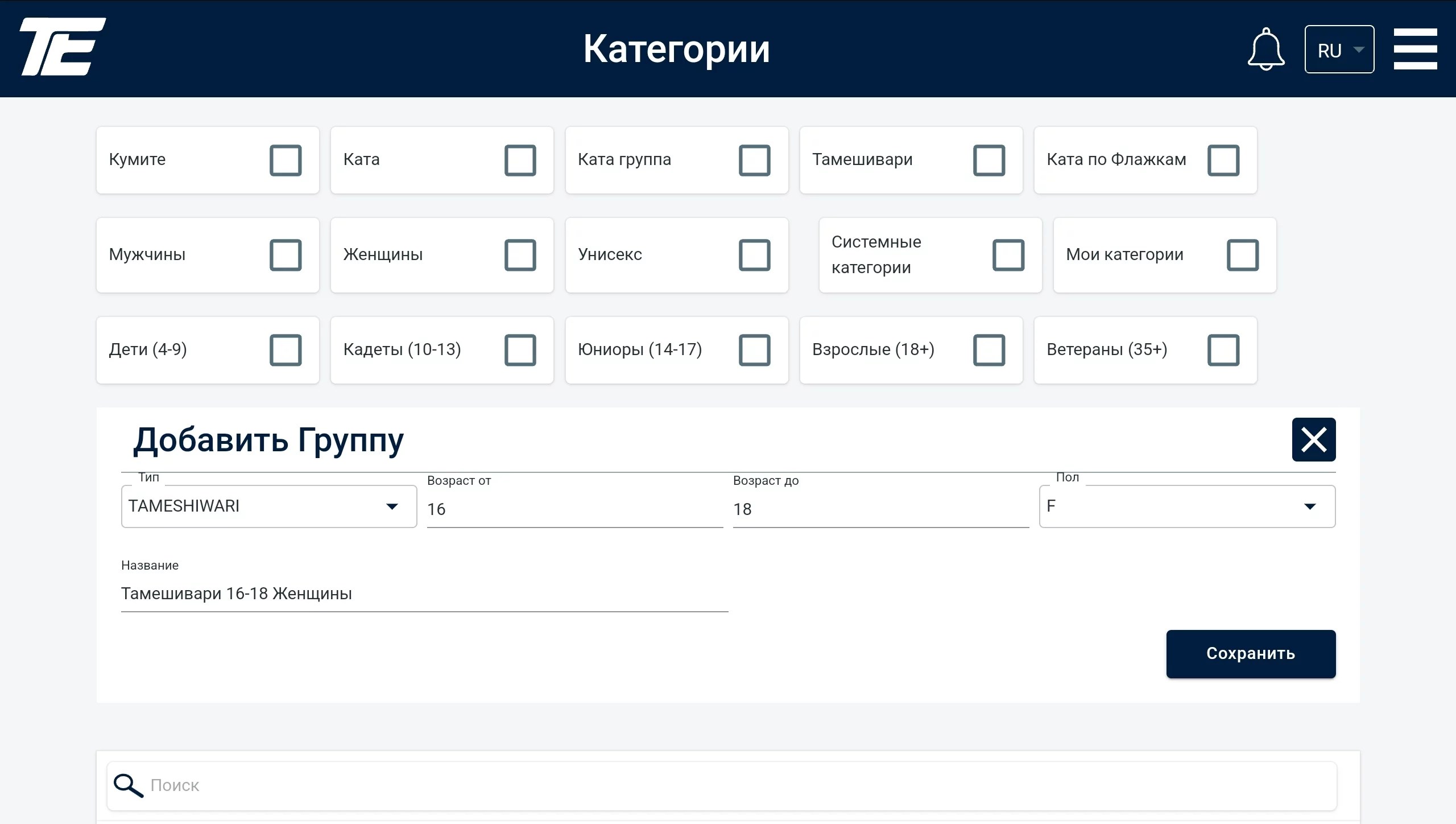
Categoria se creează ușor, nu include nicio subgrupă.
Kata pe flagoaie — este o nouă funcționalitate, oferită utilizatorilor interesați.
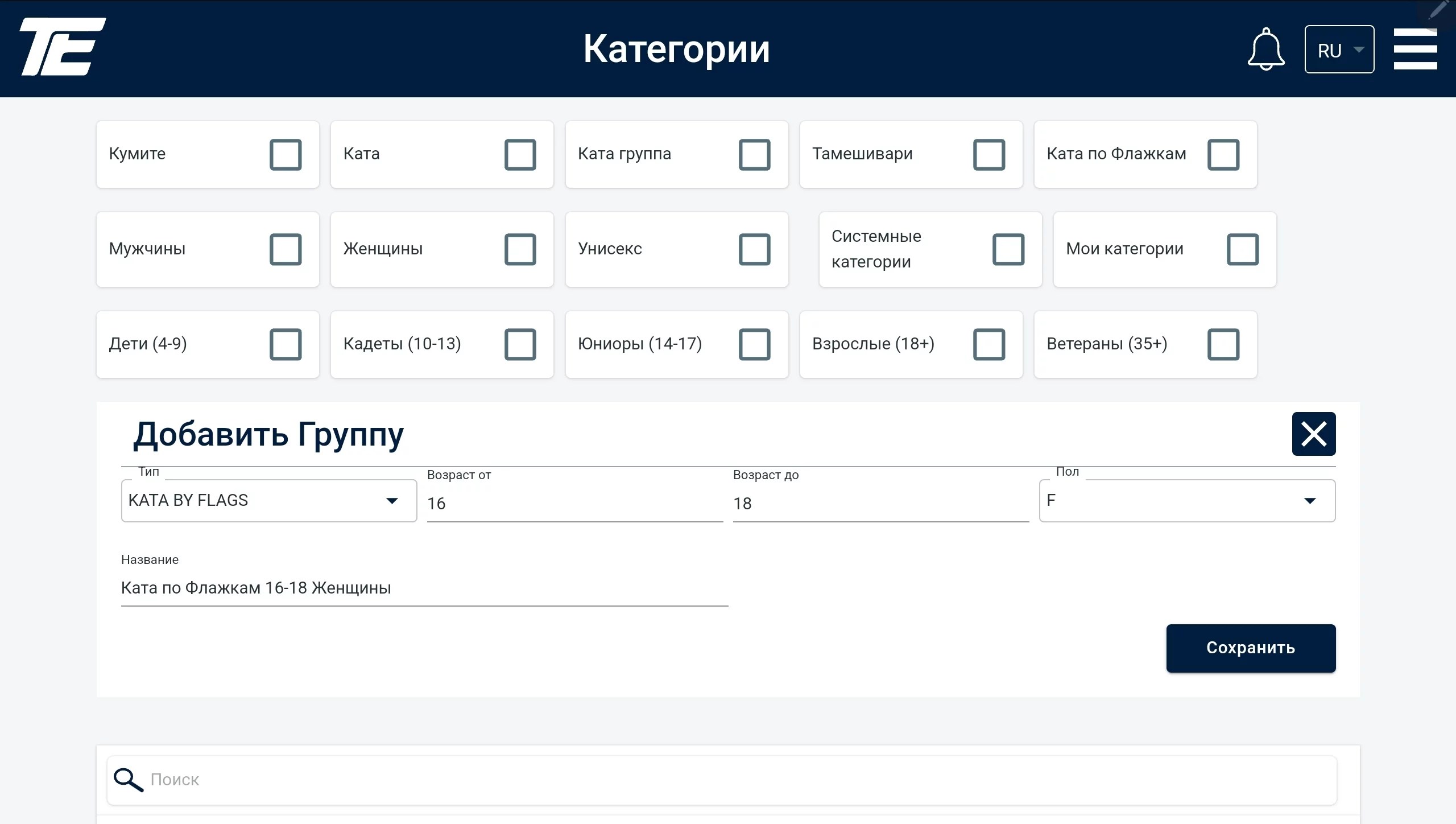
Înainte de a crea această categorie, vă recomandăm insistent să verificați cerințele regulamentului sportiv.
Pentru a aloca categorii la turneu, mergeți la link-ul Tatami/Categorii
În continuare, mergeți la fila Alocarea categoriilor
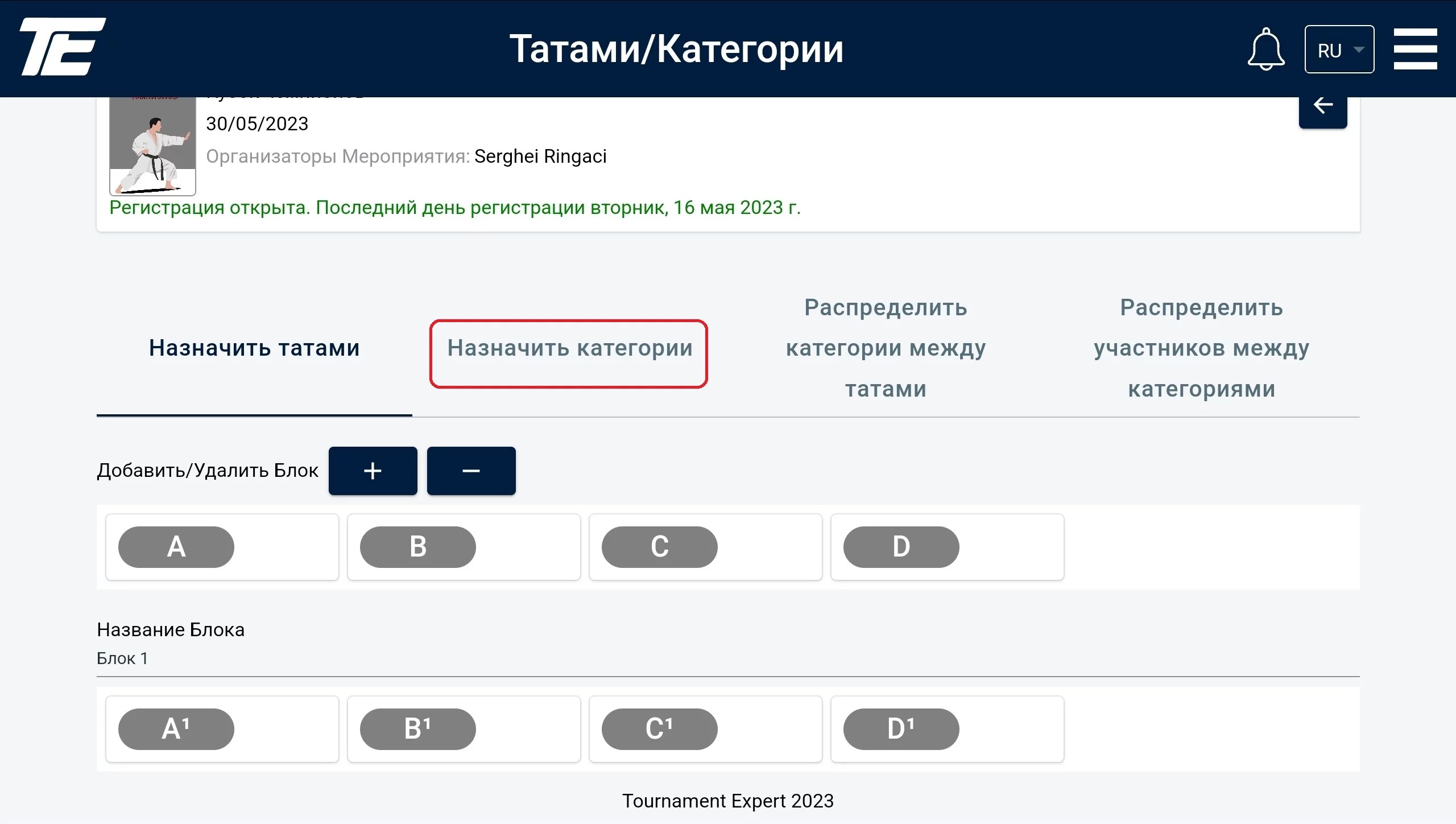
În fața dumneavoastră va apărea o listă de filtre și o listă lungă cu toate categoriile create.
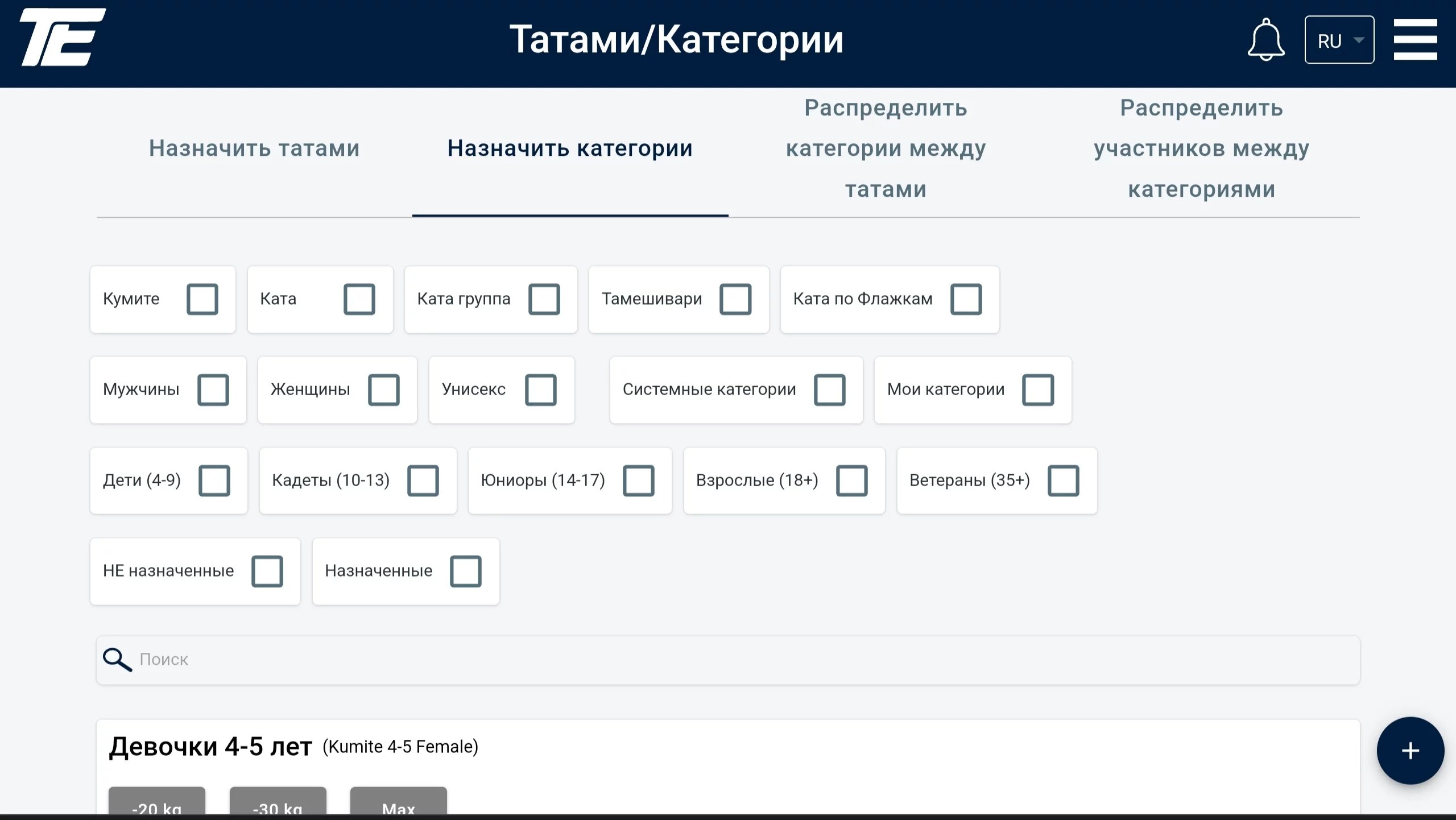
Vă recomandăm să folosiți filtrele, pentru a simplifica procesul.
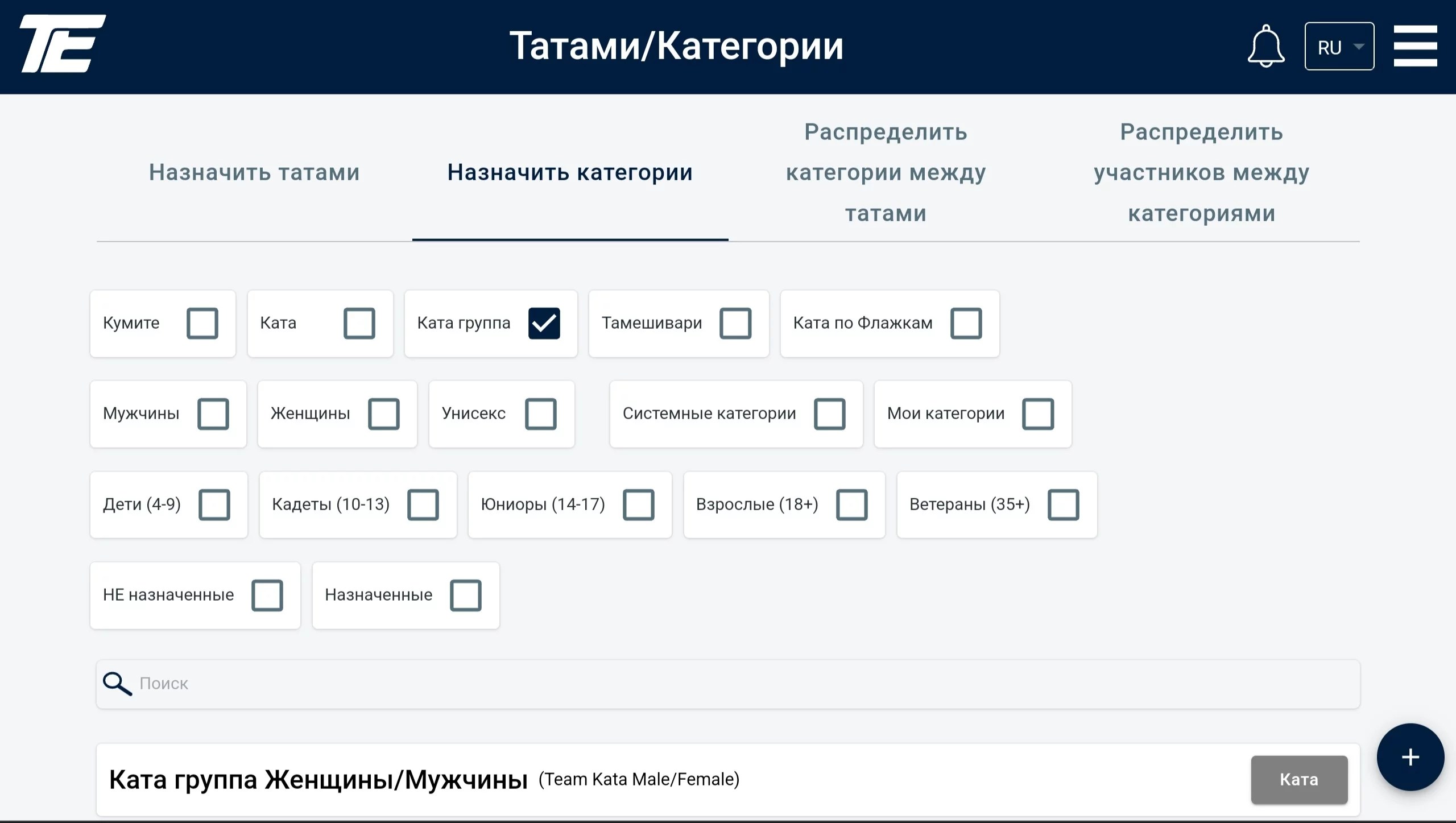
Pentru a aloca categoria Kata pentru grupa de vârstă necesară, trebuie apăsată eticheta gri din stânga. După aceea, culoarea etichetei trebuie să se schimbe în albastru. În continuare, trebuie apăsată pictograma + din colțul din dreapta jos.
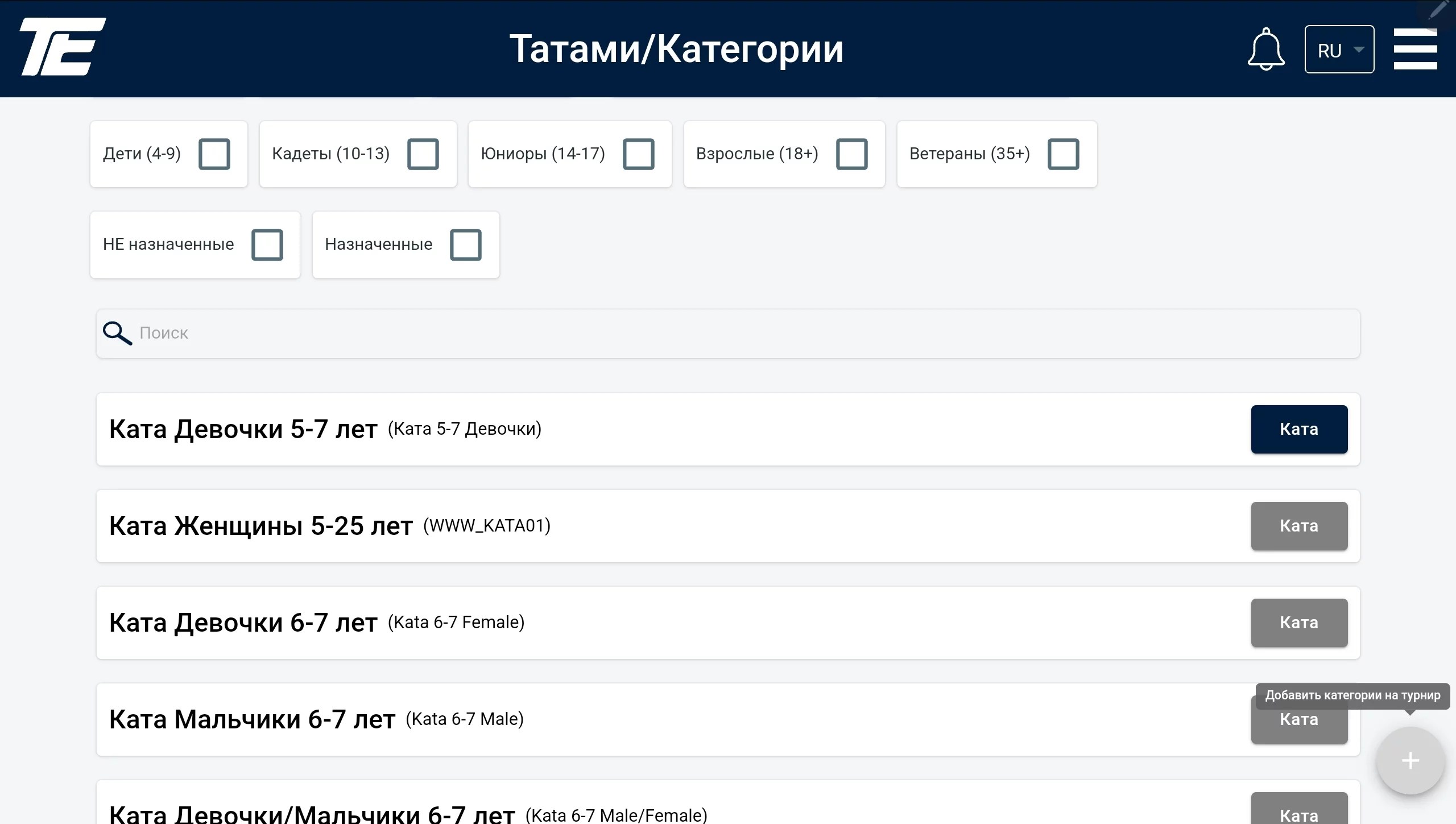
După aceasta, în linia categoriei selectate va apărea un buton suplimentar — semnul + pe fond alb. Apăsând-o, veți vedea o listă de denumiri ale disciplinelor de kata.
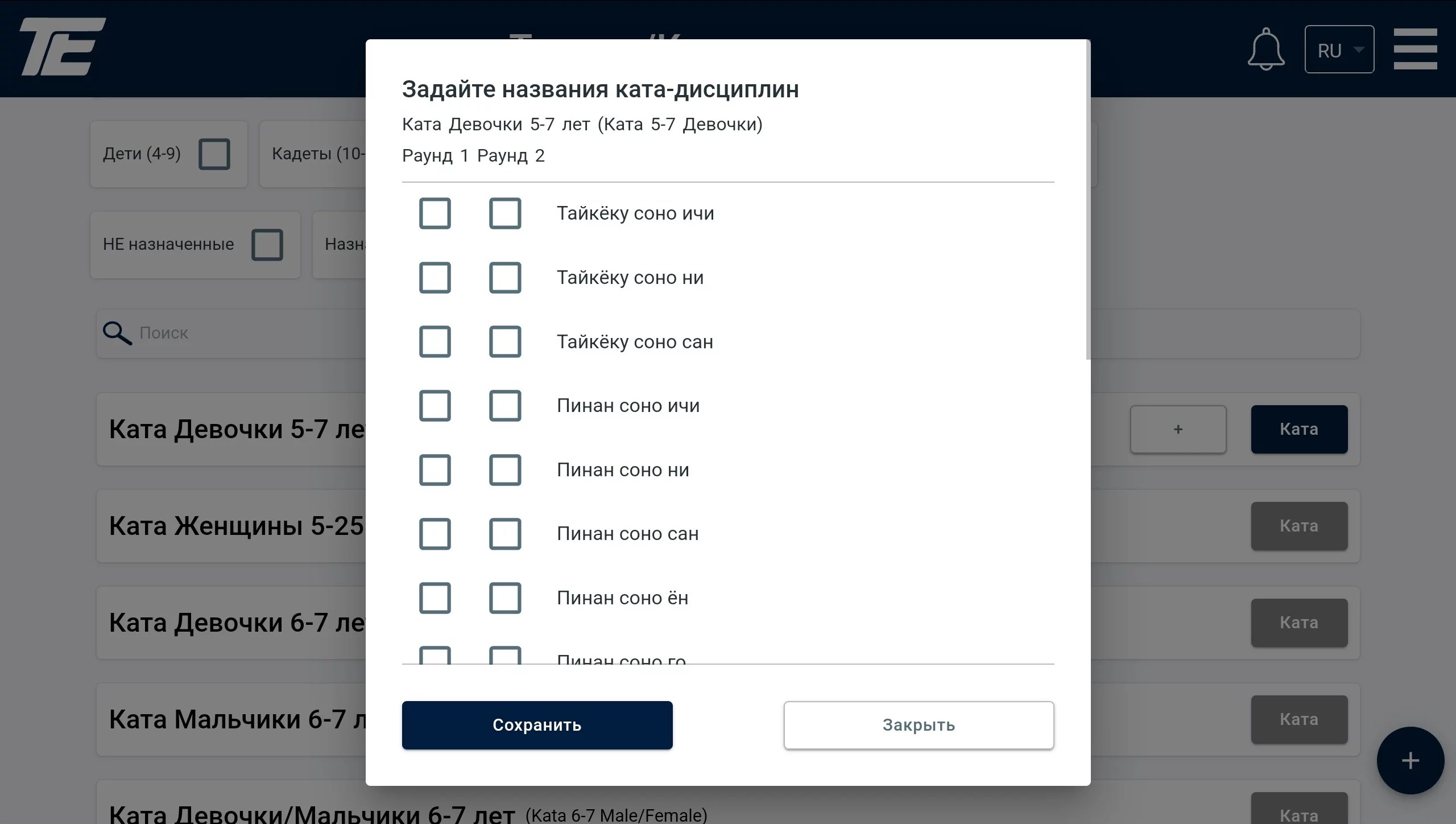
Bifați cu bifele disciplinele care trebuie executate de participanți în cadrul competiției. Apoi apăsați salvare.
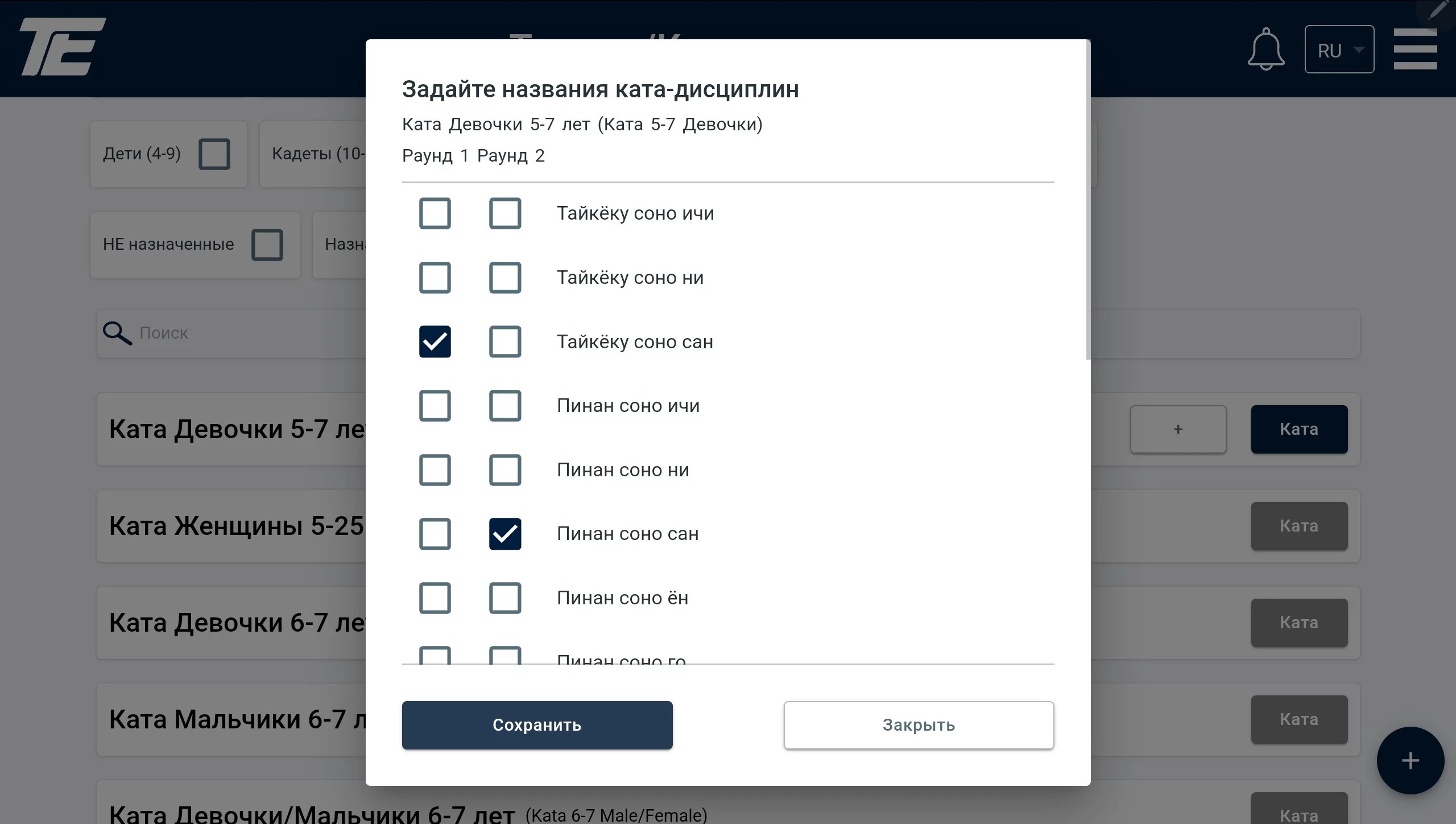
Dacă alocarea a reușit, veți vedea elementele selectate lângă denumirea categoriei.
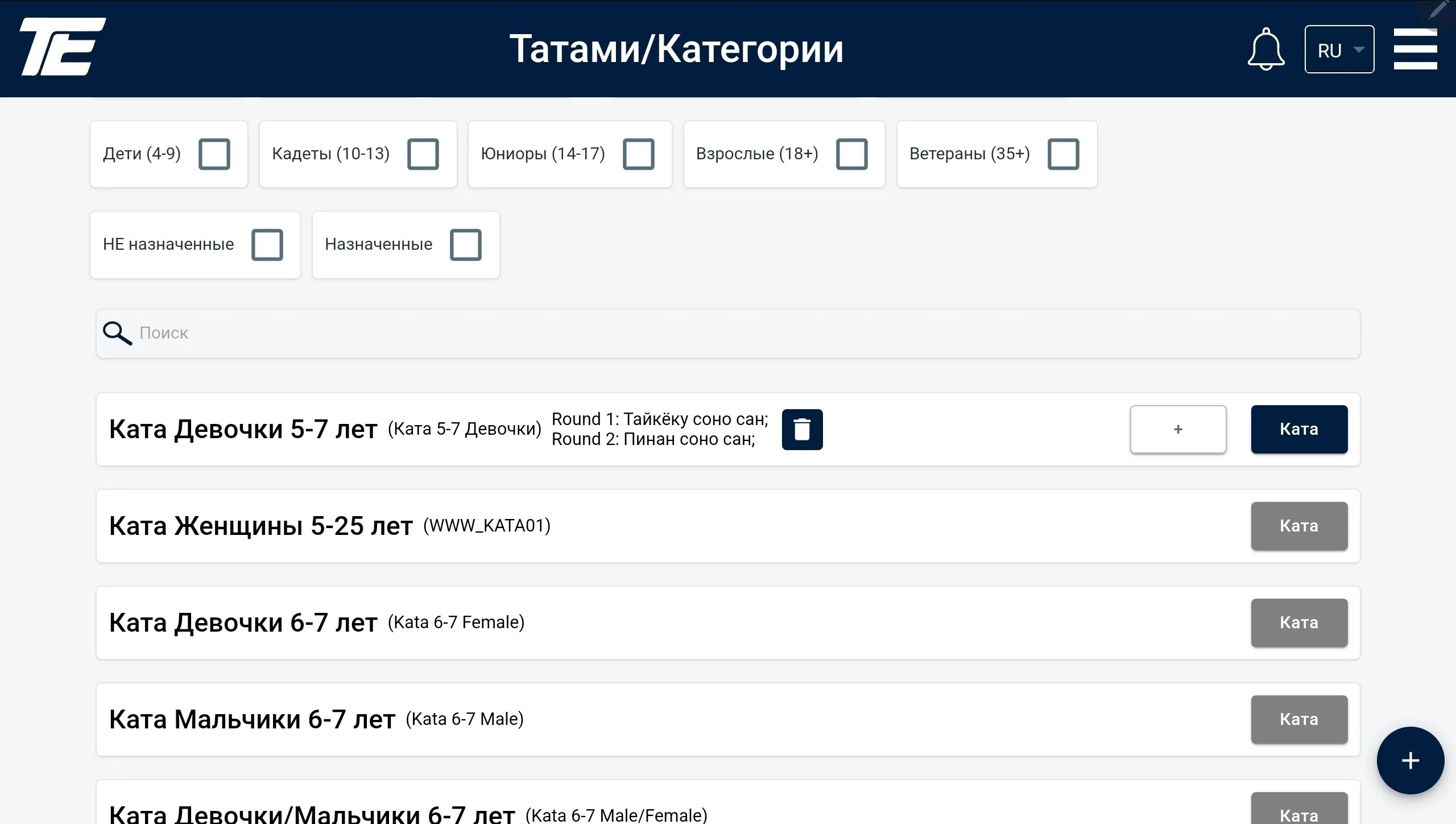
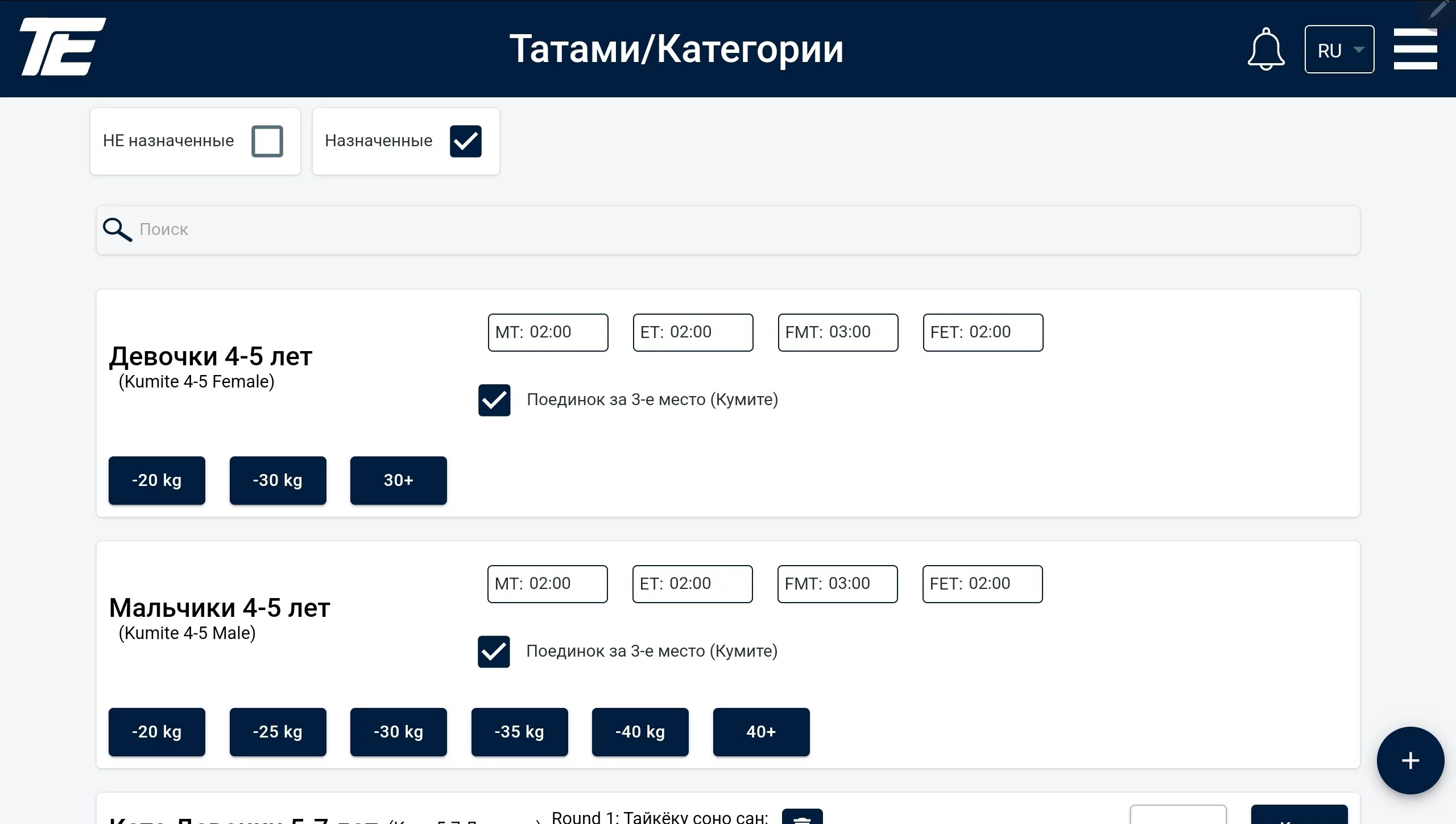
Pentru a aloca categoria Kumite, trebuie selectate etichetele cu greutatea presupusă a participanților — aceste categorii vor fi reprezentate la turneu.
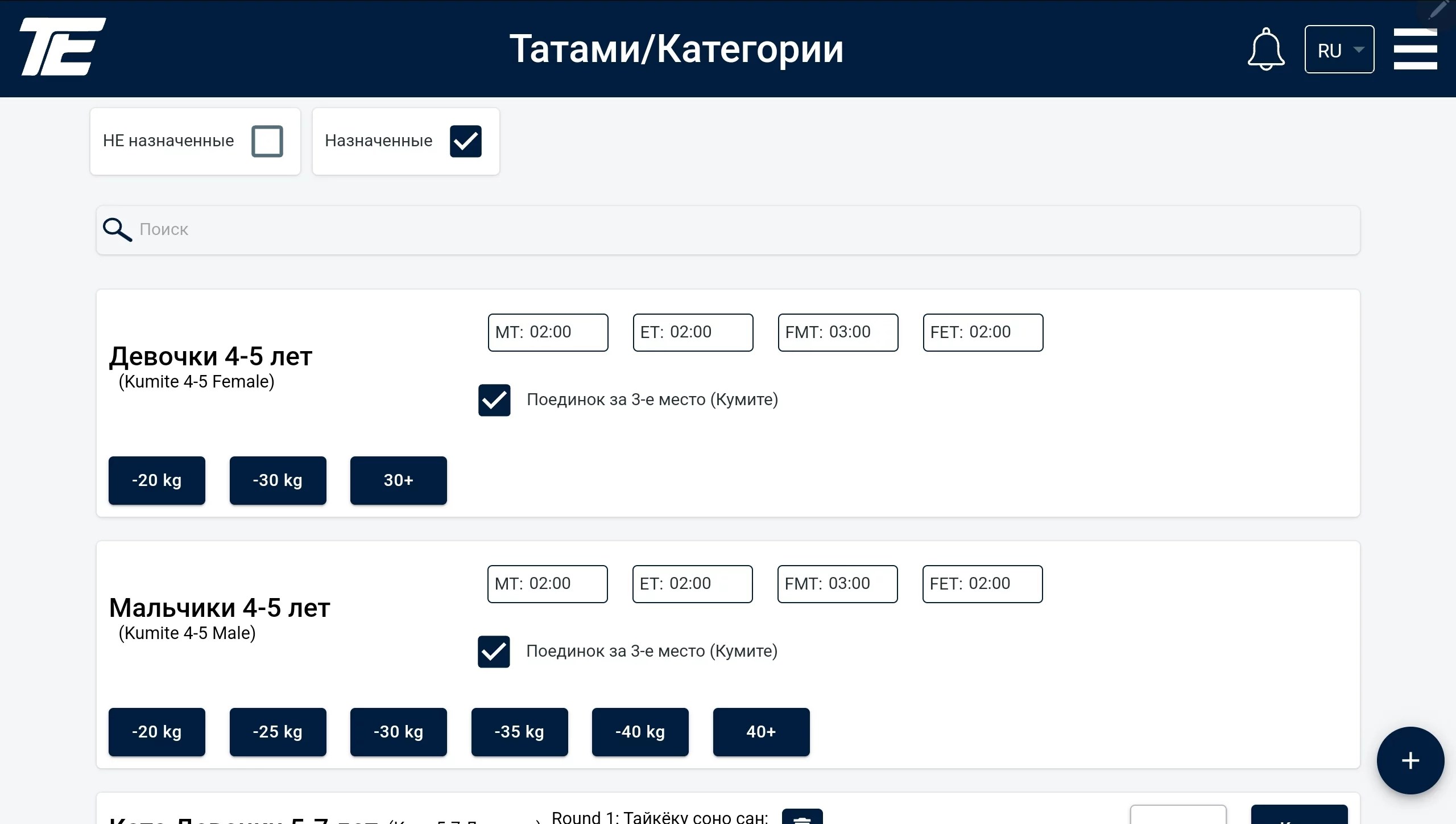
Dacă apăsați pictograma «+», vor apărea parametri suplimentari pentru redactare.
Dacă apăsați pictograma «+», vor apărea parametri suplimentari pentru redactare.
Pentru acești parametri există setări programate, dar se pot face corecturile necesare.
MT (Main Time) — timpul principal al meciului.
ET (Extra Time) — timpul suplimentar, dacă în timpul principal luptătorii de pe ring au înregistrat un egal.
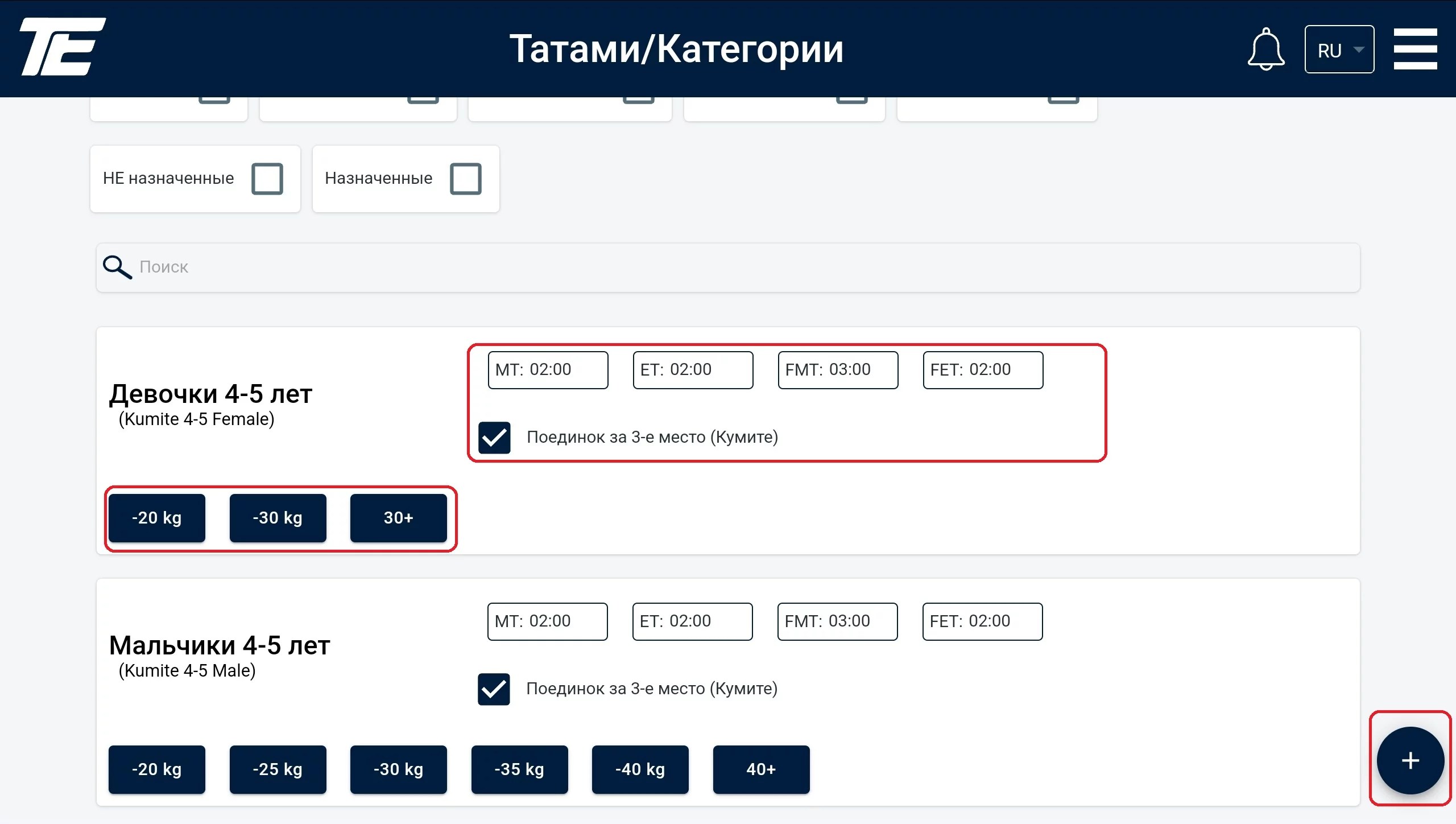
FMT (Final Main Time) — timpul principal alocat pentru desfășurarea finalei categoriei.
FET (Final Extra Time) — timpul suplimentar, dacă în timpul principal, în cadrul finalei, luptătorii de pe ring au înregistrat un egal.
Pentru a aloca categoria Kata pe echipe pentru grupa de vârstă necesară, trebuie apăsată eticheta gri din stânga. După aceea, culoarea etichetei trebuie să se schimbe în albastru. În continuare, trebuie apăsată pictograma + din colțul din dreapta jos.
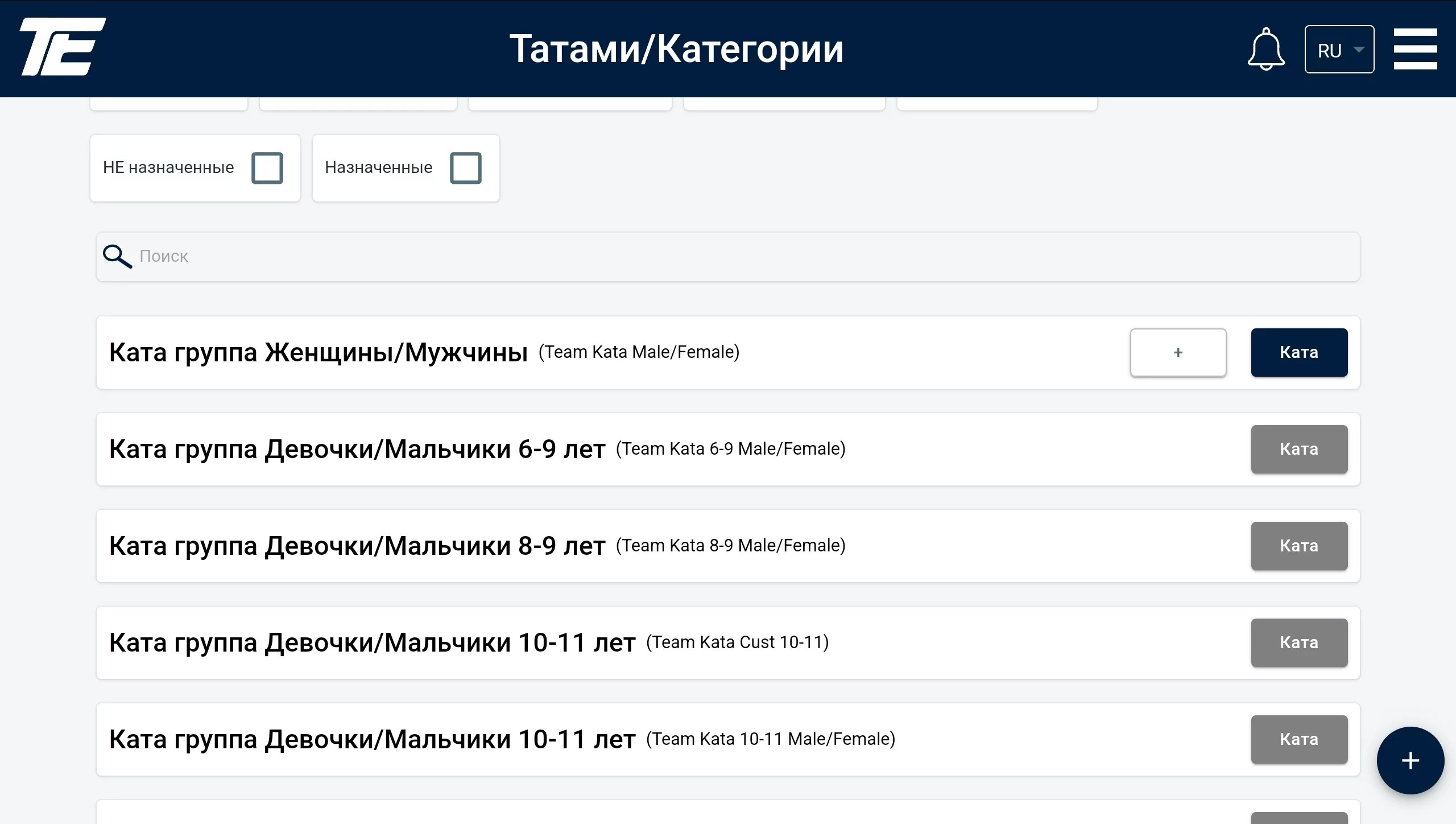
După aceasta, în linia categoriei selectate va apărea un buton suplimentar — semnul + pe fond alb. Apăsând-o, veți vedea o listă de denumiri ale disciplinelor de kata.
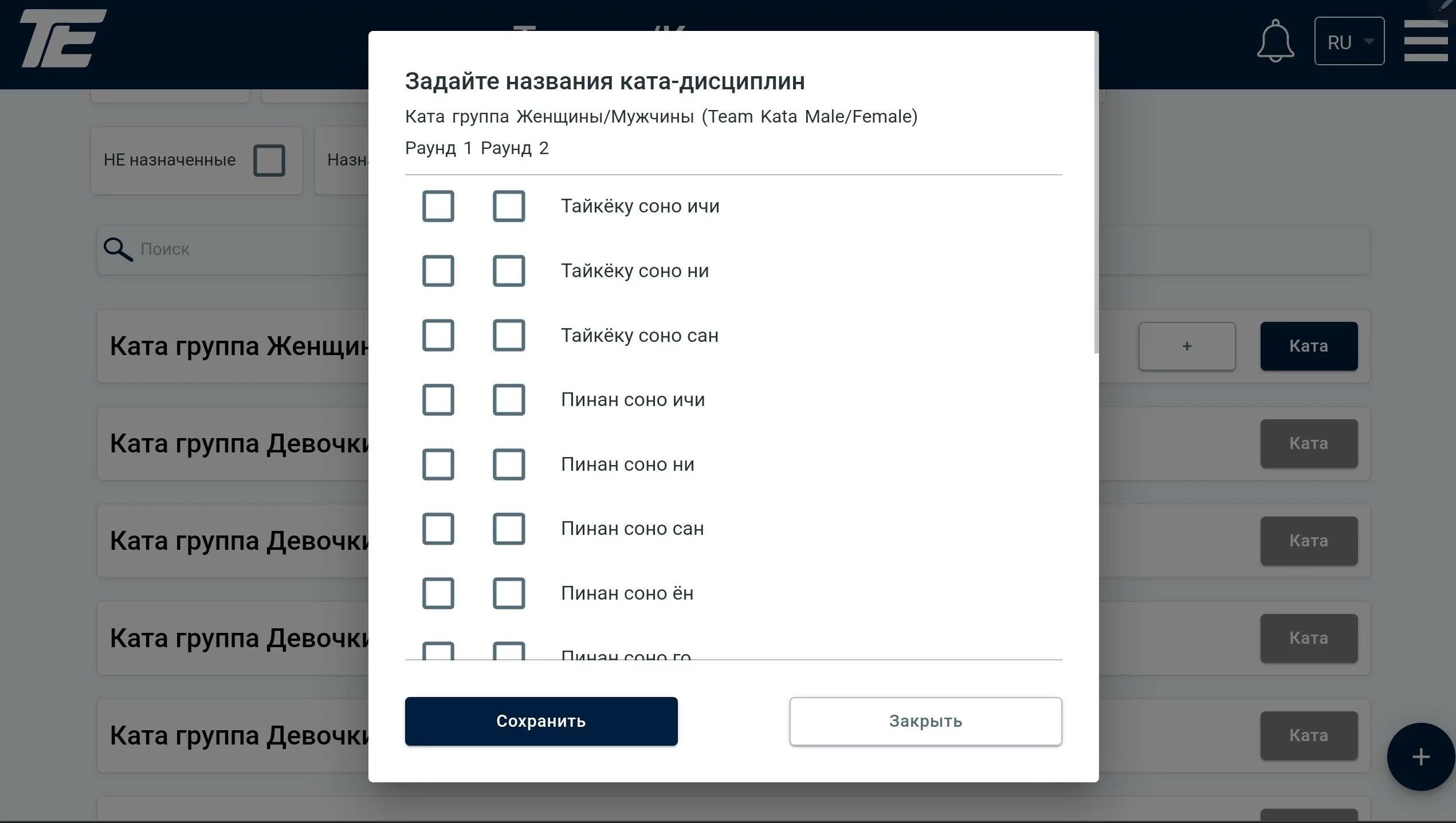
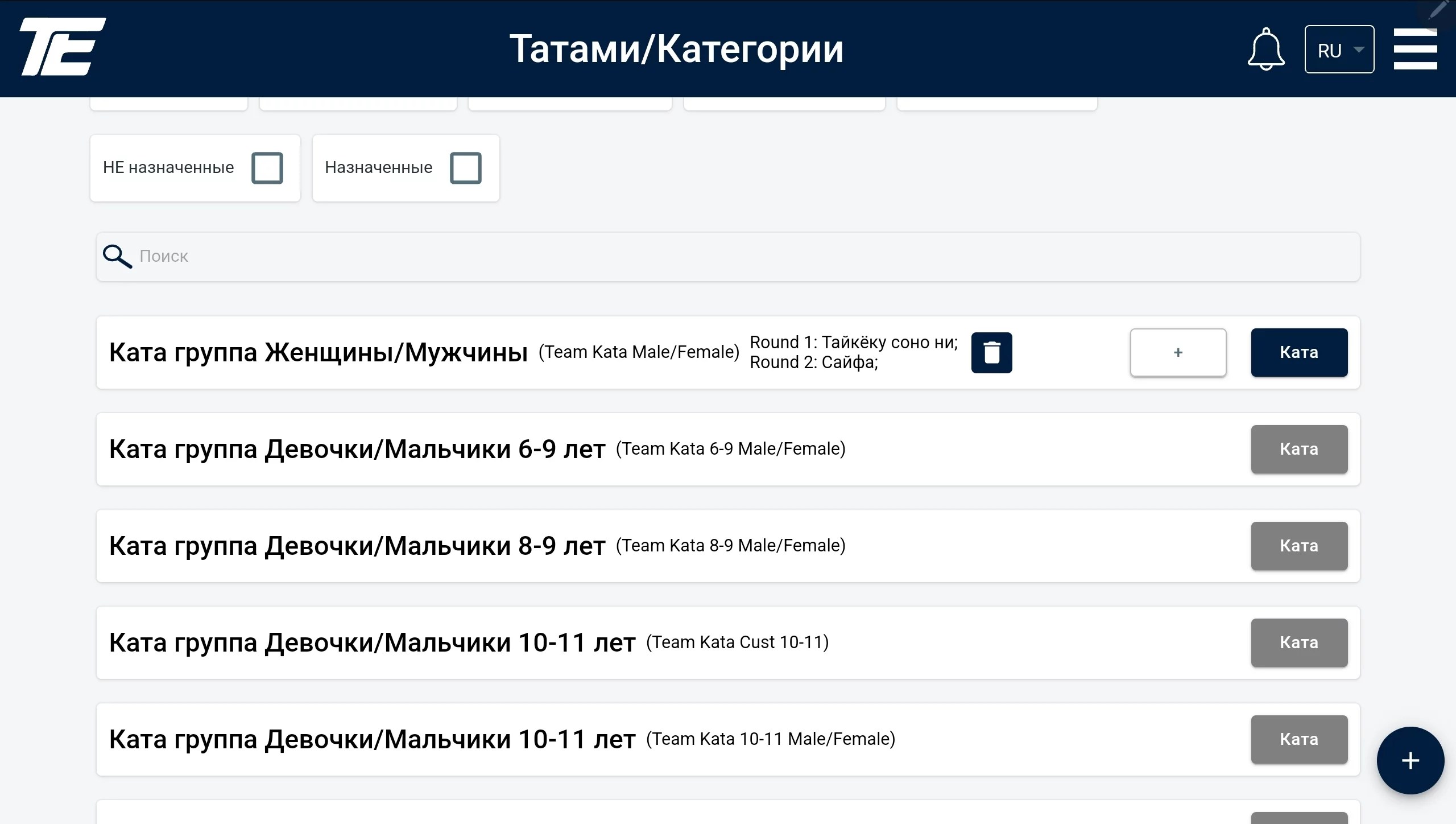
Bifați cu bifele disciplinele care trebuie executate de participanți în cadrul competiției. Apoi apăsați salvare.
Dacă alocarea a reușit, veți vedea elementele selectate lângă denumirea categoriei.
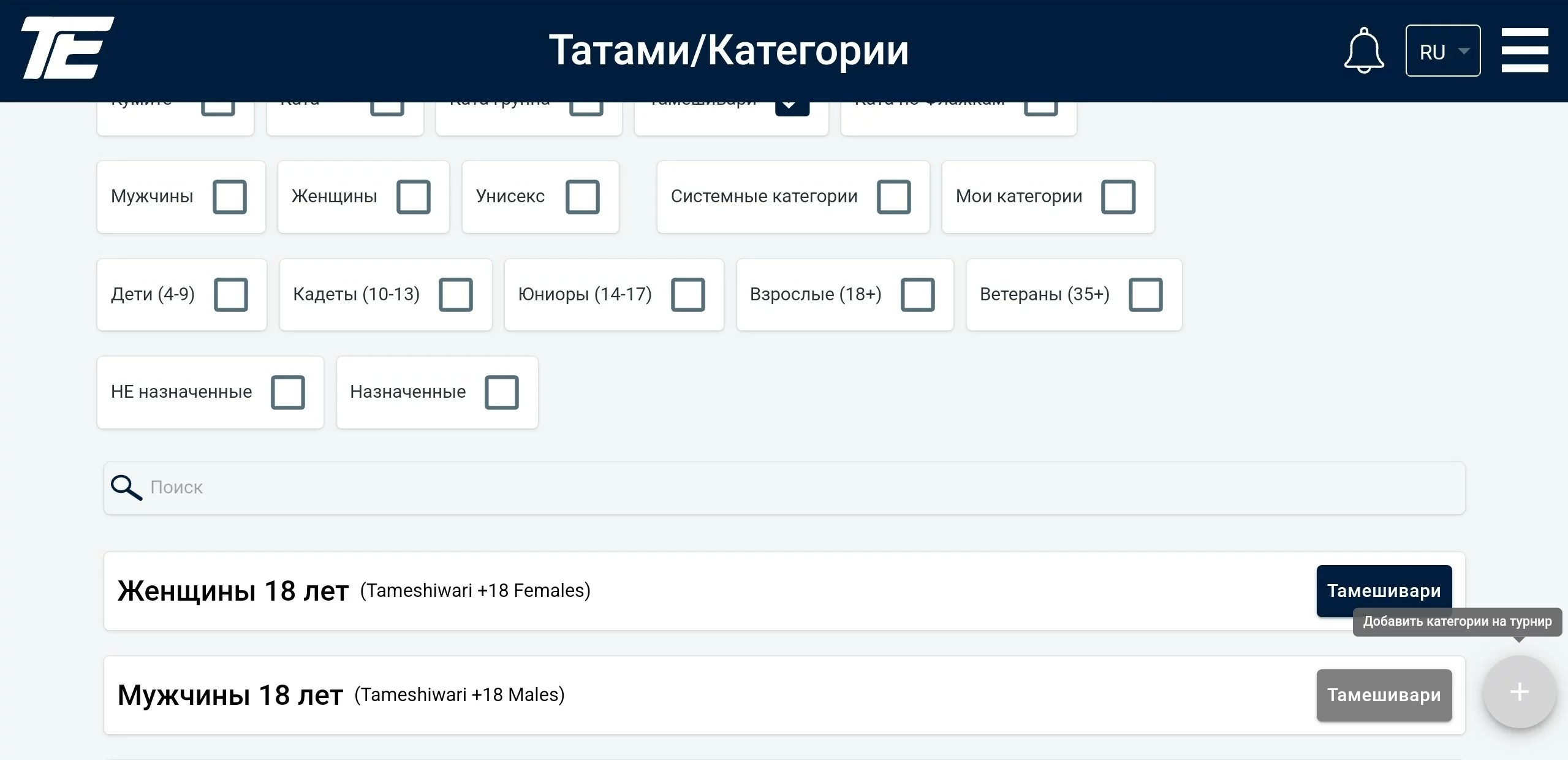
Pentru a aloca categoria Tameshiwari, trebuie apăsată eticheta gri din stânga. După aceea, culoarea etichetei trebuie să se schimbe în albastru. În continuare, trebuie apăsată pictograma + din colțul din dreapta jos. După aceea, trebuie să apară o notificare că categoria a fost alocată cu succes.
Pentru a aloca categoria Kata pe flagoaie, trebuie apăsată eticheta gri din stânga. După aceea, culoarea etichetei trebuie să se schimbe în albastru. În continuare, trebuie apăsată pictograma + din colțul din dreapta jos. După aceea, trebuie să apară o notificare că categoria a fost alocată cu succes.
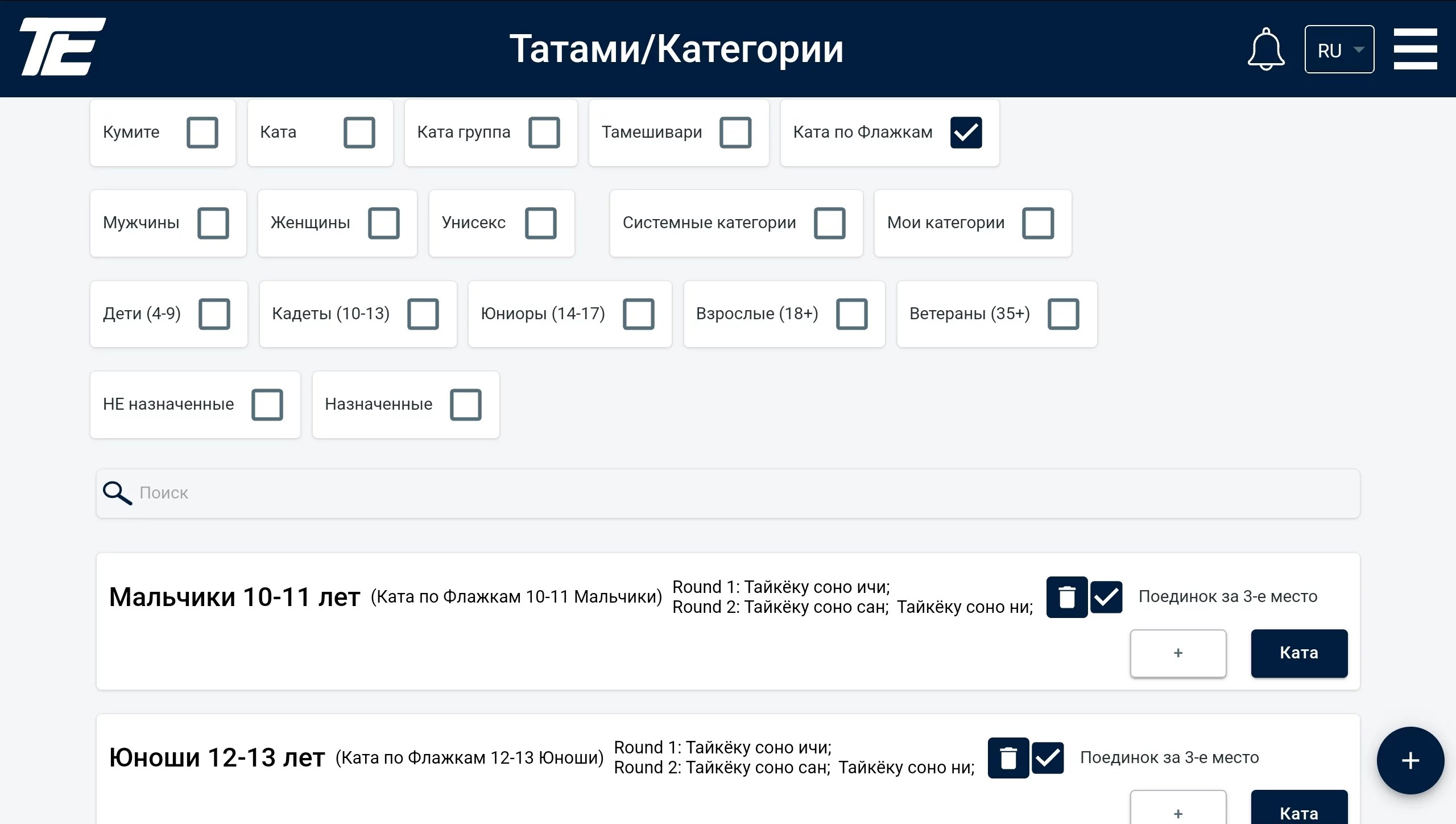
După alocarea tuturor categoriilor care vă interesează, puteți folosi filtrul Alocate. Acest filtru va afișa toate categoriile declarate la turneu.
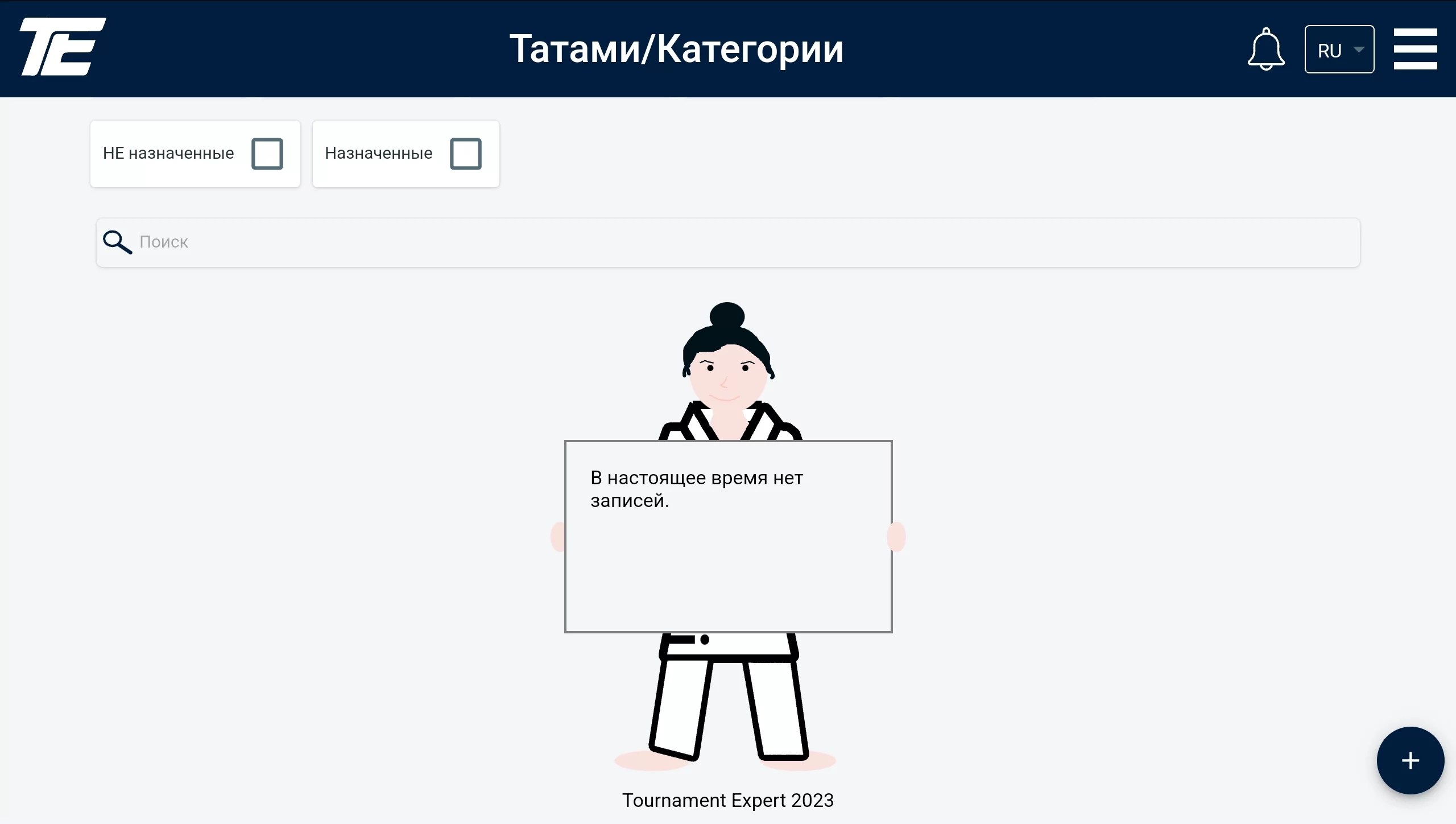
În cazul în care nicio categorie nu se potrivește filtrelor setate de dumneavoastră, portalul web va afișa următoarea notificare:
Scopul principal al acestei funcționalități — de a echilibra încărcarea tatami în timpul turneului și de a distribui sarcina între tatami în conformitate cu cererile necesare.
Notă importantă: Cu filele Distribuirea categoriilor între tatami și Distribuirea participanților între categorii se poate lucra doar după alocarea participanților la turneu.
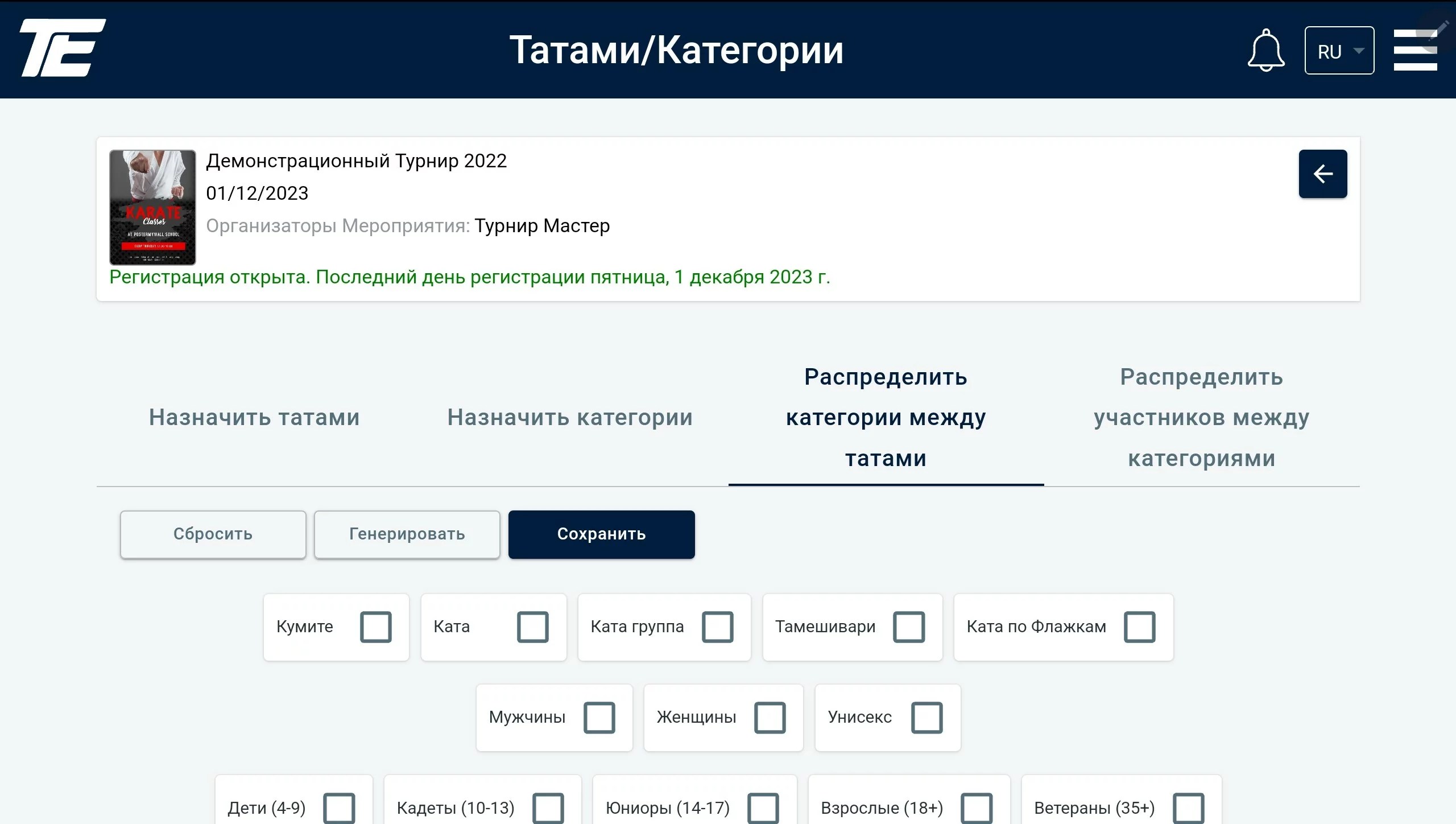
În exemplul de mai jos este prezentată o situație în care pe trei tatami diferite durata competiției este absolut diferită. Pentru a evita o asemenea situație sau pentru a o crea artificial, a fost dezvoltată această funcționalitate.
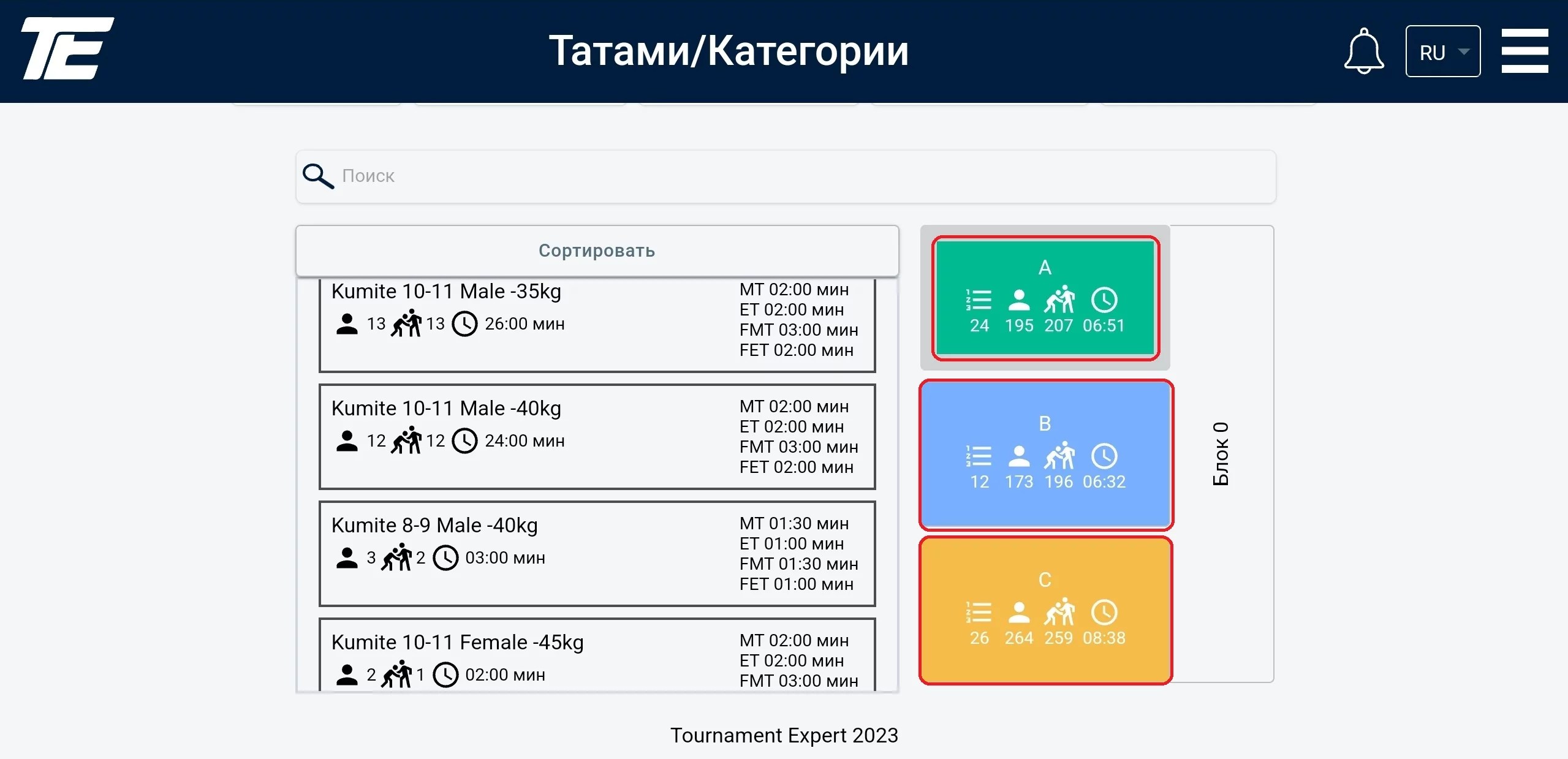
La prima pornire, în grila Distribuirea categoriilor între tatami, veți vedea o distribuire aleatorie a tuturor categoriilor declarate între toate tatami.
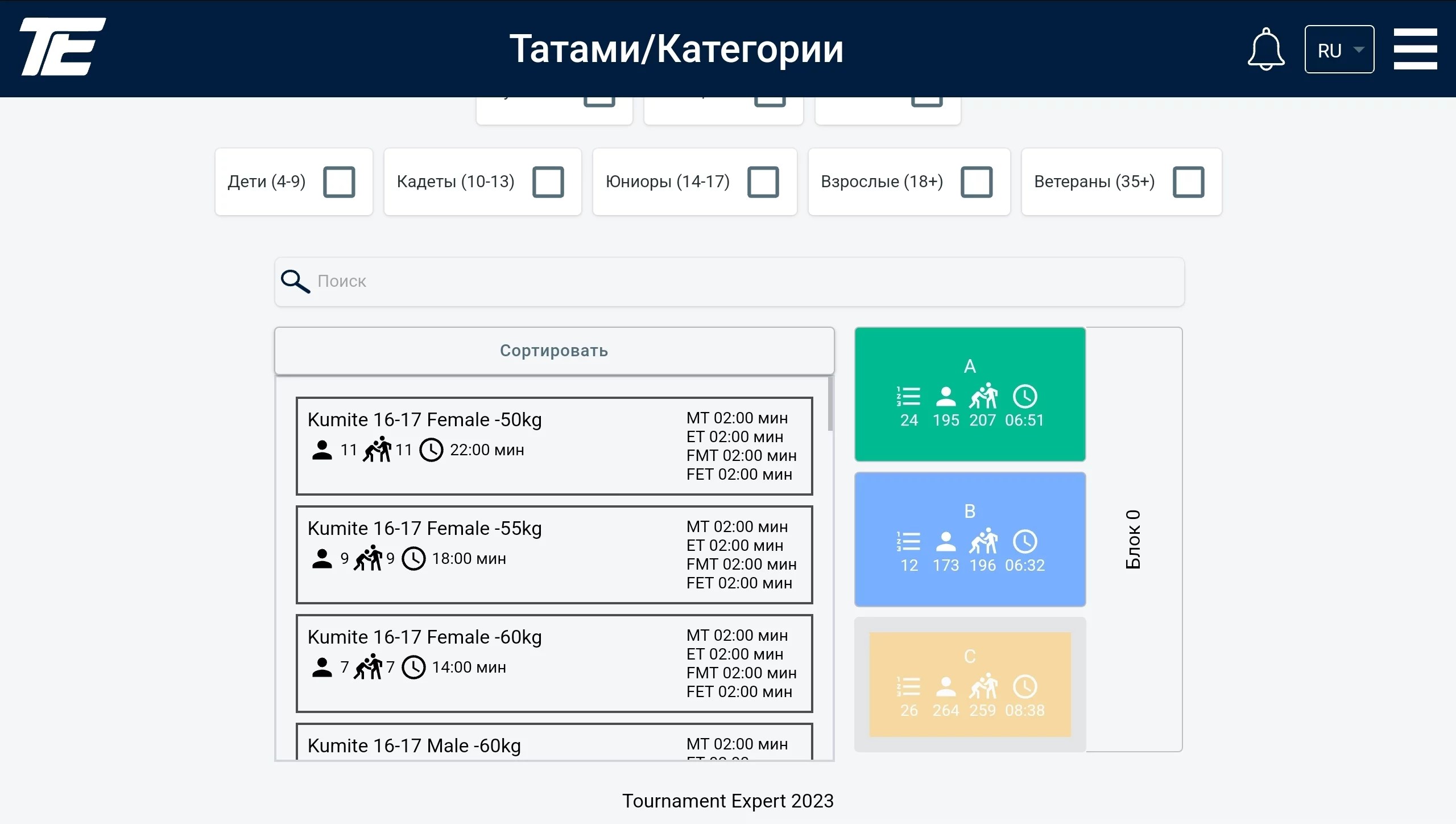
Butonul „Sortare” funcționează ca filtru primar. Așază categoriile în următoarea ordine: de la vârsta și greutatea mai mici la valorile maxime.
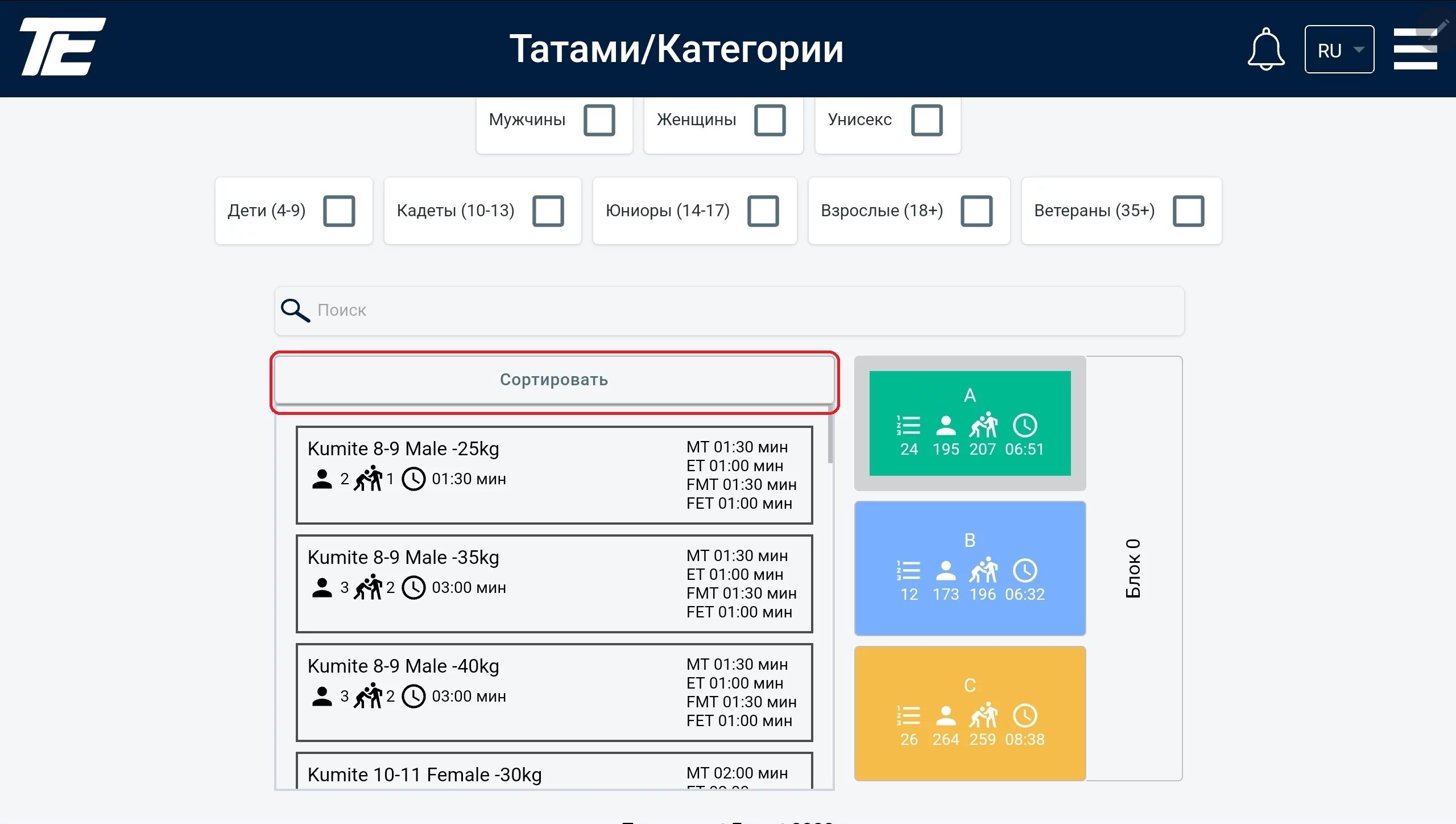
Numărul total de participanți în categorie / pe tatami. Depinde de numărul total de participanți înregistrați în această categorie.

Numărul total de meciuri în categorie / pe tatami. Depinde de numărul de meciuri între participanți conform protocolului (prezența sau absența meciului pentru locul 3).

Numărul total de categorii pe tatami. Depinde de numărul total de categorii pe tatami.

Timpul total pentru finalizarea meciurilor din categorie / pe tatami. Este timpul total, obținut din calculul timpului alocat pentru o categorie * numărul de categorii.

Funcția „Generare” este destinată a fi folosită pentru a echilibra automat încărcarea tuturor tatami.
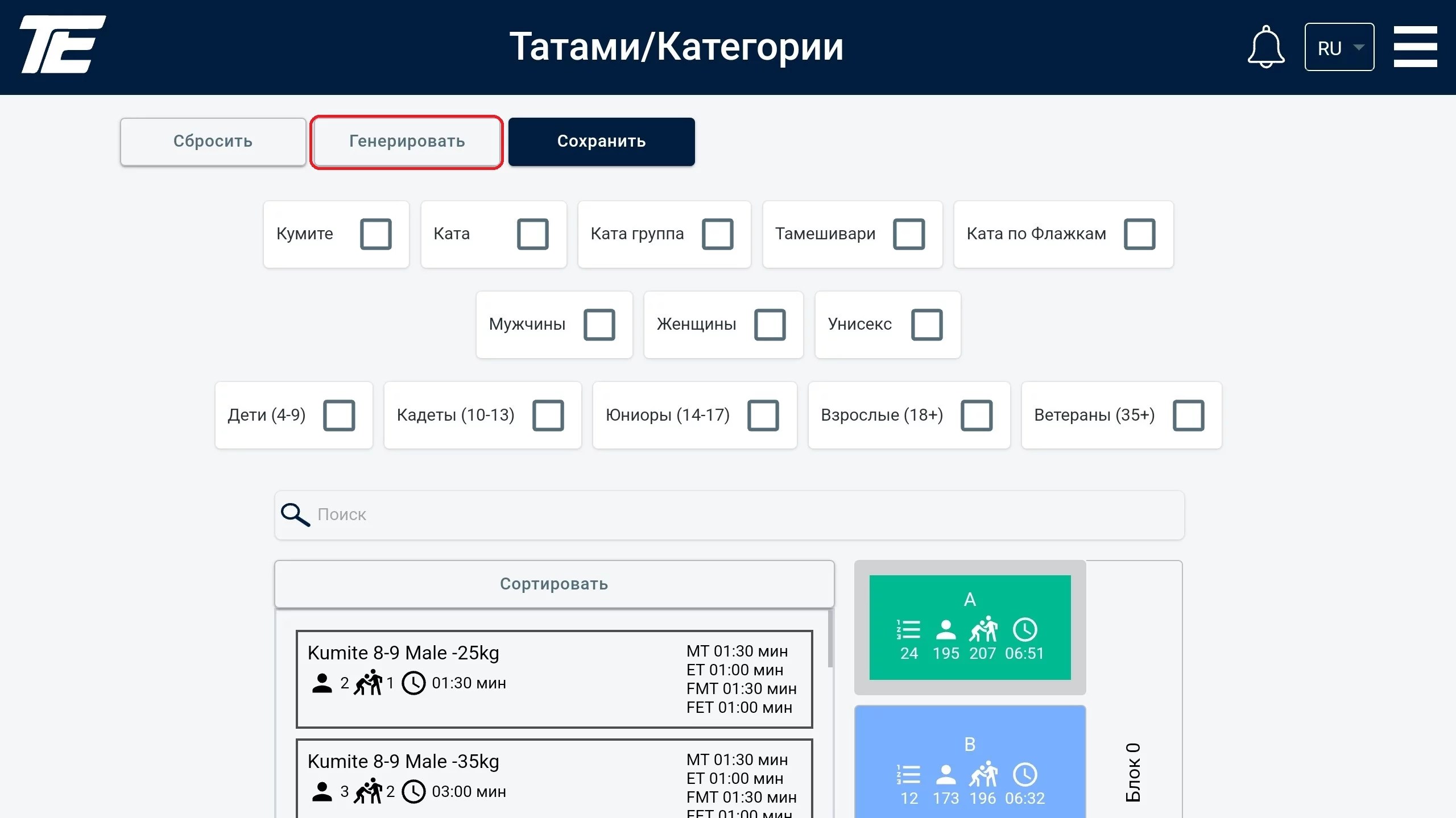
Această funcție se bazează pe indicatorii de timp — timpul de pe toate tatami trebuie să fie aproximativ identic.
Funcția „Resetare” este folosită pentru a anula ultimele modificări.
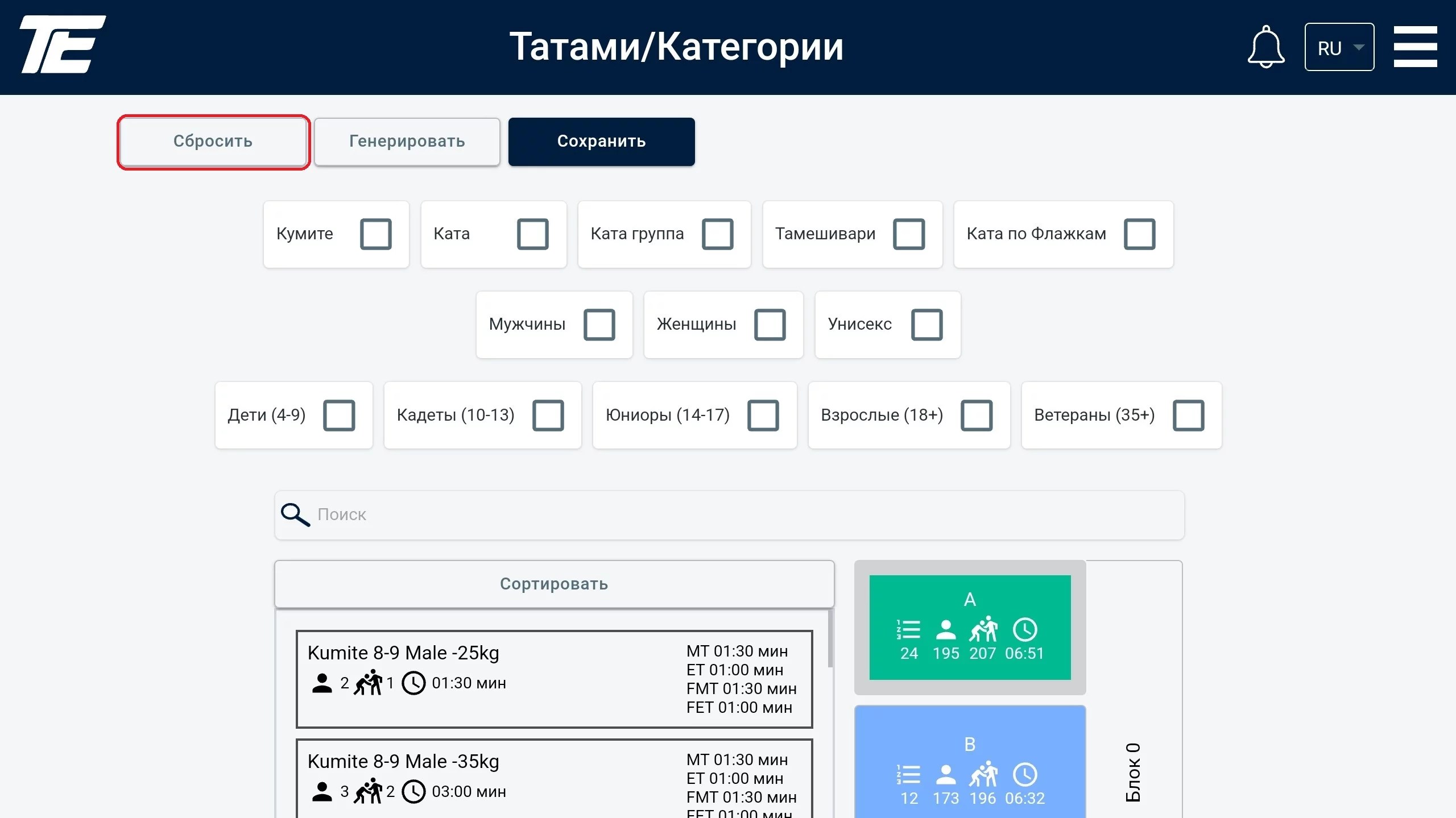
Dacă doriți să păstrați toate modificările, apăsați butonul „Salvare”.
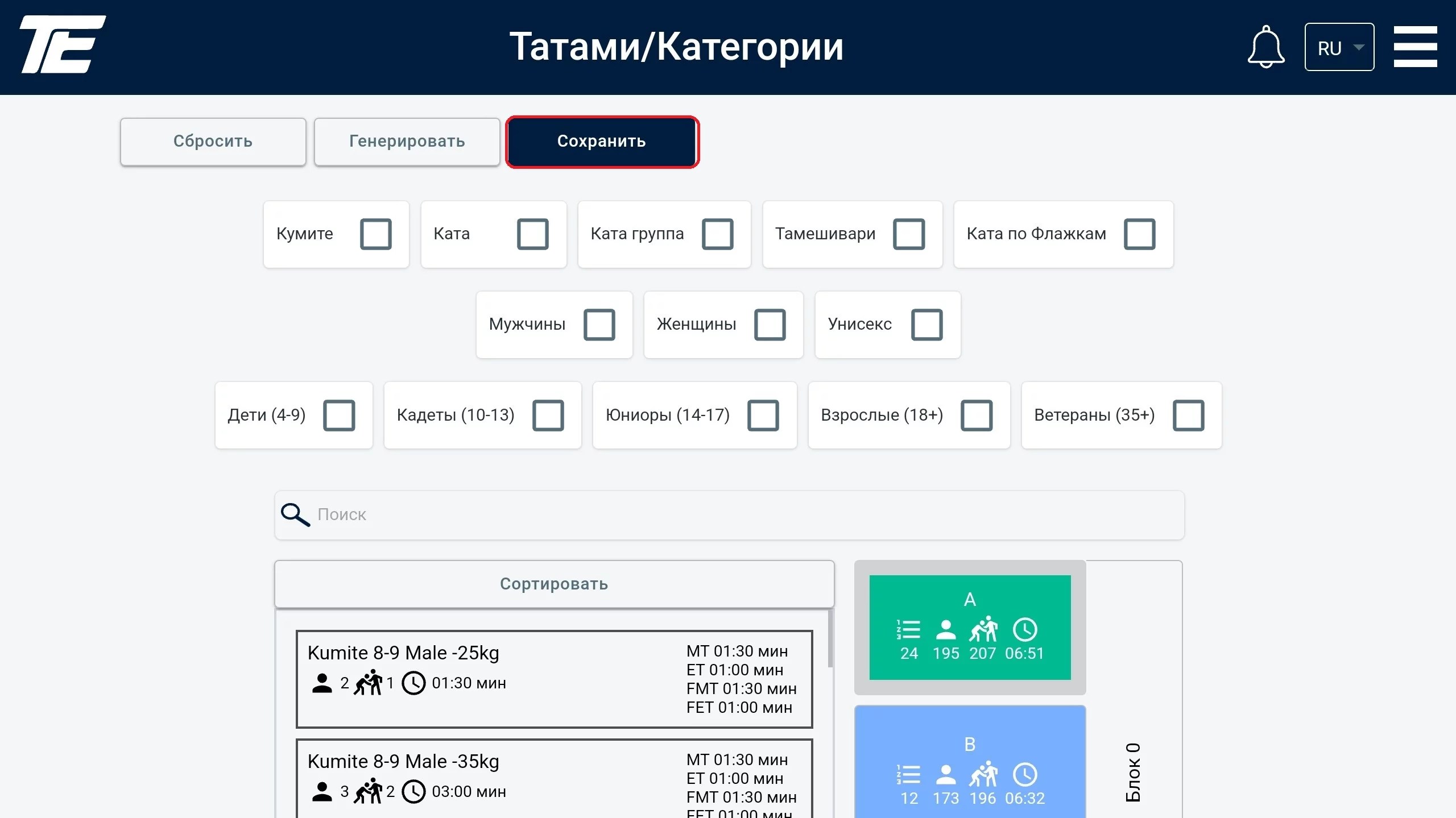
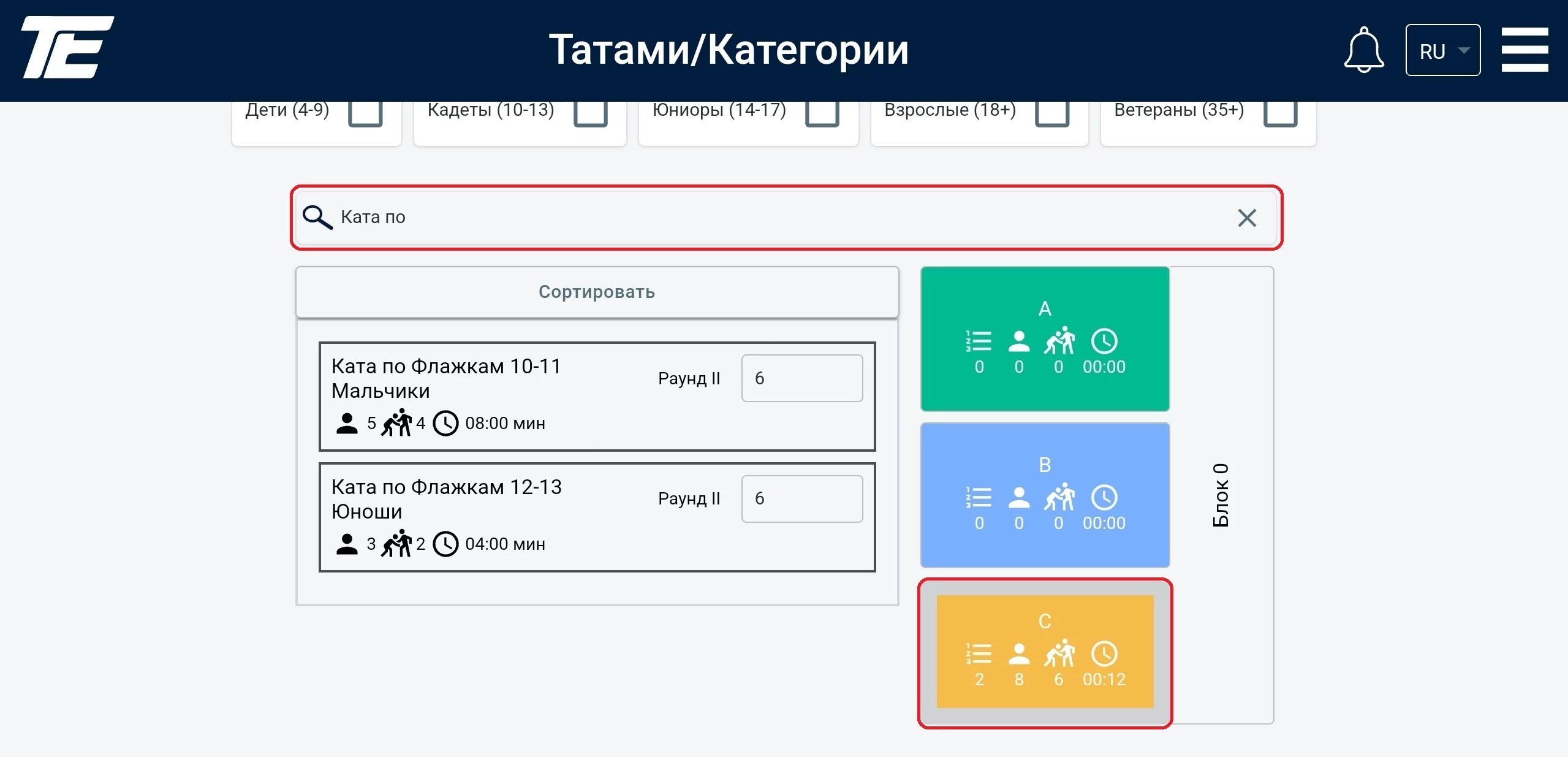
Pentru a găsi categoria necesară, trebuie introdusă denumirea sa completă în câmpul de căutare. După aceea, acordați atenție numerelor de sub piktogramele de pe tatami. Unde valorile vor fi diferite de 0 — aceasta este categoria pe care o căutați.
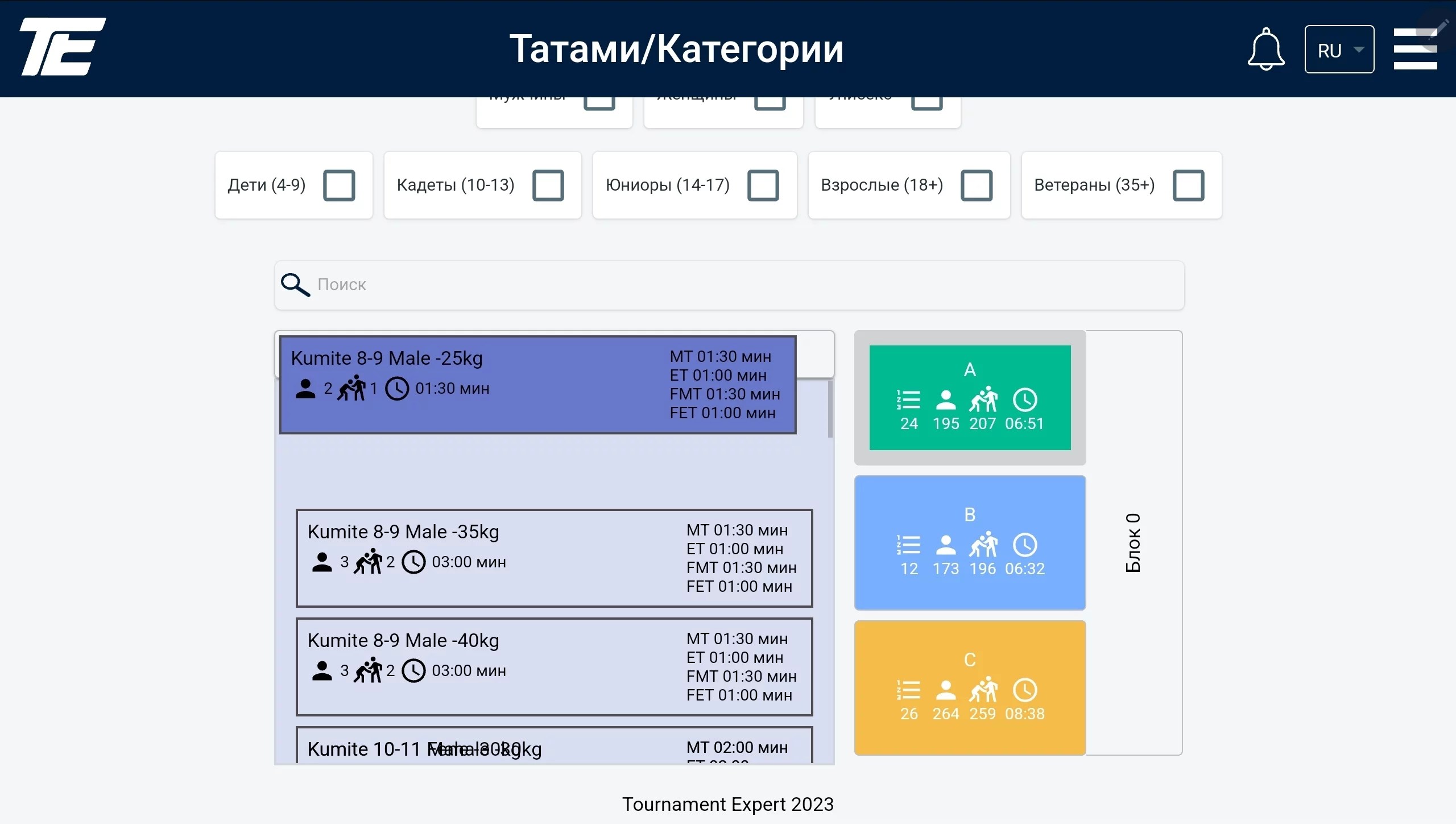
Dacă trebuie să modificați ordinea categoriilor pe tatami, prin ținerea apăsată a butonului stâng al mouse-ului, trageți categoria în sus sau în jos în listă.
Similar, dacă trebuie să mutați o categorie de pe un tatami pe altul. Tatami-ul pe care lucrați acum este evidențiat cu o ramă gri.
Unele categorii pot include un al doilea tur. Pentru a stabili numărul de participanți din al doilea tur, găsiți categoria necesară în listă. Apoi, indicați numărul necesar de participanți în spațiul alocat.
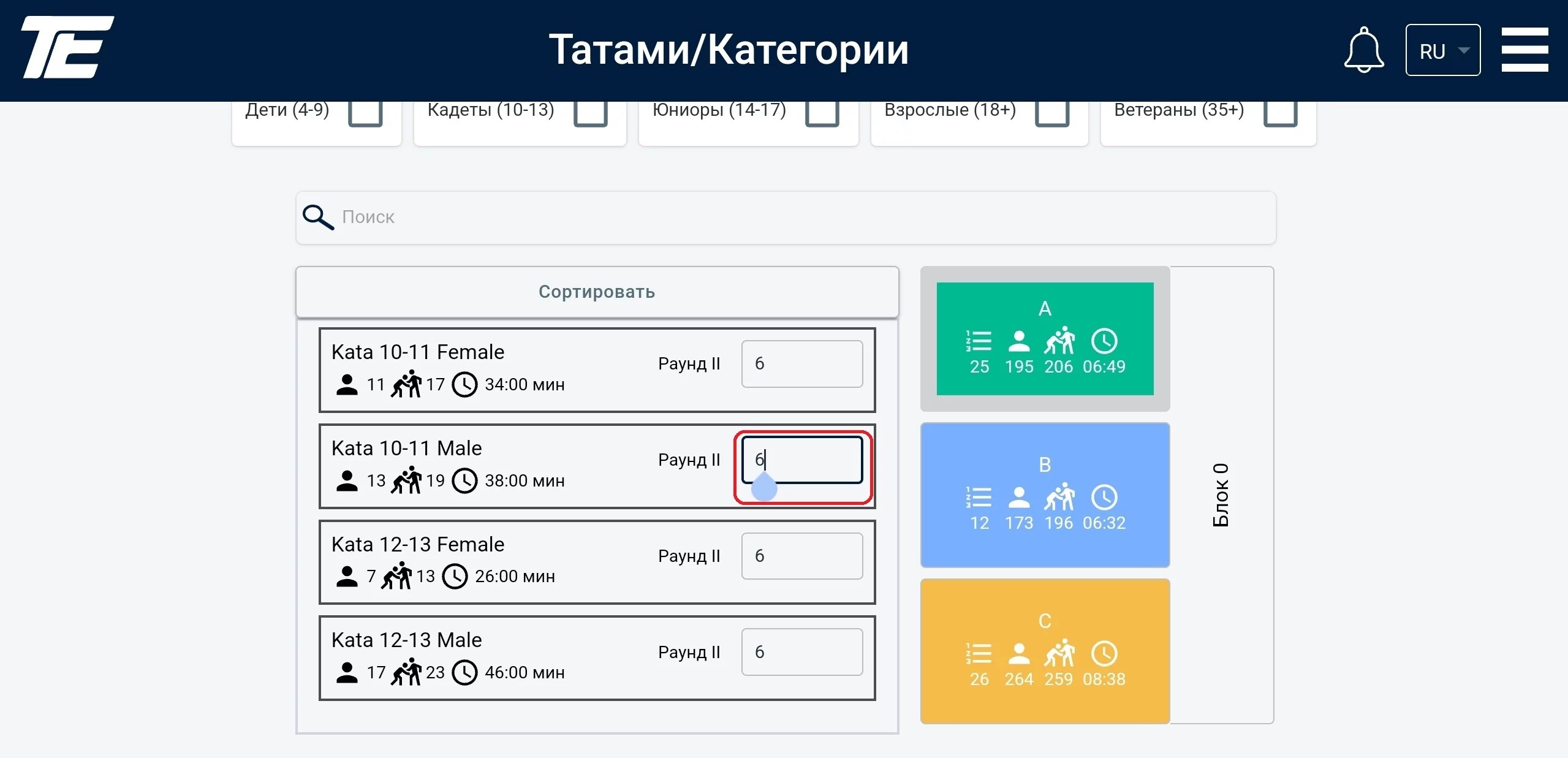
Notă: Această funcționalitate este valabilă doar pentru Kata și variantele sale.
Scopul principal al acestei funcționalități — de a despărți sau de a uni participanții în categorii în conformitate cu cererile necesare.
Notă importantă: Cu filele Distribuirea categoriilor între tatami și Distribuirea participanților între categorii se poate lucra doar după alocarea participanților la turneu.
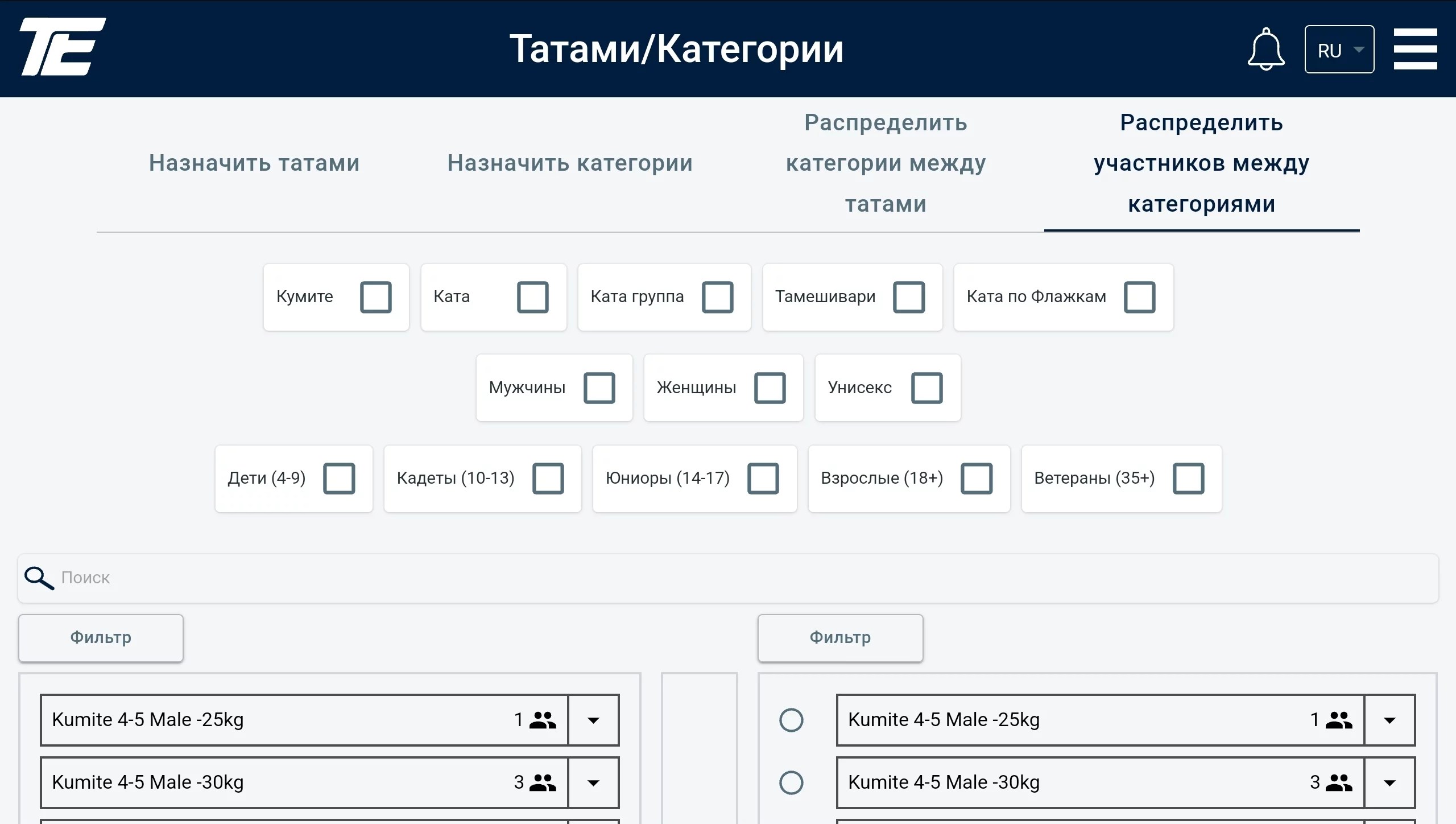
Coloana stângă — lista categoriilor de unde trebuie mutați sau copiați participanții. Coloana dreaptă — cum trebuie să arate varianta finală a categoriei.
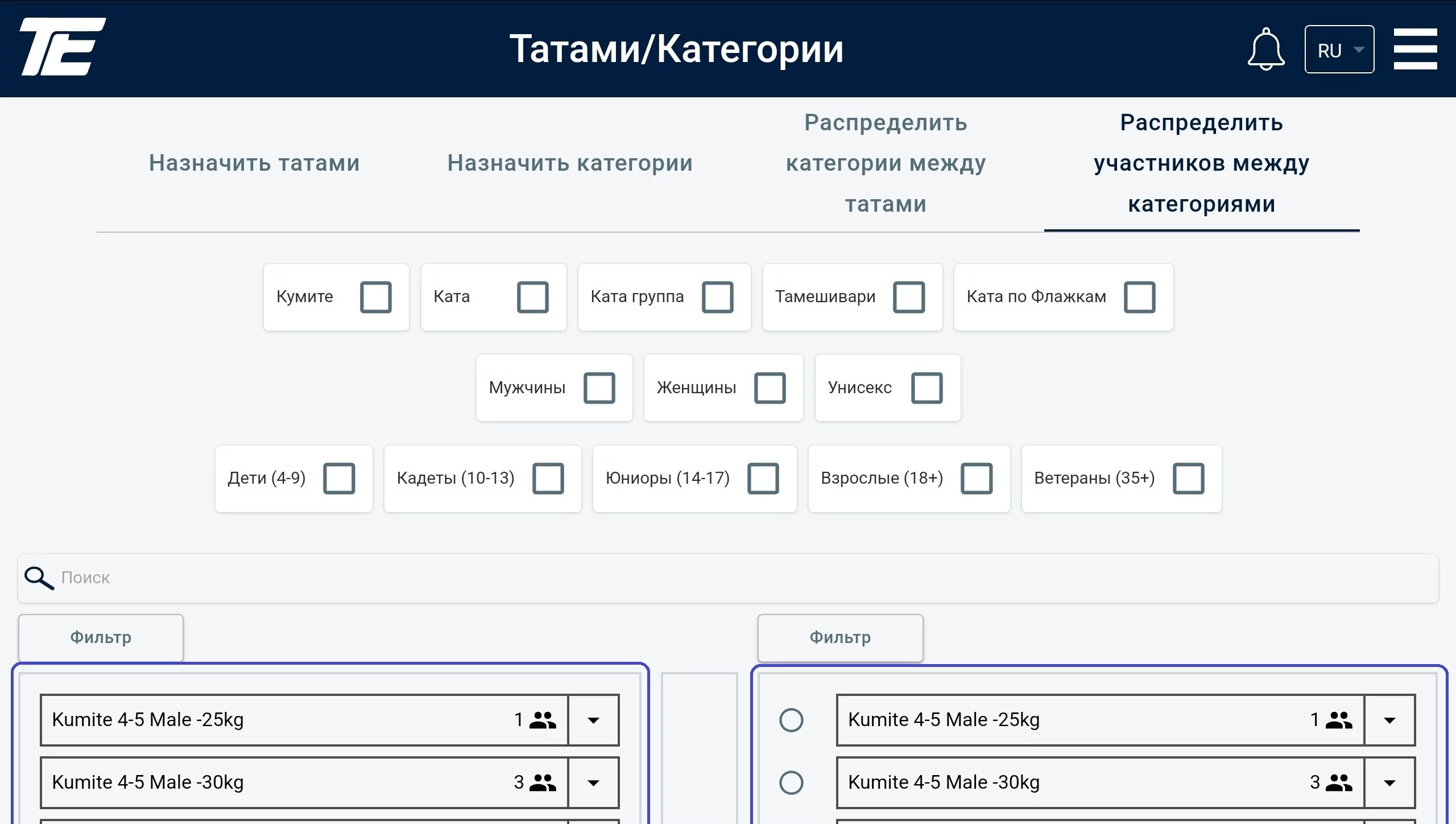
Pentru utilizarea mai confortabilă a acestei funcționalități, vă recomandăm să folosiți filtrele. În primul rând, selectați filtrele dorite (bifați cu bifele).
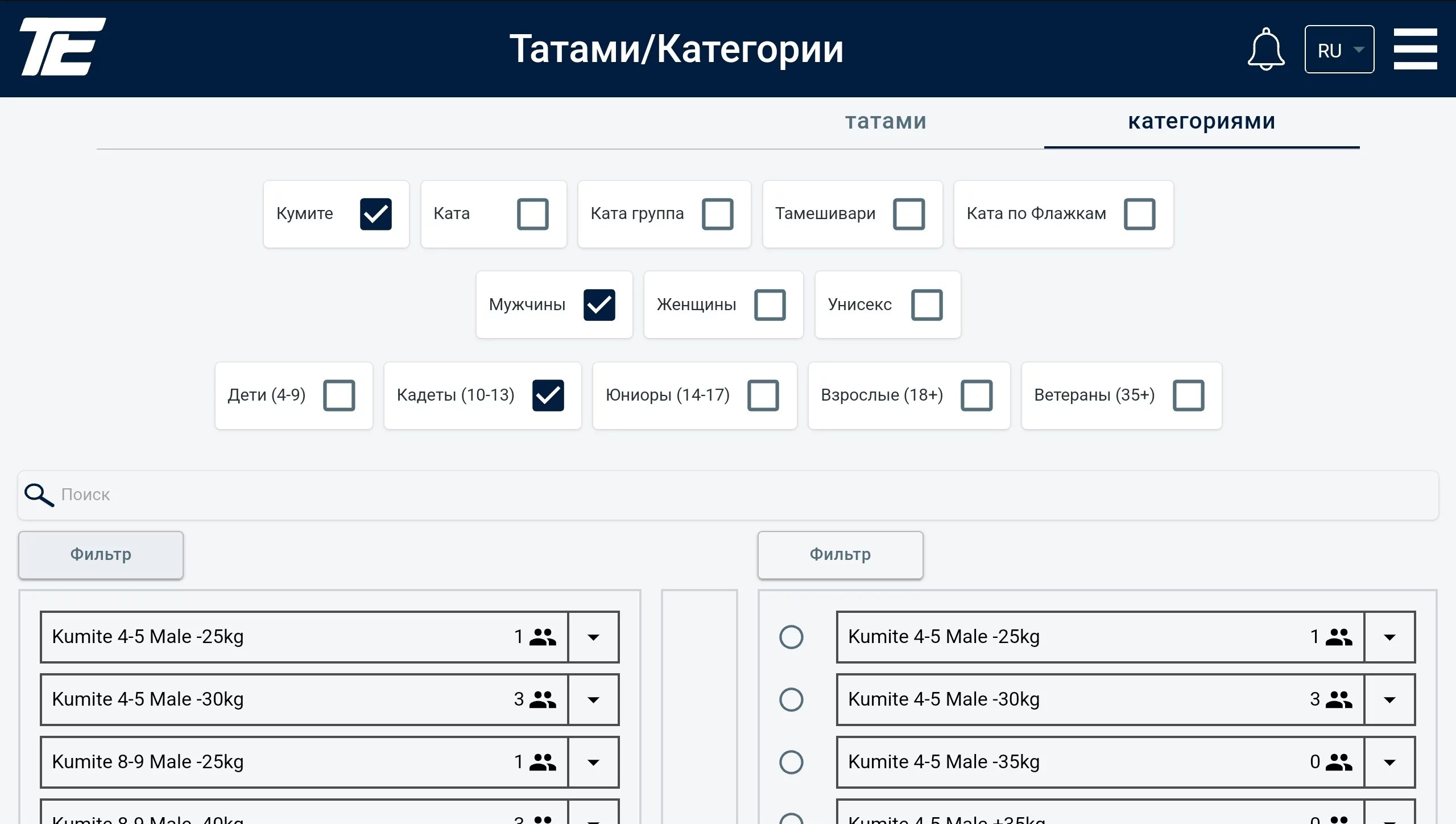
După aceea, apăsați butonul „Filtru” din coloana necesară. Butonul va deveni de o culoare mai închisă, iar alături vor fi indicate pozițiile căutate.
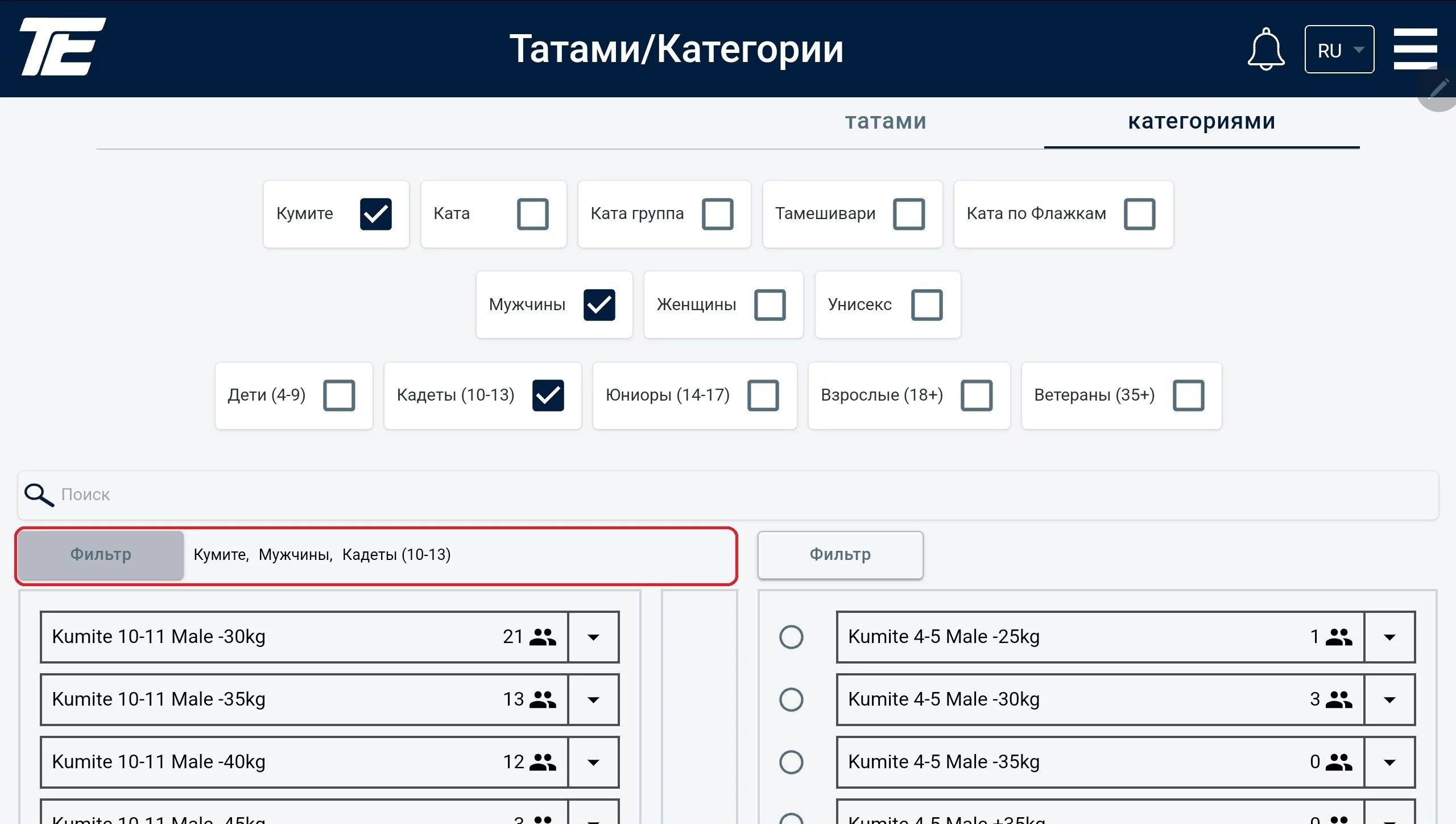
Același lucru este valabil și pentru câmpul de căutare. Puteți folosi denumirea categoriei. După introducerea denumirii categoriei, apăsați butonul „Filtru”.
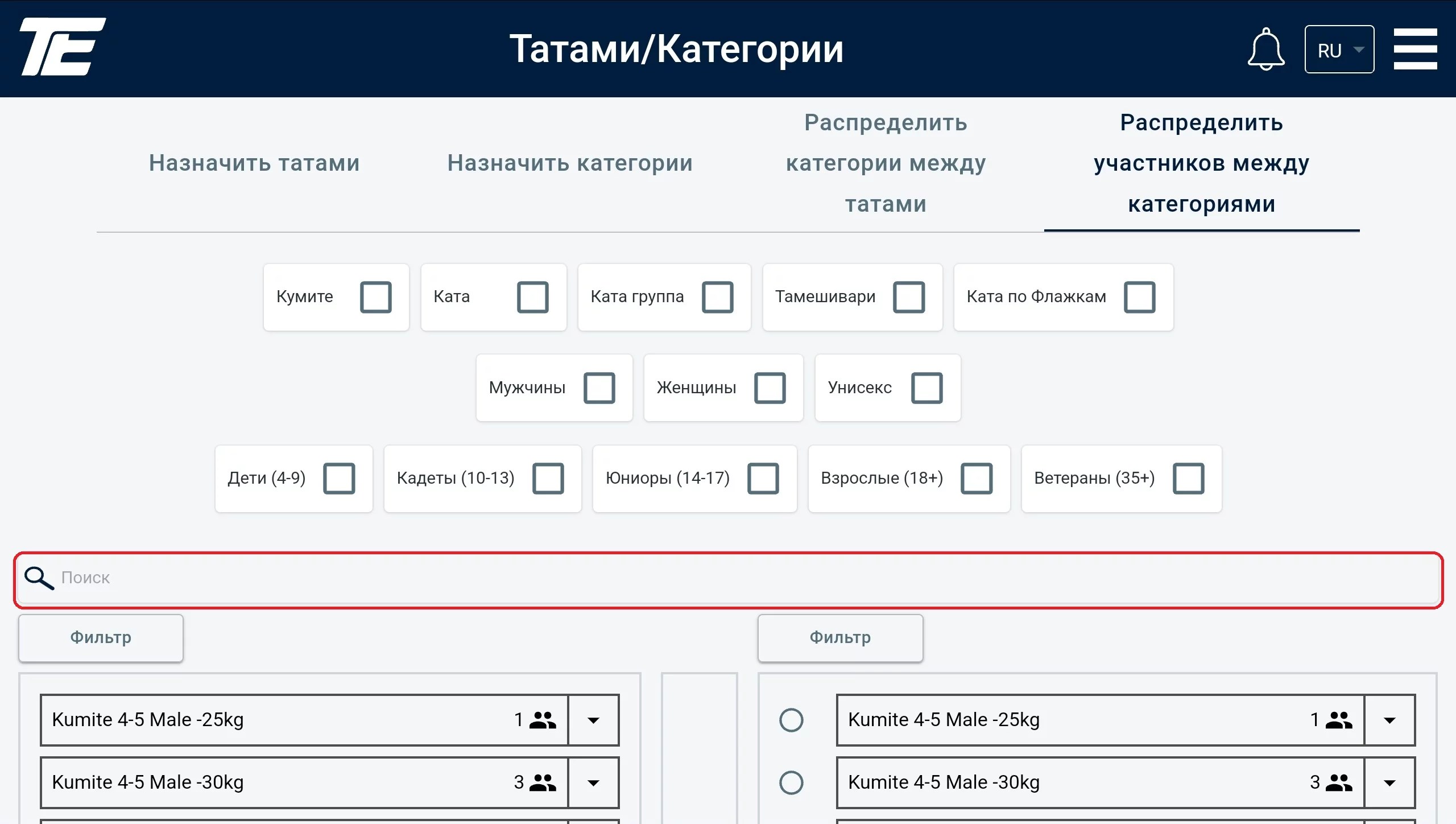
Mutarea participanților între categorii se folosește în următoarele cazuri: uneori puteți constata că aveți un număr mare de participanți într-o categorie. Și doriți să-i împărțiți în două categorii. De exemplu, «grupa A» și «grupa B» — și a plasa în prima grupă pe începători, iar în a doua pe sportivii care se antrenează 2 ani sau mai mult.
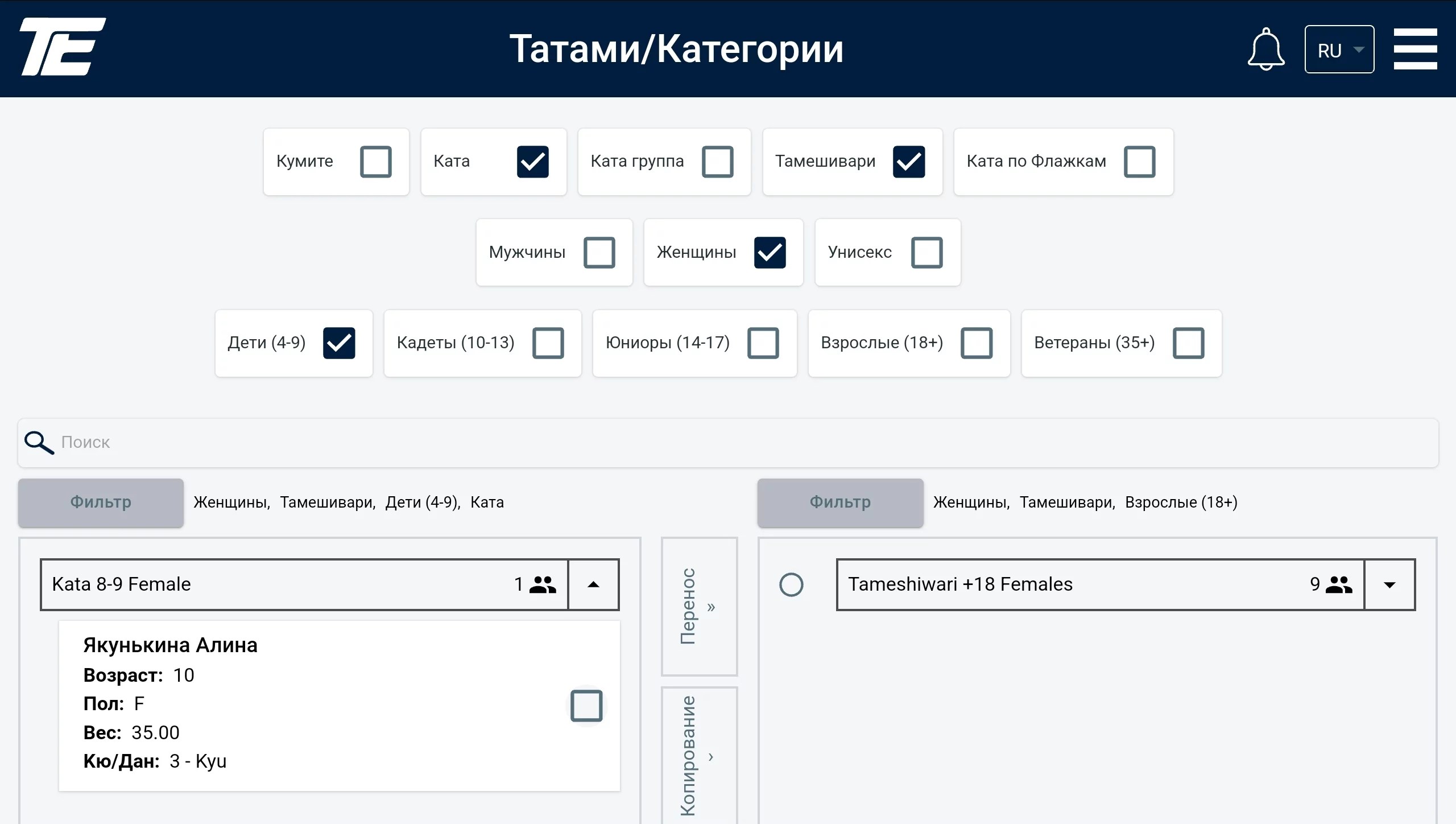
Sau ați constatat că în categoria dumneavoastră s-a înregistrat o singură persoană. Prin acord, puteți muta acest participant într-o altă categorie.
Pentru aceasta selectați în coloana stângă categoria de care doriți să mutați participanții, iar în coloana dreaptă indicați categoria în care participanții trebuie să se află după mutare. Vă recomandăm insistent să folosiți filtrele, pentru a ușura procesul de lucru.
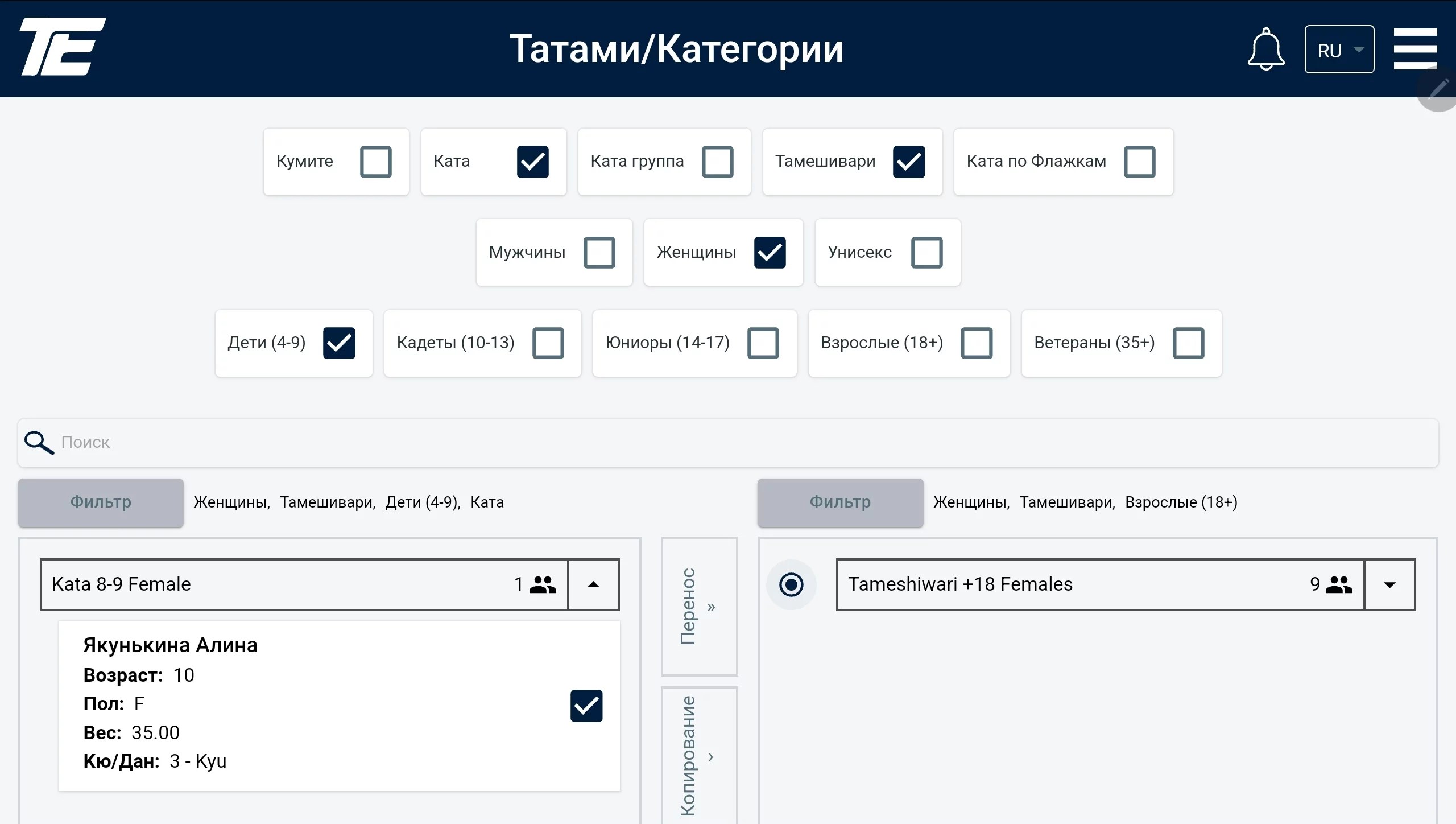
Selectați în coloana dreaptă numele sportivului (bifați cu bifă în spațiul alocat). După aceea bifați în coloana stângă categoria necesară. Apoi apăsați tasta „Mutare”.
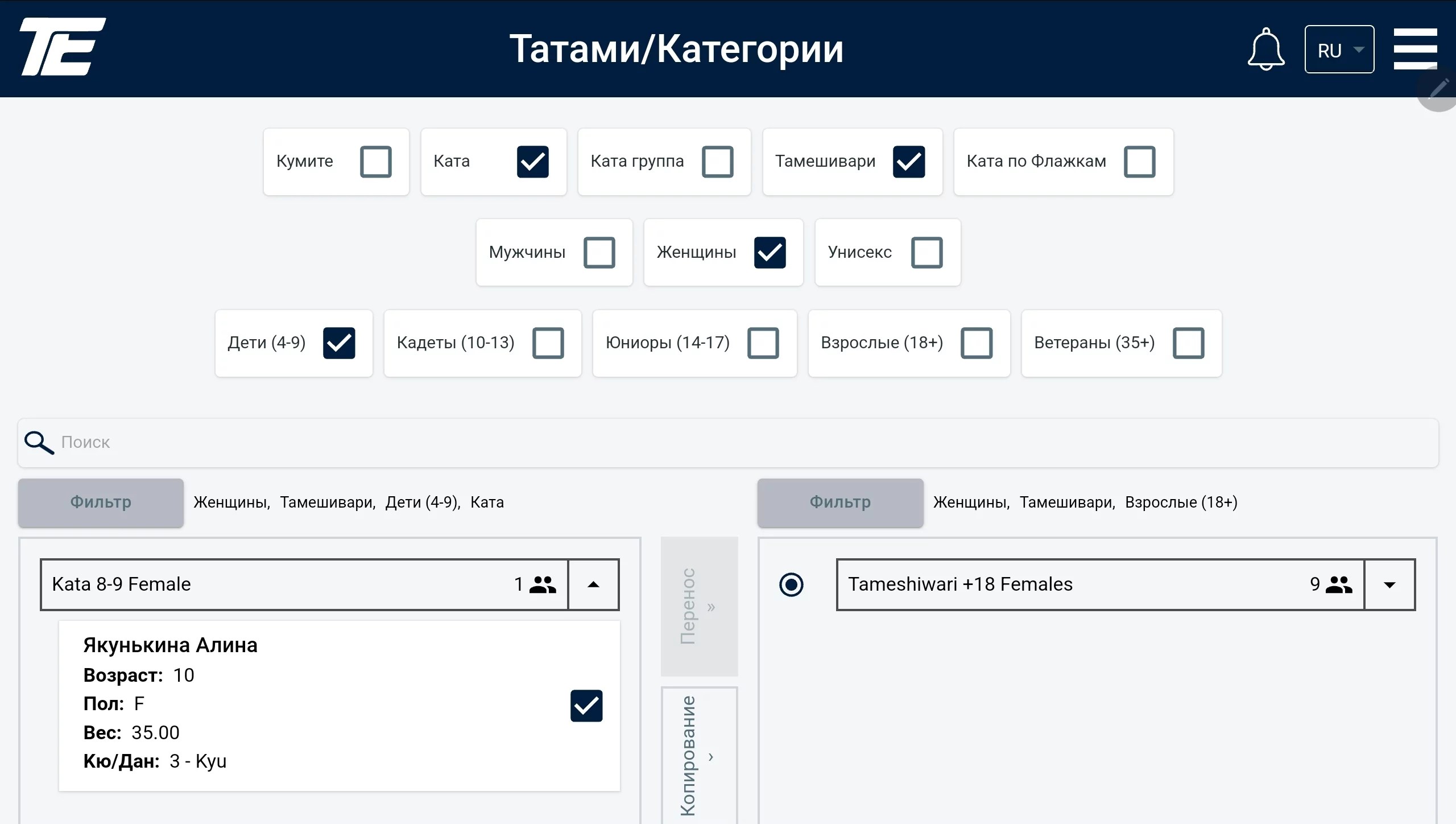
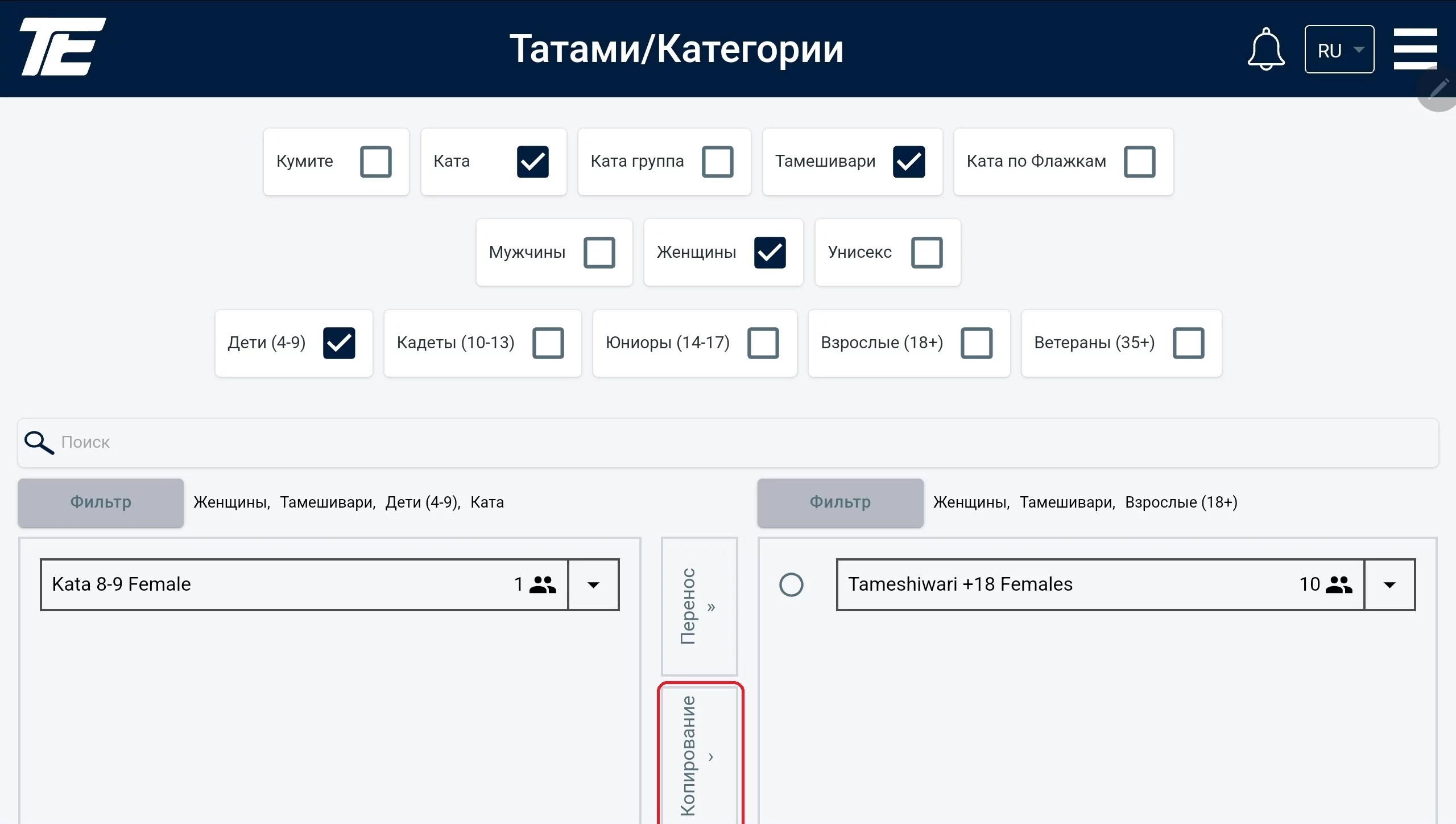
Participanții pot fi copiați și între categorii. Copierea este necesară dacă sportivul sau sportivii trebuie să participe la două categorii, de exemplu Kumite și Kata. Procesul de copiere este similar cu procesul de mutare, însă la final trebuie selectată tasta „Copiere”.
Un simplu mouse de calculator. Cel cu fir este chiar mai bun – nu există riscul ca acesta să se descărce tocmai în momentul cel mai răspunzător.
Însă, indiferent de culoare și formă, vă recomandăm insistent să folosiți mouse-ul pentru desfășurarea evenimentului. Este mult mai convenabil și mai liniștit decât a încerca să reproduci combinația necesară de clicuri prin panoul tactil.
Indiferent cât de solicitate sunt antivirusele în zilele noastre, uneori calitatea lor de funcționare lasă de dorit. Uneori, acestea pot bloca transmiterea datelor importante între diferitele părți ale funcționalității, în scopul asigurării unei securități iluzorii. Este mai bine să dezactivați orice blocuri informative pe durata desfășurării turneului.
Actualizarea sistemului de operare poate afecta la rândul ei funcționarea aplicației. Este mai bine să instalați toate actualizările în prealabil. Sau să planificați pur și simplu instalarea actualizării pentru mai târziu. Versiunea recomandată de Windows pentru lucru este – 7 și superioară.
Acest lucru trebuie făcut obligatoriu. În caz de orice defecțiuni, apelați la noi
Astfel de setări sunt prezente, de regulă, pe toate calculatoarele. În sine, acestea nu sunt rele. Însă, la desfășurarea unui eveniment pot împiedica considerabil. Găsiți-vă singuri cât de inconvenient este să mișcați mouse-ul la fiecare 5-10 minute pentru a scoate laptopul din mod de odihnă (și să nu demonstrați ecranul negru în loc de tabloul sportiv).
Pregătiți în prealabil instalarea AnyDesk (versiunea veche, fără licență) pentru suportul la distanță
Programul menționat, după instalare, permite prestarea consultațiilor de instalare în format la distanță. Și pregătiți în prealabil .net desktop runtime 6.0.12 (x86 and x64). Este mai bine să instalați în prealabil. Pentru aceasta este necesar să descărcați instalarea de pe site-ul Microsoft – și să o înregistrați pe un stick sau să o instalați imediat pe laptop.
Astfel se întâmplă adesea – bateria dispozitivului s-a terminat tocmai în momentul cel mai nepotrivit. De aceea, vă sfătuim să țineți laptopurile conectate la sursa de alimentare pe toată durata evenimentului. S-ar putea să fie chiar necesar să vă îngrijorați în prealabil cu privire la prezența unui număr necesar de prize și prelungitoare.
Nu toate rețelele Wi-Fi au un nivel de semnal stabil. Unele laptopuri pot pierde semnalul și se pot reconecta la rețea pe parcursul unui timp foarte îndelungat. Pentru a evita posibilele defecțiuni în legătură cu aceasta, este de dorit să folosiți un internet prin cablu.
Pentru înregistrarea sportivilor la turneu, este necesar să vă înregistrați pe serviciul online (online) și să înregistrați-ți participanții. Trebuie să folosiți următoarea legătură de pe internet, pe care v-a oferit-o organizatorul.
Legătura pentru înregistrare este oferită de organizatorul turneului.
De exemplu: cum arată legătura:
https://app.tournament.expert/
register_to_tournament/XXXXXXXX

Pentru propria dumneavoastră comoditate, puteți schimba limba sistemului apăsând pe butonul „alegerea limbii”
După ce ați introdus participanții și i-ați înregistrat la turneu, lista dumneavoastră va fi stocată, iar voi puteți aduce modificări până la momentul închiderii înregistrării.
Păstrați-ți email-ul de înregistrare și parola, pentru re-autentificare în sistem.
Dacă folosiți pentru prima dată serviciul de înregistrare, atunci este necesar să vă creați un cont în sistem.
Pentru a crea un cont, apăsați butonul „SignUp/Înregistrare” de pe prima pagină de autentificare.
Trebuie să introduceți:
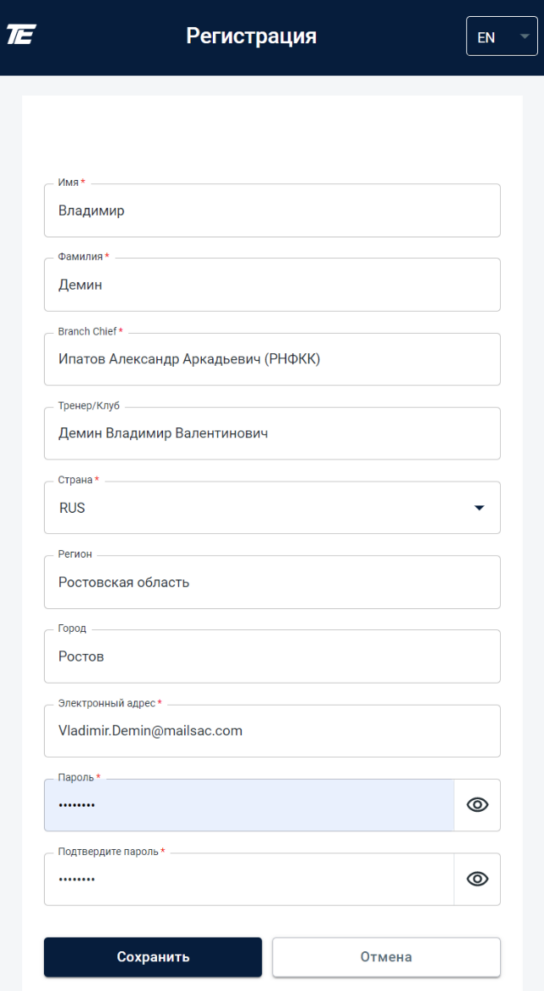
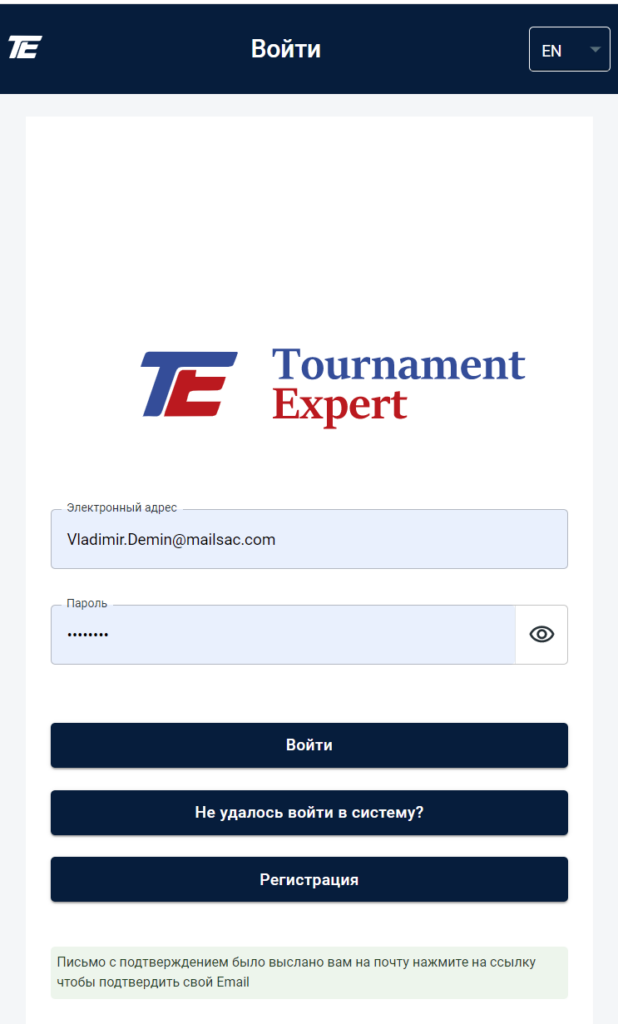
Dacă ați creat un cont în sistem (sau dacă aveți deja un cont), atunci trebuie să vă autentificați în sistem indicând datele dumneavoastră.
După autentificare, puteți să creați o listă de sportivi pentru participarea la turneu sau să o modificați.
Pentru autentificare în sistem este necesar:
Dacă nu aveți un cont, atunci este necesar să vă creați un cont. Apăsați butonul „Înregistrare”
Dacă v-ați uitat parola, atunci este necesar să apăsați butonul „Nu v-am putut autentifica Introduceți adresa de e-mail pe care ați folosit-o la înregistrare. După aceea, vă va fi trimis un e-mail pentru resetarea parolei.
Pentru a adăuga un sportiv nou la turneu, este necesar să folosiți panoul de introducere cu titlul „Adăugare sportiv”
Trebuie să introduceți următoarele date despre participant:
Apăsați butonul „Salvare”.
Apăsând pe butonul „cruciul”

se vor șterge datele introduse.

Pentru a adăuga o fotografie a sportivului, apăsați pe „Logo”.
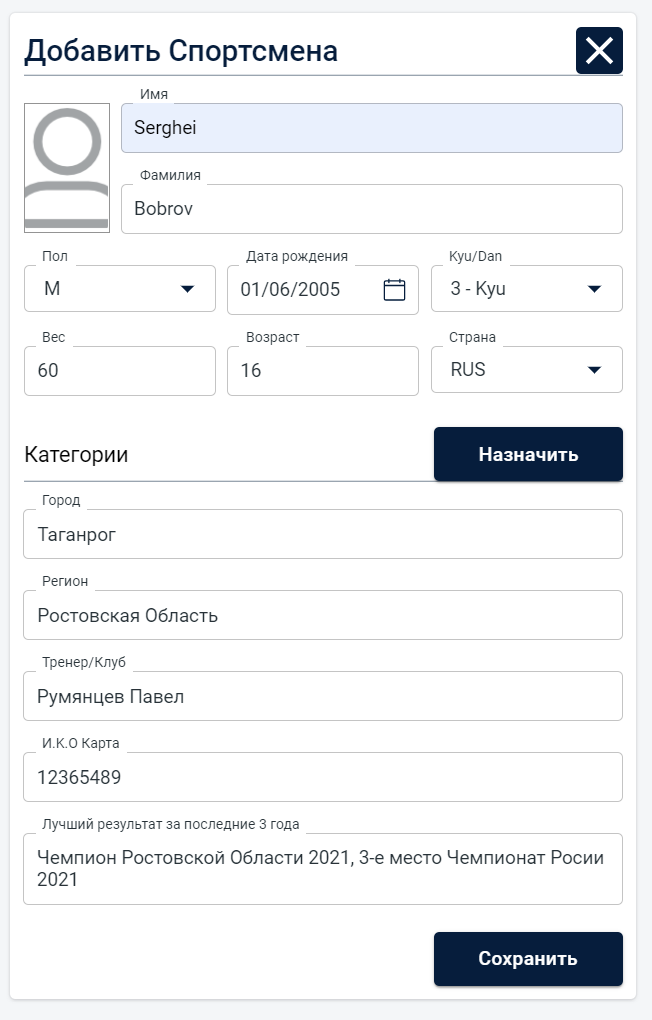
Pentru participarea la turneu, sportivului i se trebuie alocate categoriile în care acesta va concura cu adversarii. Puteți aloca mai multe categorii unui singur sportiv. Astfel de categorii pot fi:
Categoria se alocă în conformitate cu vârsta, sexul și greutatea participantului.
Pentru a aloca simultan mai multe categorii, folosiți butonul „plus”

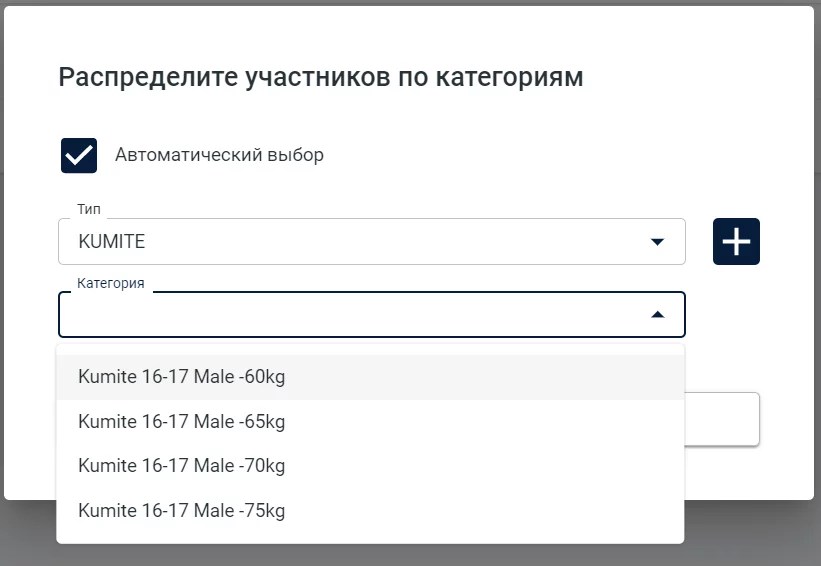
„Selecție automată”

vă ajută să alegeți categoria corespunzătoare pentru sportiv, în conformitate cu sexul, vârsta și greutatea acestuia.
Apăsați butonul „Aplicare” pentru salvarea informațiilor.
Dacă participantului NU i-au fost alocate categorii pentru participarea la turneu, atunci participantul nu intră în („Pulki”) – tabloul turneului și nu i se vor aloca adversari.
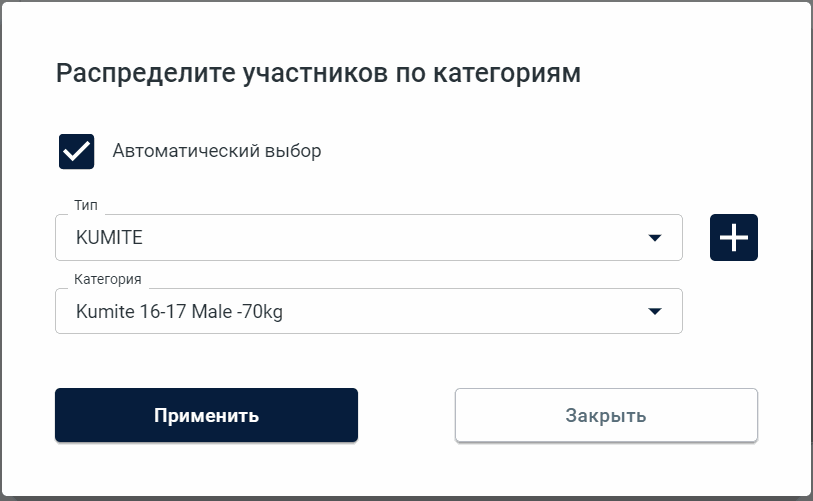
După ce ați introdus participanții turneului în sistemul de înregistrare, lista dumneavoastră va fi stocată, iar voi puteți aduce modificări până la momentul închiderii înregistrării.
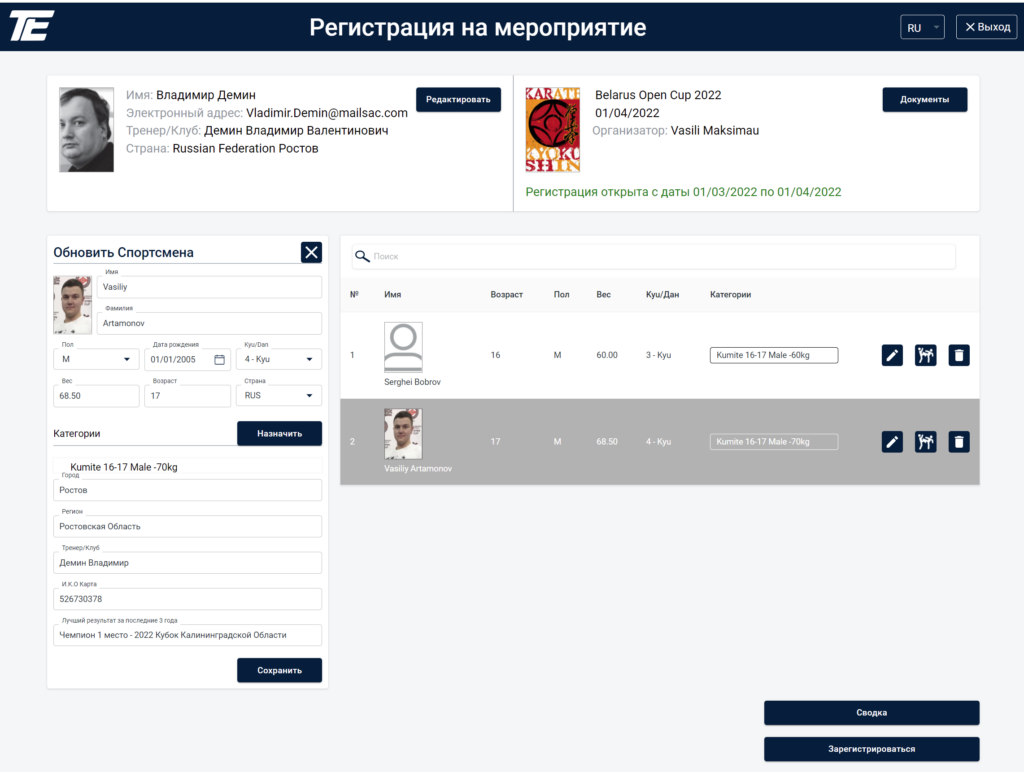
În antetul ecranului puteți vedea o inscripție verde despre faptul că înregistrarea este deschisă și puteți aduce modificări. După expirarea termenului de înregistrare, inscripția roșie va informa că înregistrarea este închisă și nu se pot aduce modificări.
Folosiți următoarele butoane pentru gestionarea listei dumneavoastră de participanți:
Butonul „Creion”

folosiți pentru editarea sportivului.
Butonul „Meci”

folosiți pentru a aloca, modifica sau șterge categoriile.
Ștergerea tuturor categoriilor înseamnă că sportivul nu va participa la turneu și nu va intra în tabelele turneului („Pulki”). La aceasta, sportivul va rămâne în listă. Ulterior puteți aloca un astfel de sportiv la un alt turneu sau la o altă categorie.
Butonul „Coș de gunoi”

folosiți dacă doriți să ștergeți complet sportivul din sistem. Pentru a-l restaura, va trebui să introduceți toată informația din nou.
Pentru a adăuga un sportiv nou la turneu, este necesar să folosiți panoul de introducere cu titlul „Adăugare sportiv”
Butonul „Lupa”

folosiți pentru a căuta un sportiv în listă. Indicați prenumele sau numele, iar sistemul vă va ajuta să găsiți informația necesară.
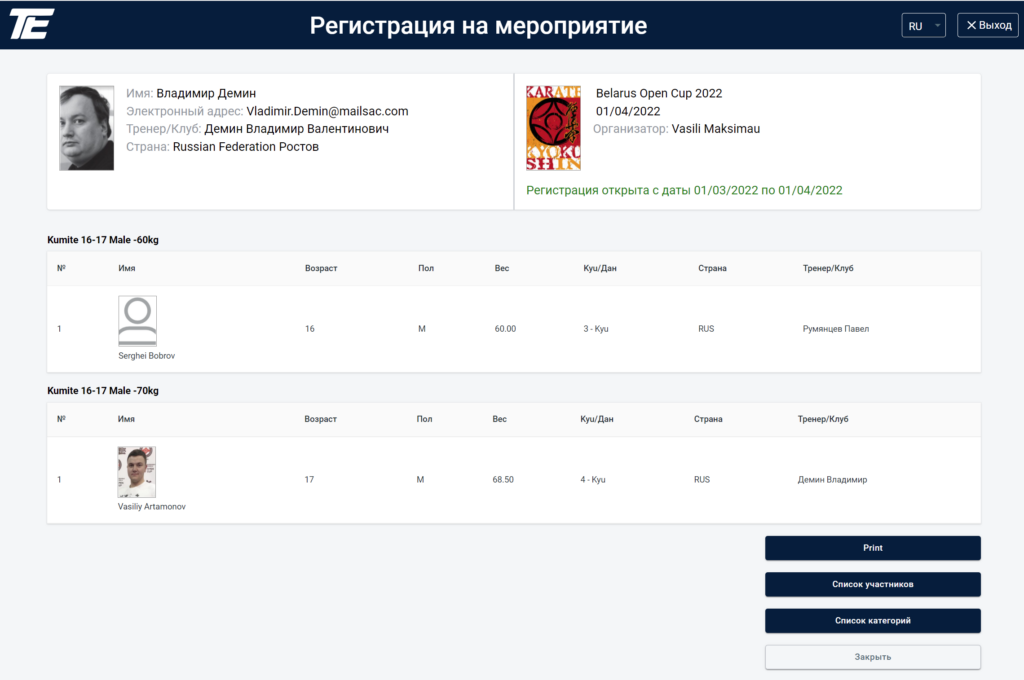
Folosiți butonul „Rezumat” pentru tipărire și obținerea raporturilor în format „Excel”
Folosiți butonul „Înregistrare” pentru a informa organizatorul turneului că ați introdus lista sportivilor la turneu.
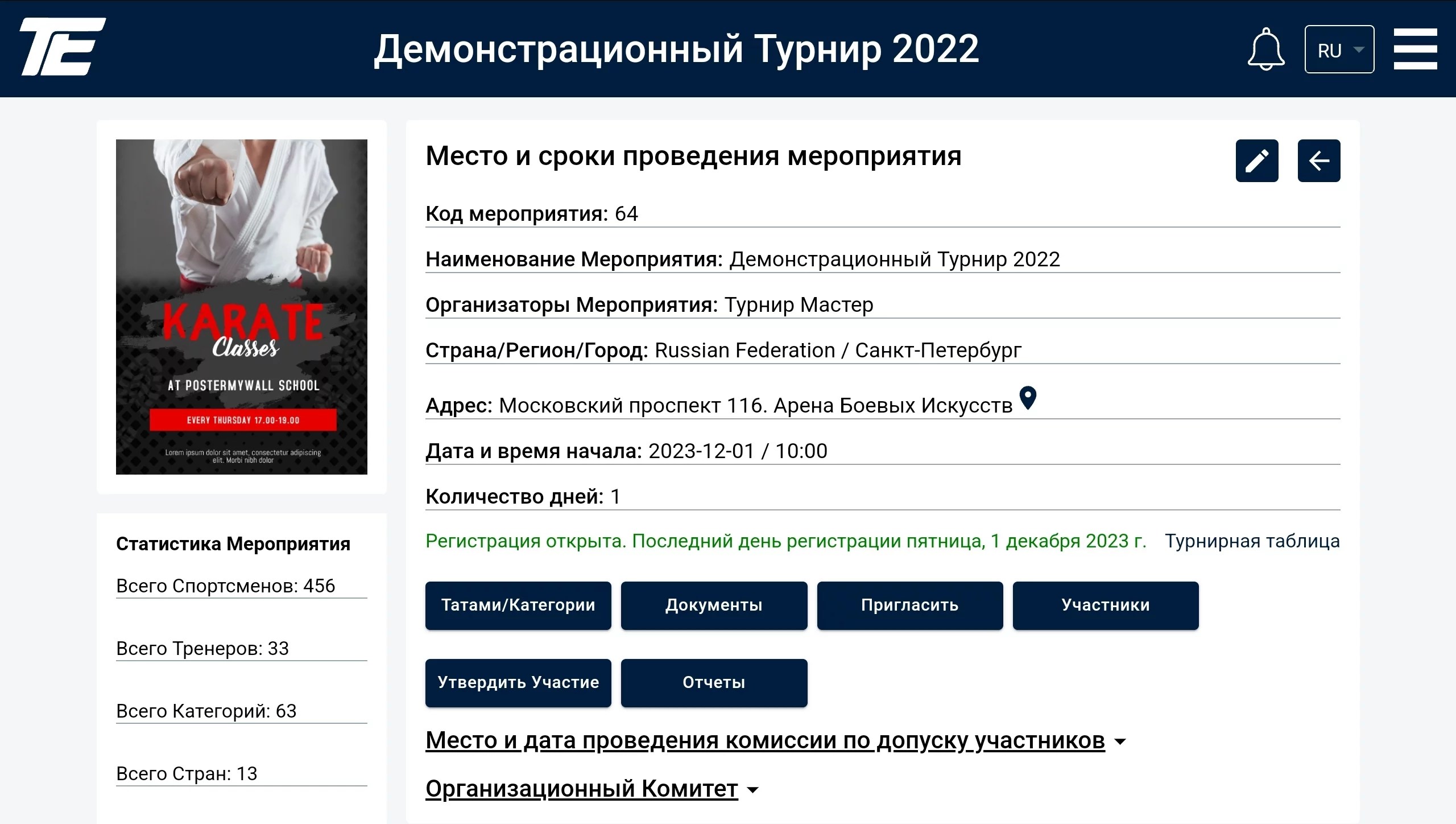
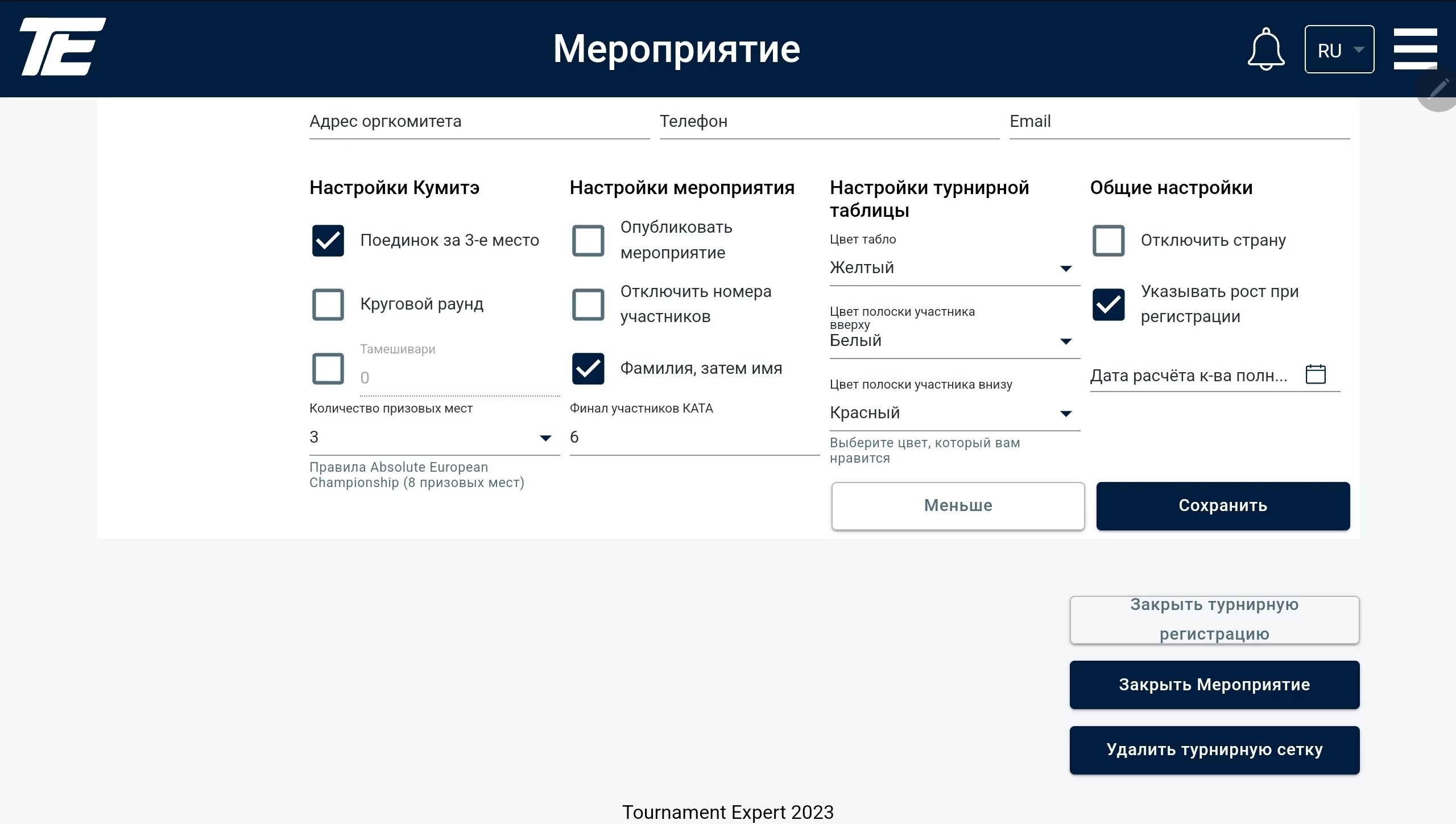
Pentru turnee există setări suplimentare, precum prezența unui meci pentru locul 3 în categoria Kumite, ordinea indicării numelui și prenumelui participanților etc.
Pentru a folosi această funcționalitate, accesați turneul și selectați opțiunea „Editați” (apăsați pe creion).
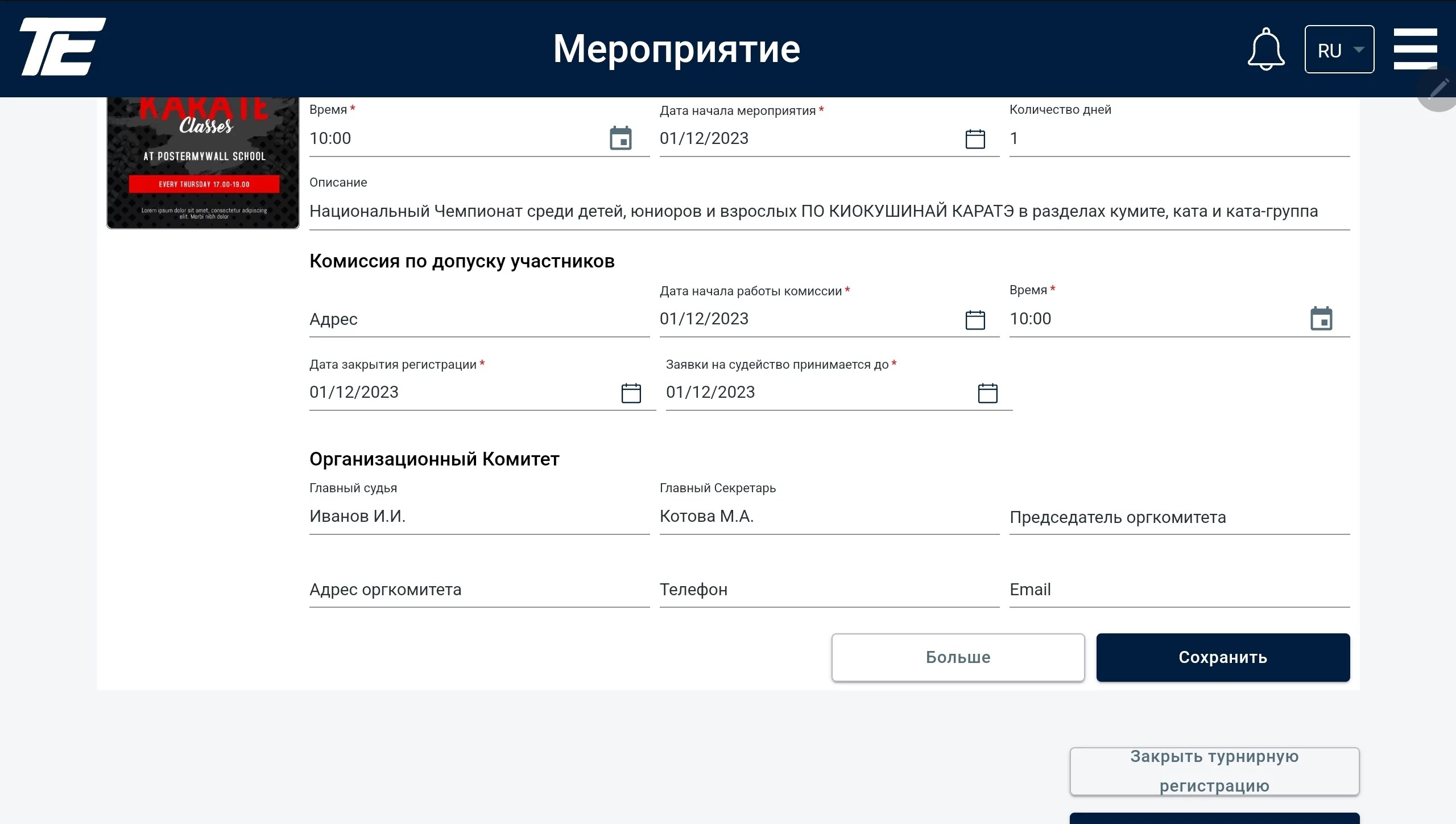
În continuare, mergeți la fila „Încă”.
Există setări detaliate pentru:
„Tabloul de informații” – este un complex soft-hardware destinat vizualizării informațiilor sportive.
La moment, sistemul suportă două tipuri de platforme hardware:
Sistemul „Tabloul de informații” afișează informația prin portul HDMI pe un televizor sau pe perete video. În general, pe orice dispozitiv care suportă intrarea video de tip HDMI.
„Tabloul de informații” afișează informația sportivă pentru competiții de karate kyokushin și suportă următoarele categorii sportive:
Sistemul „Tabloul de informații” oferă date sportive pentru vizualizarea următoarei informații:
Informația destinată pentru transmitere video directă, sub formă de „etichetă”, suprapusă peste imaginea video pe YouTube (RuTube și alte servicii video)
Informația cu lista sportivilor, în ordinea și ora ieșirii pe tatami/cov („cine se pregătește”)
Informație despre meciul/performanța curentă, cu descrierea detaliilor competiției („cine este acum pe tatami”)
Informație despre câștigători, cu distribuirea pe locurile premiante. Poate fi folosită și pentru afișarea informației despre câștigători în timpul premiilor, pe podium. („cine este pe podium”)
Informație despre lideri, după rezultatele performanțelor. De obicei se folosește pentru categoriile „Kata” și „Kata pe echipe”, pentru afișarea modului în care se schimbă liderii în mod online.
Pentru funcționarea tabloului de informații, veți avea nevoie de un televizor (sau un monitor de calculator) cu intrare HDMI. Sau de orice alt dispozitiv video care suportă primirea informației prin HDMI.
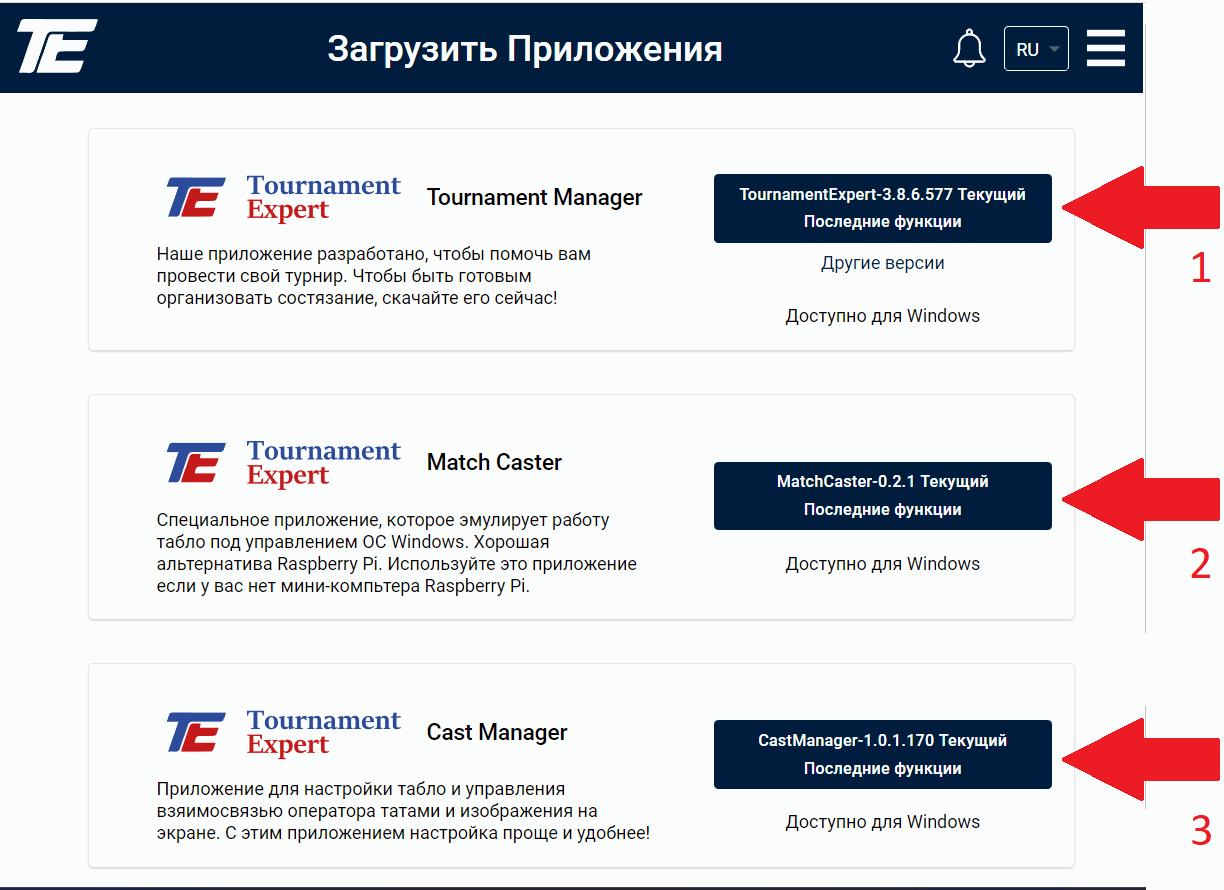
Pentru configurarea tabloului de informații, veți avea nevoie să descărcați de pe site pe calculator și să instalați trei aplicații:
Instalați aplicația Tournament Expert Studio (Tournament Manager) pe fiecare computer al Operatorului/Secretarului tatami. Pornește aplicația, autentificați-vă în sistem și selectați turneul.
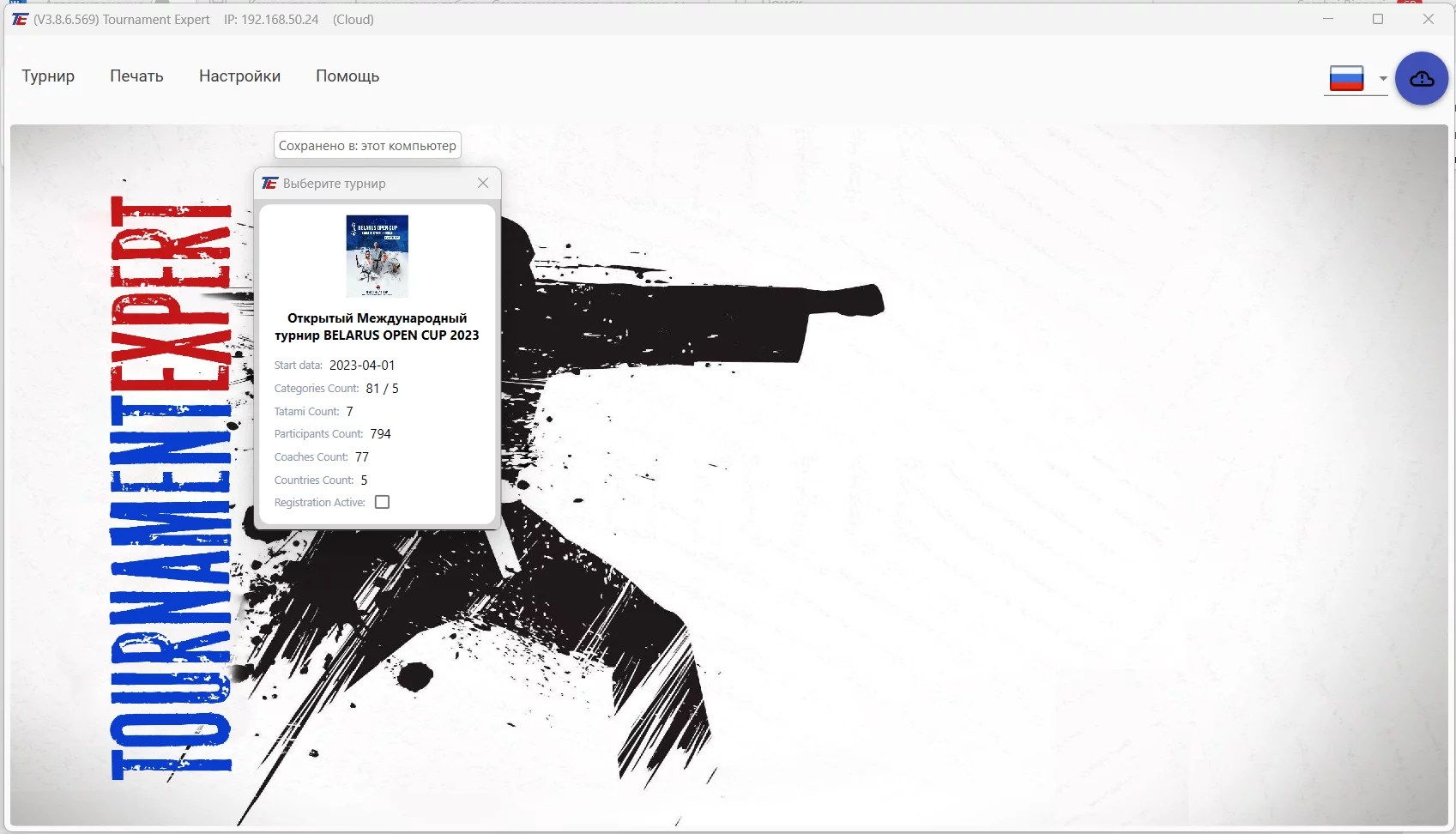
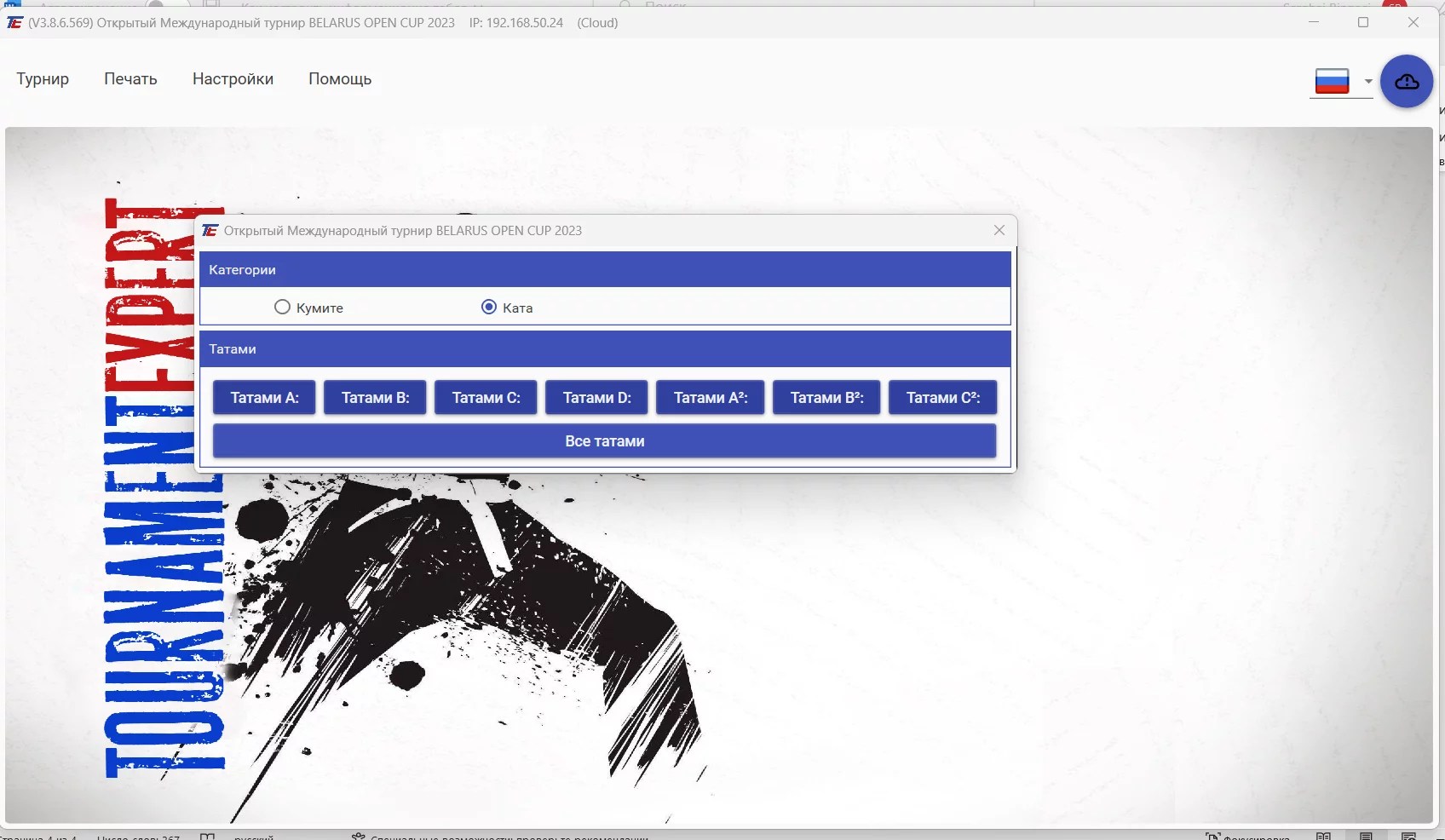
Selectați un tatami, pe care va lucra Operatorul/Secretarul.
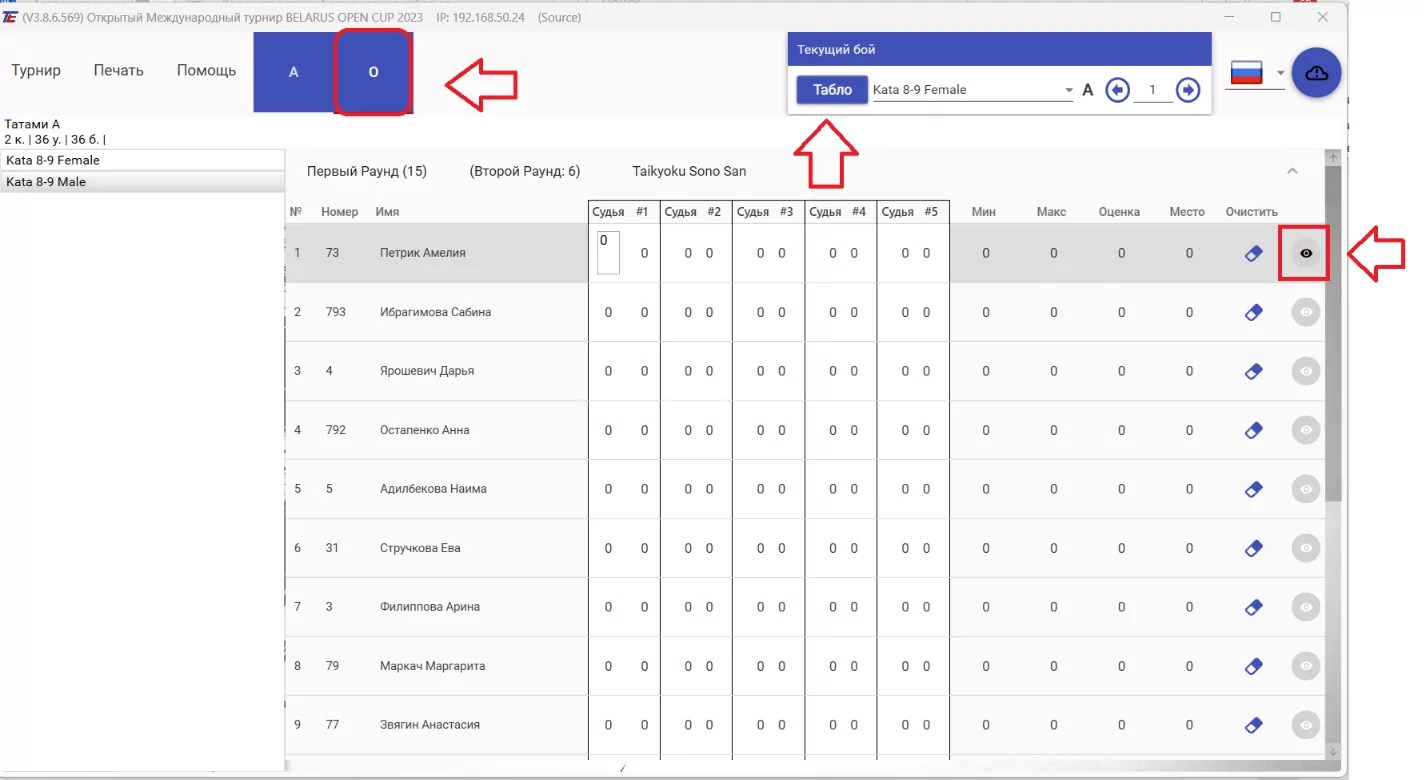
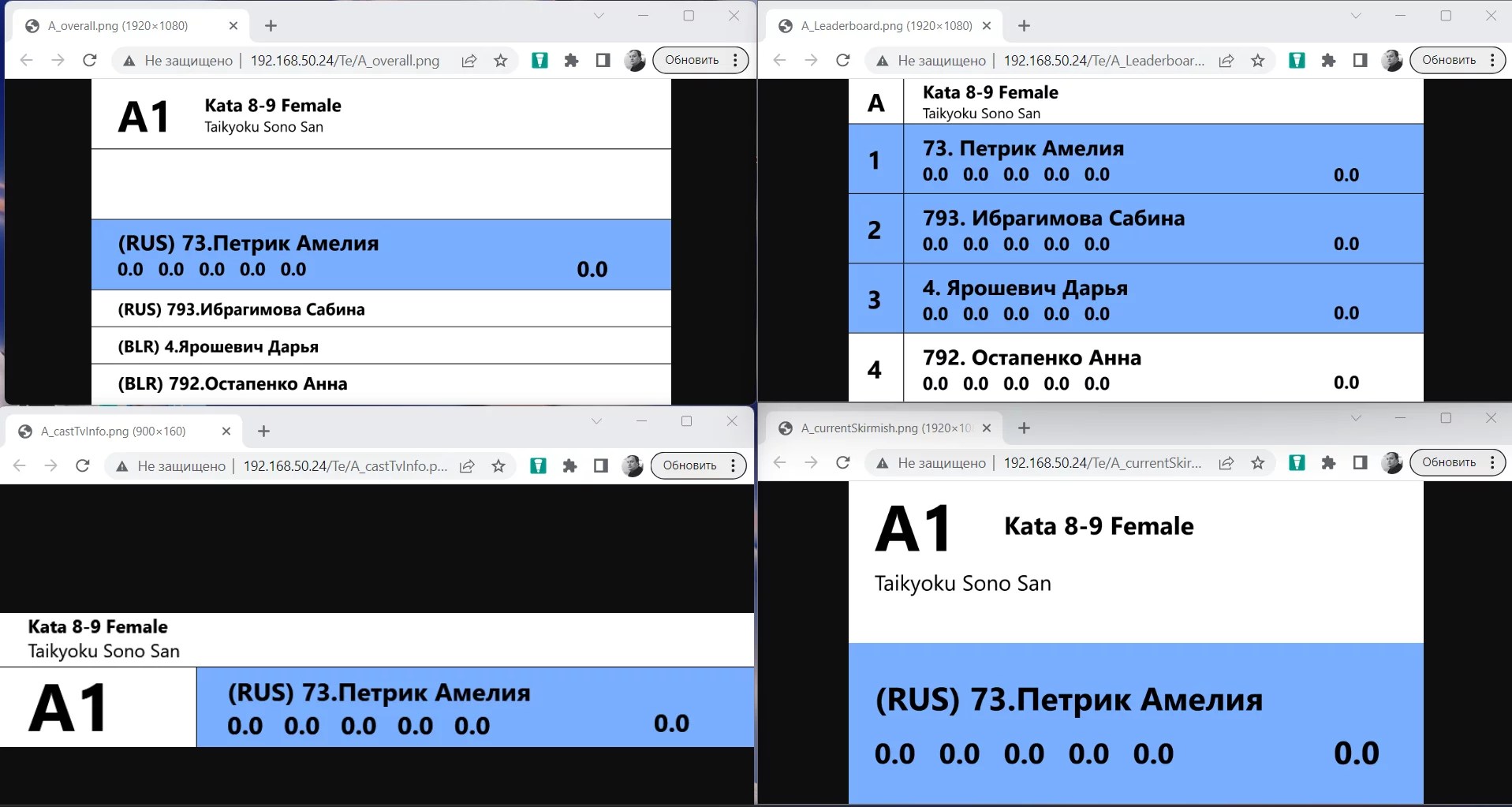
Treceți în modul Operator. Apăsați pe „Ochiul” și pe butonul „Tablou”. Se va deschide automat un browser și câteva file, pe care se va afișa informația de pe tatami-ul curent, pentru afișarea ulterioară pe tablou.
În browser se vor afișa toate tipurile disponibile de tablou pentru tatami-ul curent.
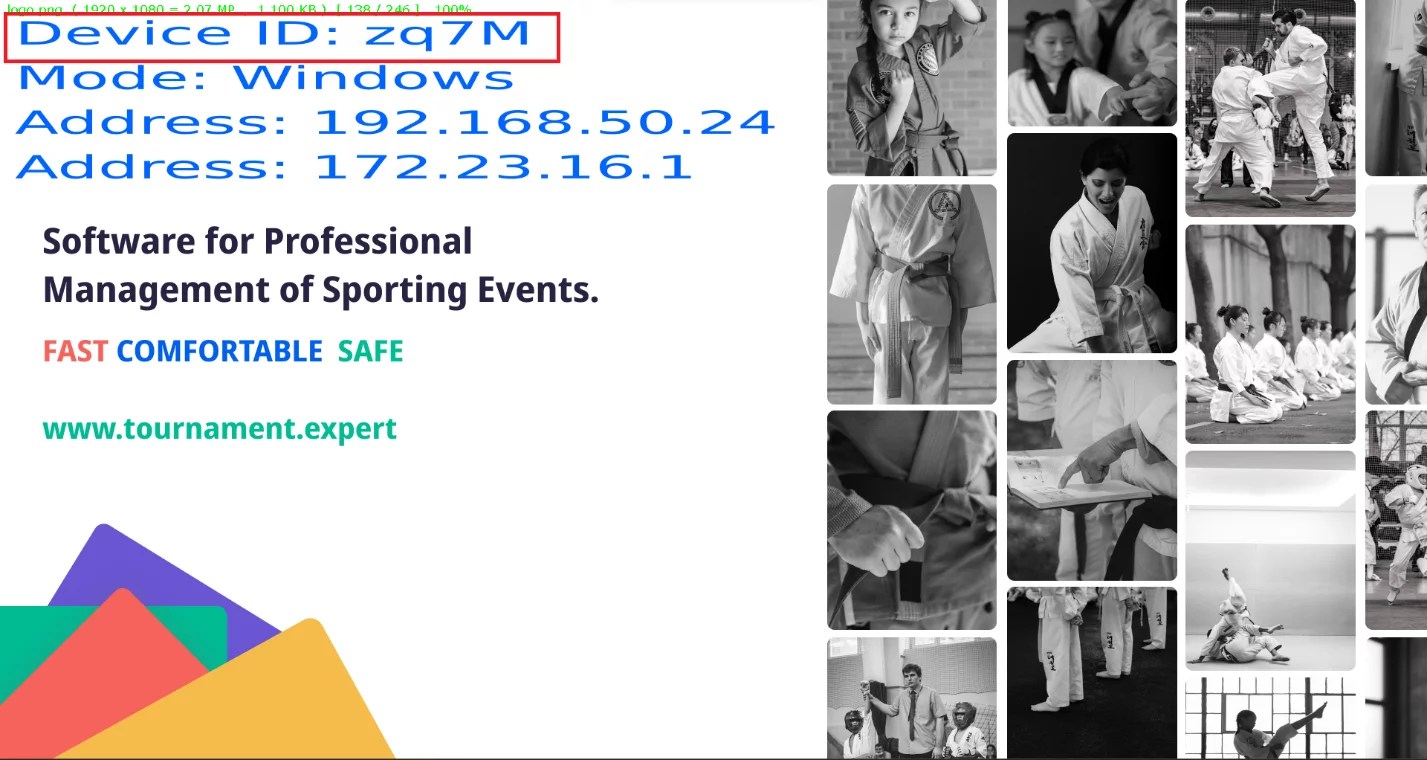
Instalați aplicația Match Caster pe fiecare computer, cu care doriți să organizați un tablou. Conectați calculatorul la televizor sau la perete video cu un cablu HDMI. Este necesar să memorați (mai bine – să notați) numărul unic al tabloului, format din 4 caractere. În exemplu, numărul unic al tabloului: zq7M
Presupunem, că acest tablou este instalat în sala de încălzire și numărul său este zq7M
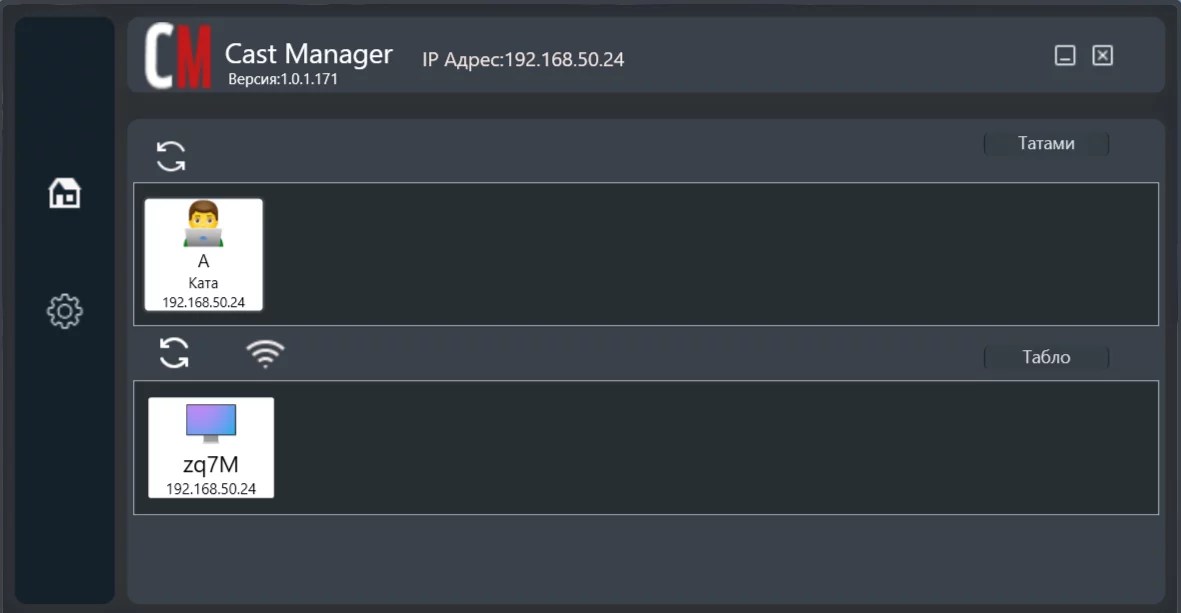
Instalați aplicația Cast Manager – pentru configurarea tabloului – pe orice calculator și porniți aplicația. Cu ajutorul acestei aplicații este necesar să „legați” tatami și tabloul unul de altul.
Partea superioară afișează toate tatami disponibile, iar partea inferioară afișează toate tabloide disponibile.
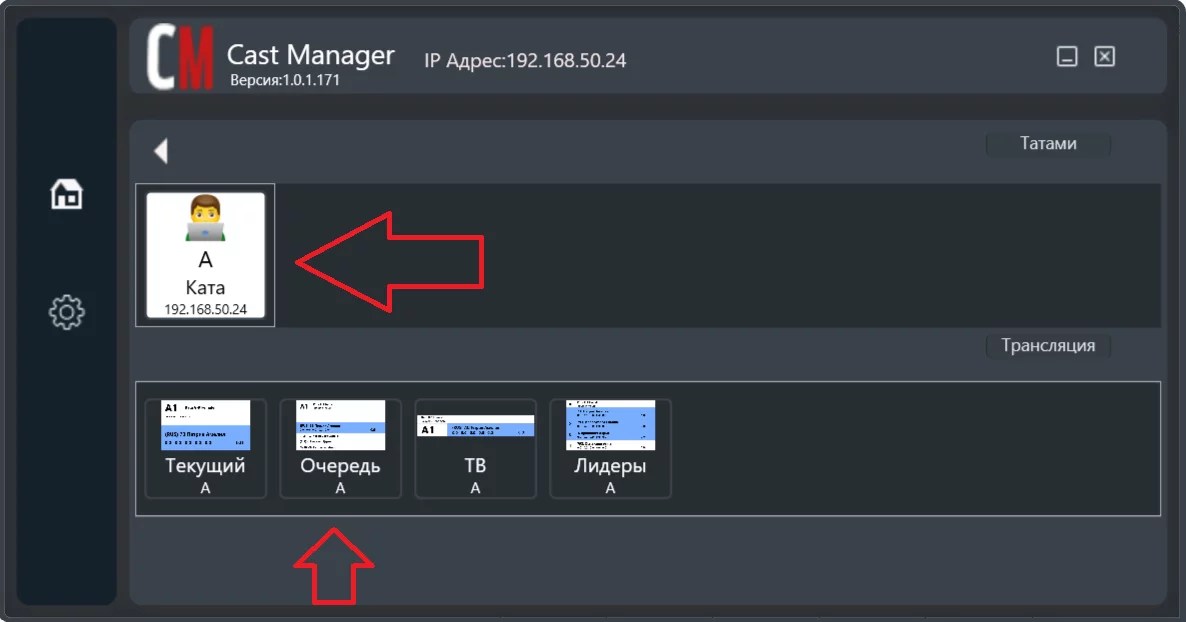
Este necesar să selectați TATAMI, informația de la care doriți s-o transmiteți pe tablou. În cazul dat – Tatami A. După selectarea tatami-ului, în partea de jos se vor afișa toate imaginile disponibile pentru transmitere pe tabloul de informații.
Presupunem, că doriți să afișați imaginea „Coadă” (cine se pregătește) de la tatami A, pentru transmitere pe tabloul din sala de încălzire. Este necesar să selectați imaginea „Coadă” din partea de jos (faceți un clic cu mouse-ul pe imagine)
Imaginea selectată „Coadă tatami A” în partea de sus, în secțiunea „Transmisiuni”, iar în partea de jos, în secțiunea de tabloide, se vor afișa toate tabloide disponibile, pentru a „lega” imaginea de tablou. La pasul anterior am notat numărul tabloului din sala de încălzire – zq7M. O selectăm și apăsăm butonul de salvare din partea dreapta-jos a ecranului.
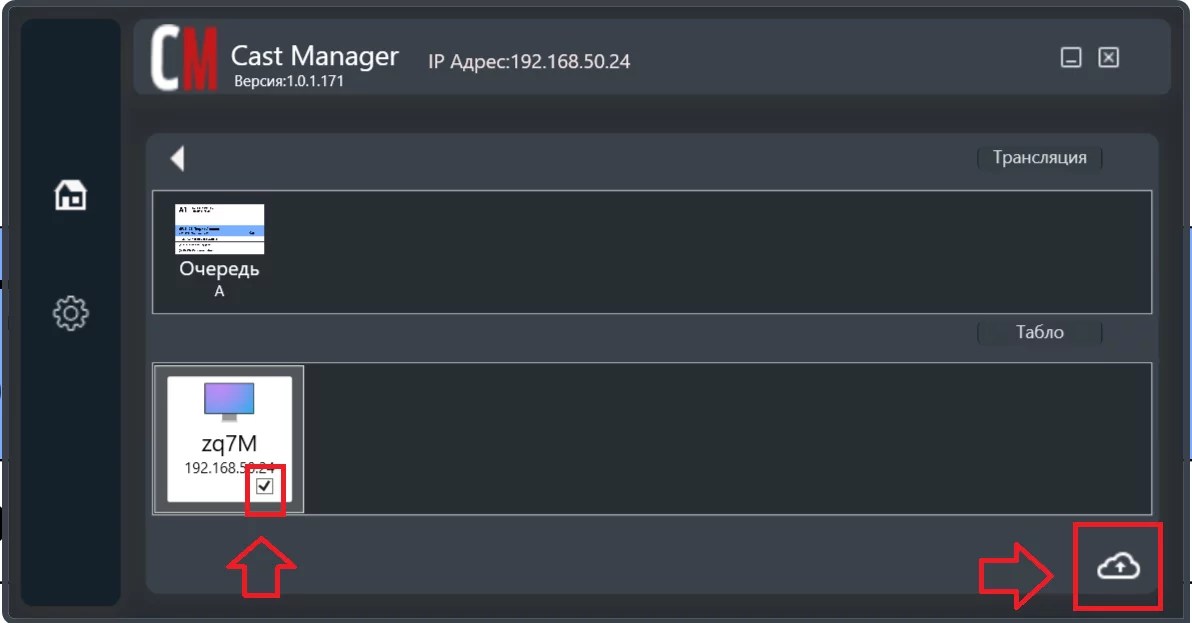
Legătura dintre tablou și tatami este stabilită!
.svg)