


Біз турнирдің “паспортын” құру процесін қарастырамыз. Бұл қарапайым процесс, бірақ көптеген ұйымдастырушылық егжей-тегжейлерді білуді талап етеді.
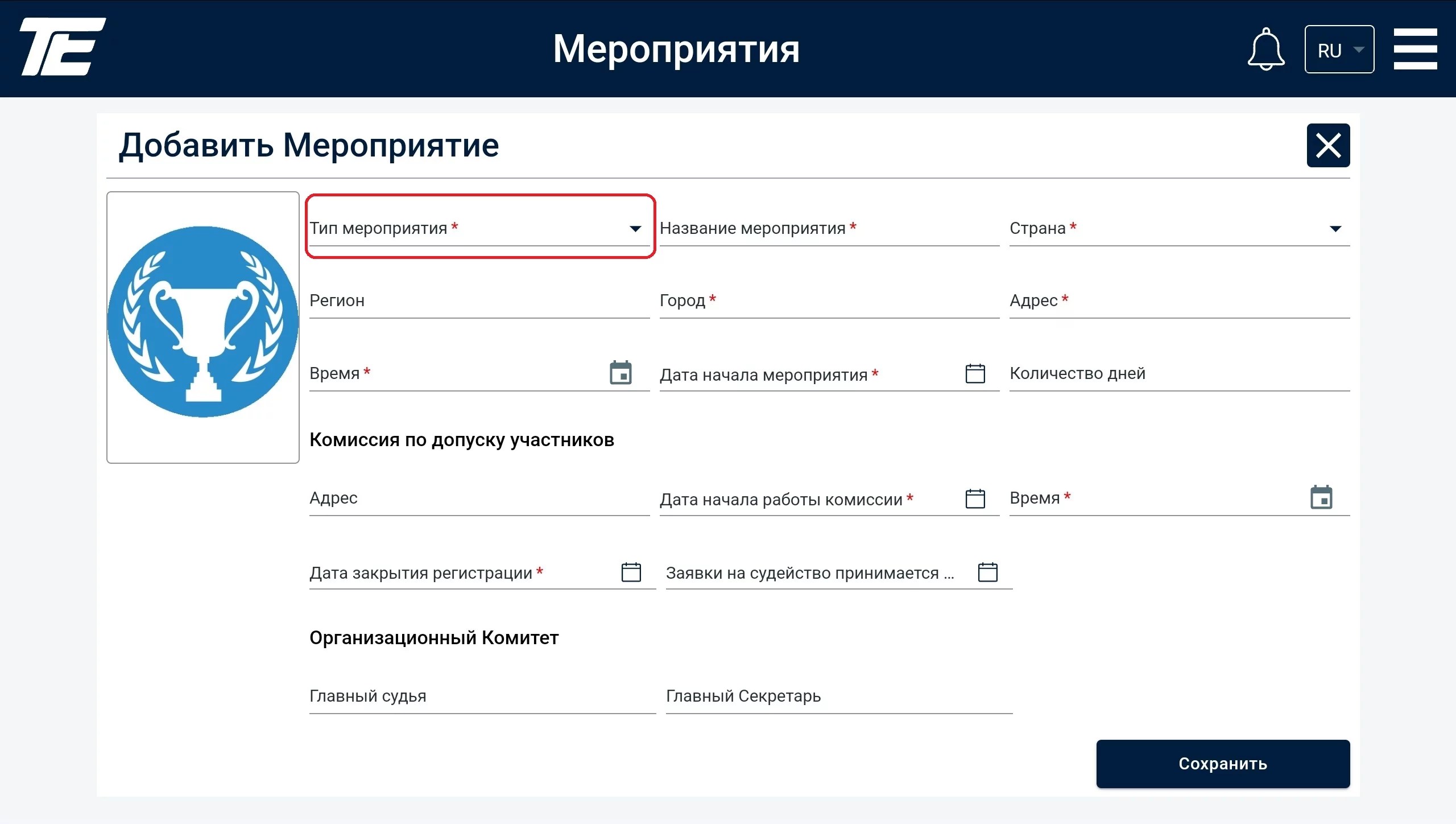

Алдымен, өткізілетін іс-шараның типін көрсетуіңіз керек. Мұның үшін ұсынылған нұсқалардан тұратын төмендеу тізімді қолданыңыз.
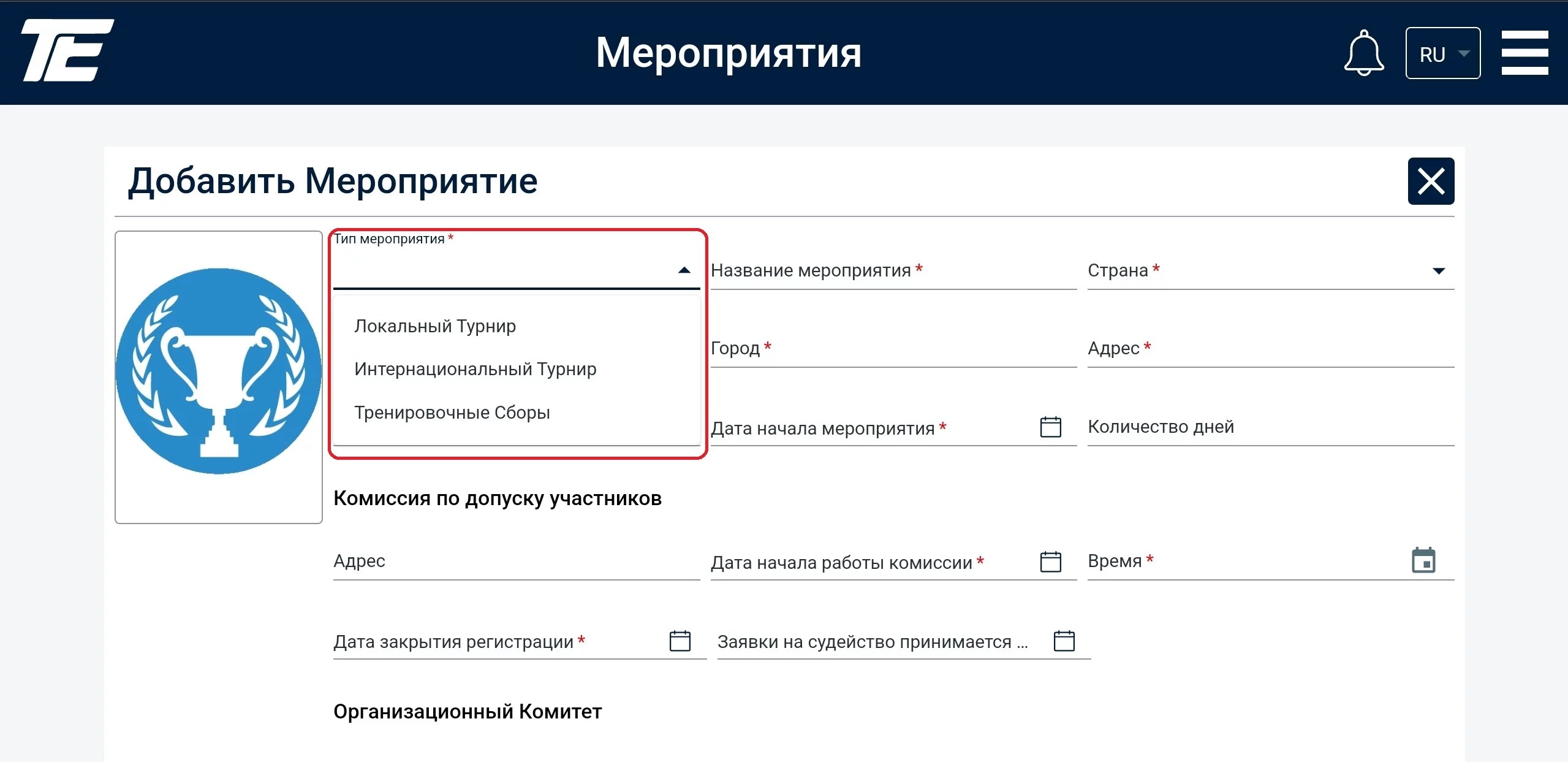
Спорттық іс-шаралар келесі типтерге бөлінеді:
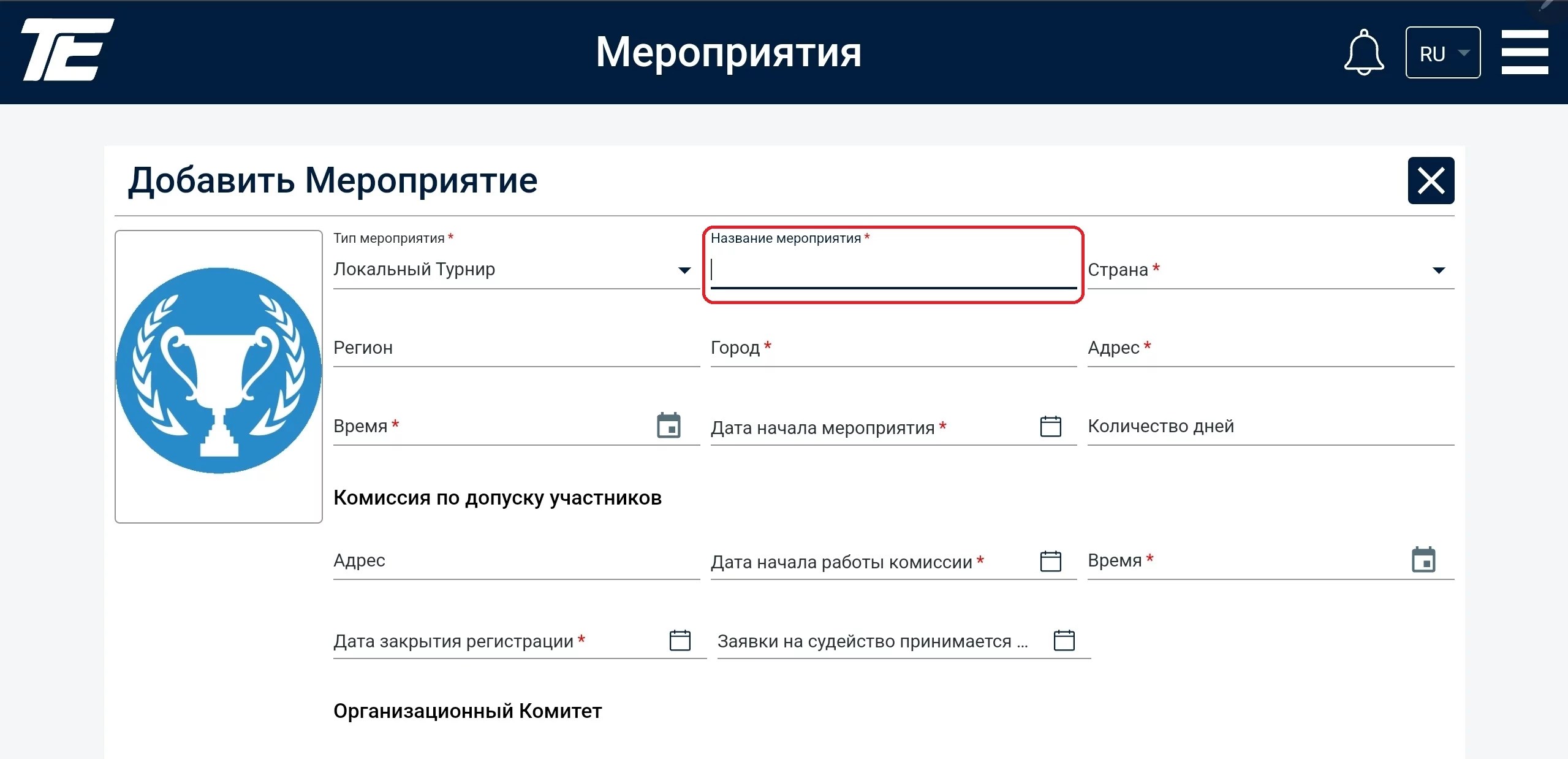
Келесі кезеңде іс-шараның атауын енгізу қажет. Біздің веб-портал әр тілге тән ерекше лингвистикалық символдарды қолдануды қолдайды.
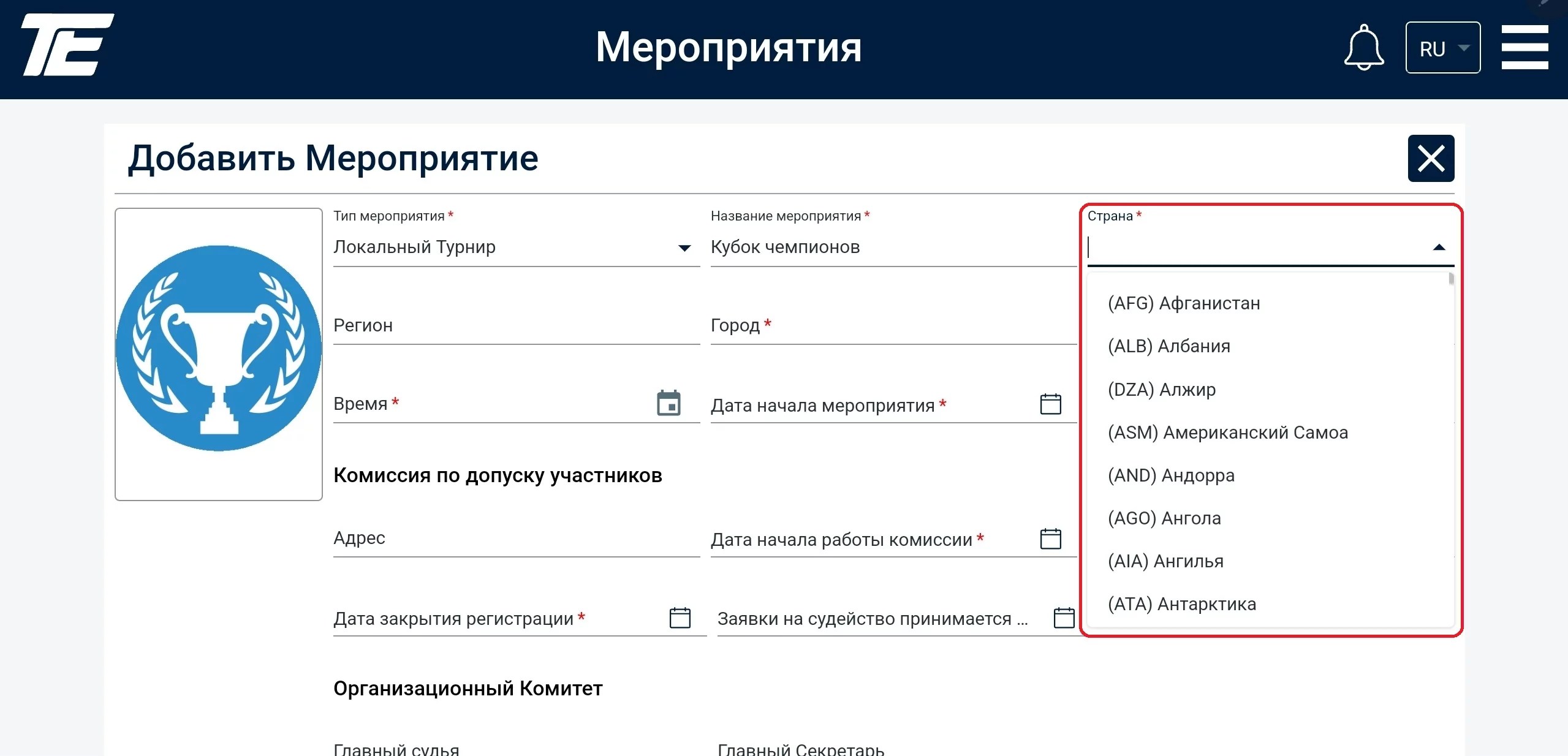
Келесі кезеңде спорттық іс-шараны өткізілетін елді көрсетіңіз. Бұл да дайын нұсқалардан тұратын төмендеу тізім. Дегенмен, ыңғайлы қолдану үшін алғашқы әріптерді енгізуге болады – бұл іздеу сүзгісін іске қосады.
Номенклатуралық іздеуді де қолдануға болады (дүние жүзінде белгілі бір елді белгілеу үшін қолданылатын үш латын әрпі).
Аймақ өрісі міндетті түрде толтырылуы тиіс емес. Егер сіздің еліңізде аймақтар болмаса немесе бұл жалпы тараған термин болмаса, бұл өрісті өткізіп жіберуге болады.
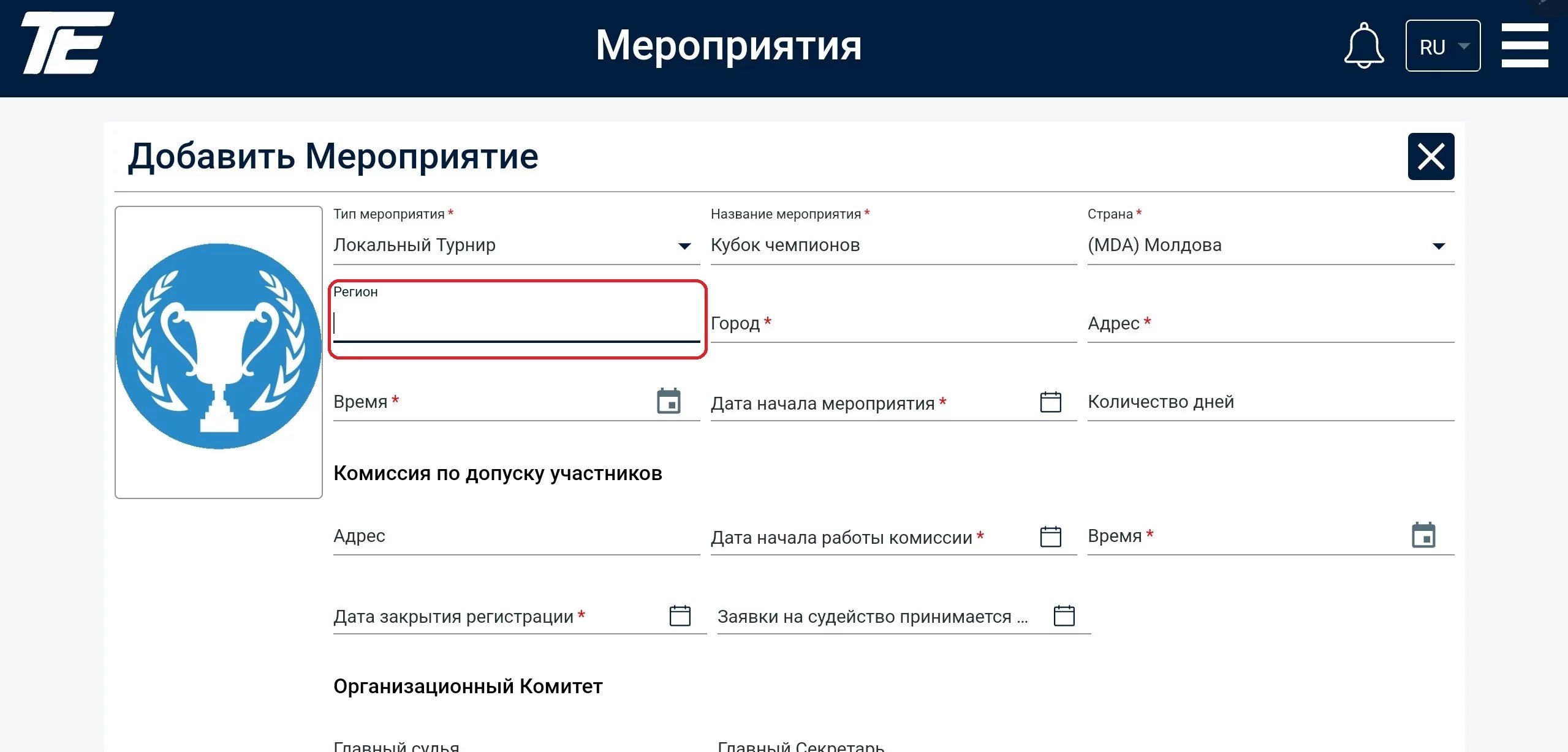
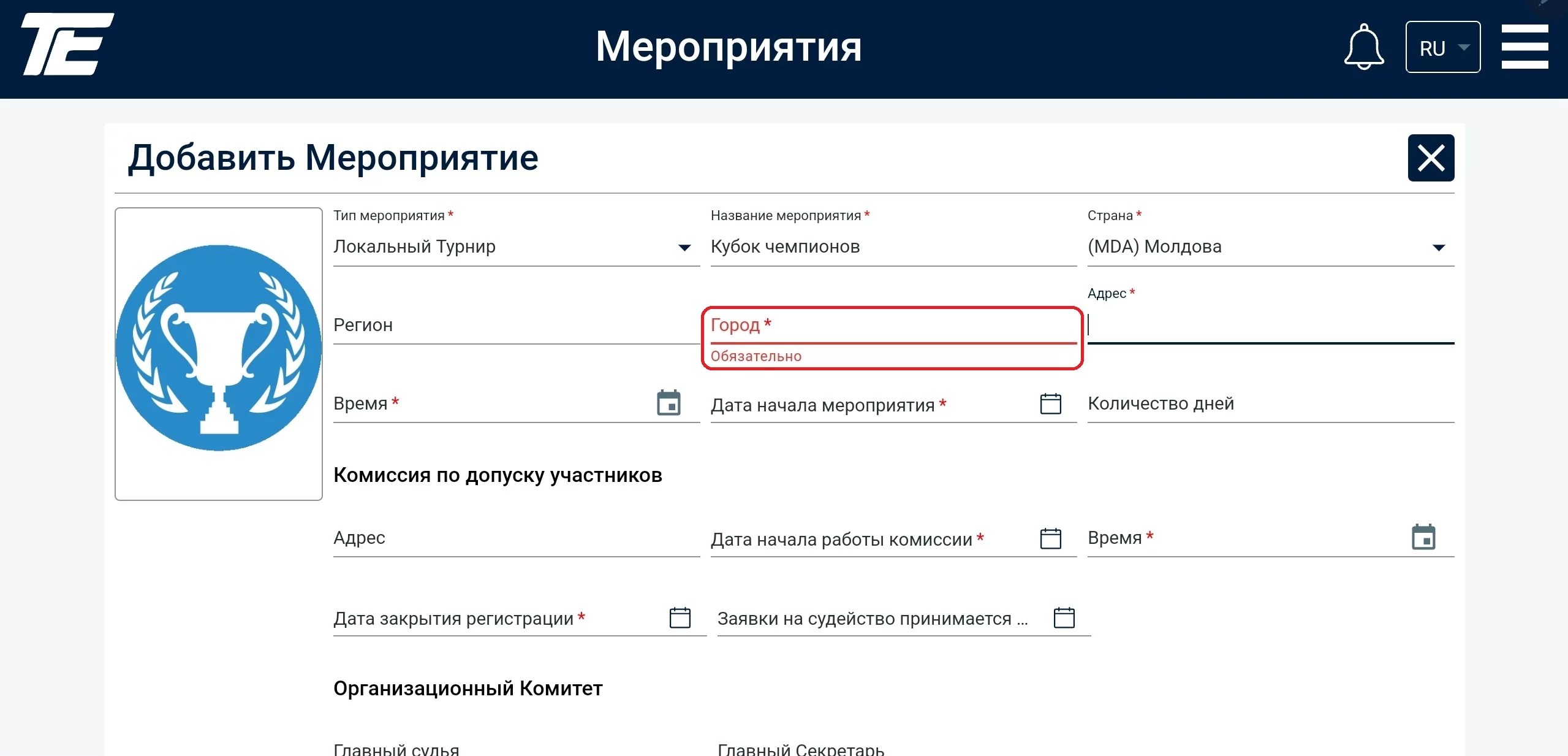
Дегенмен, егер өріс міндетті түрде толтырылуы керек болса, ол қызыл түспен ерекшеленеді.
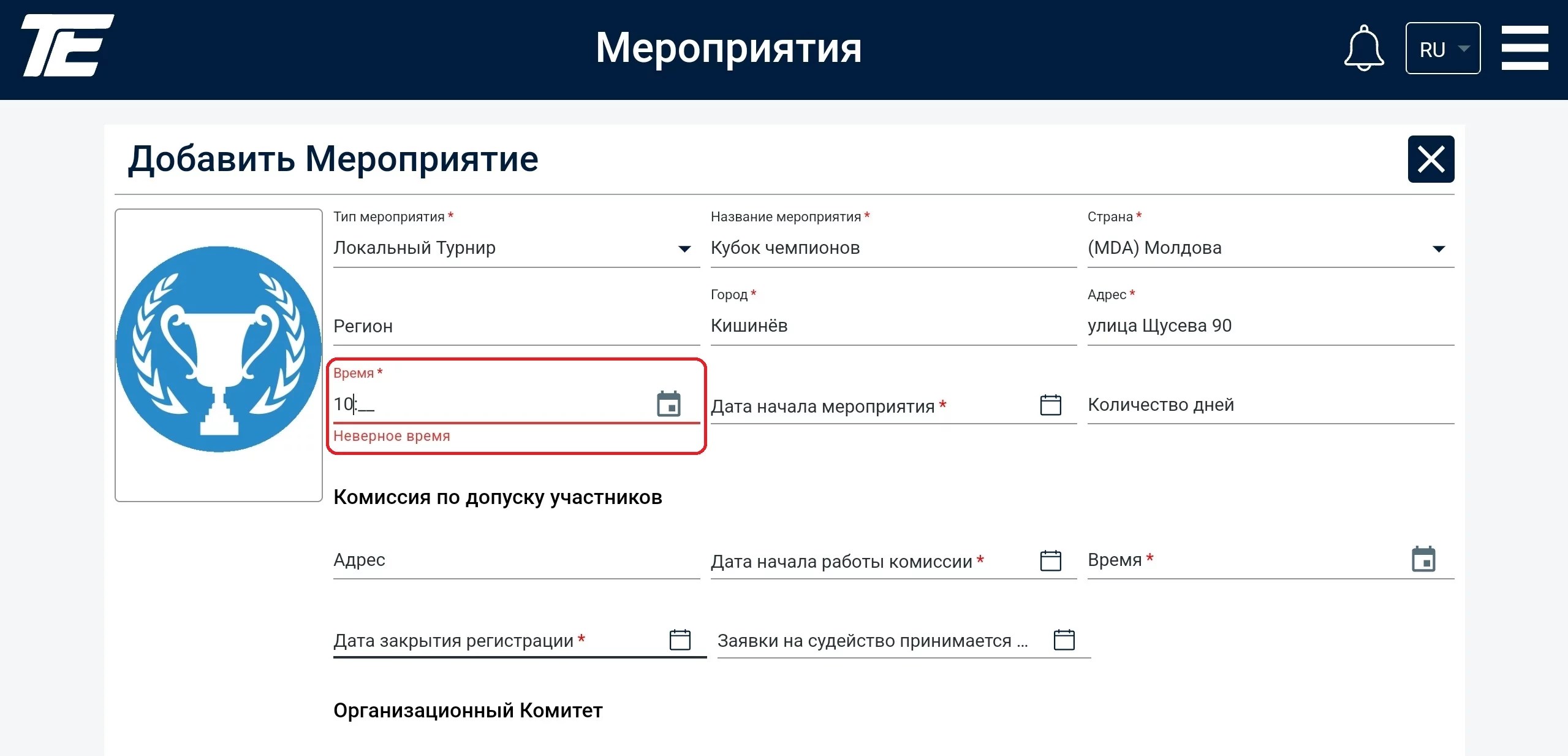
Уақытты қолмен енгізуге немесе бағдарламалық сағаттарды қолдануға болады
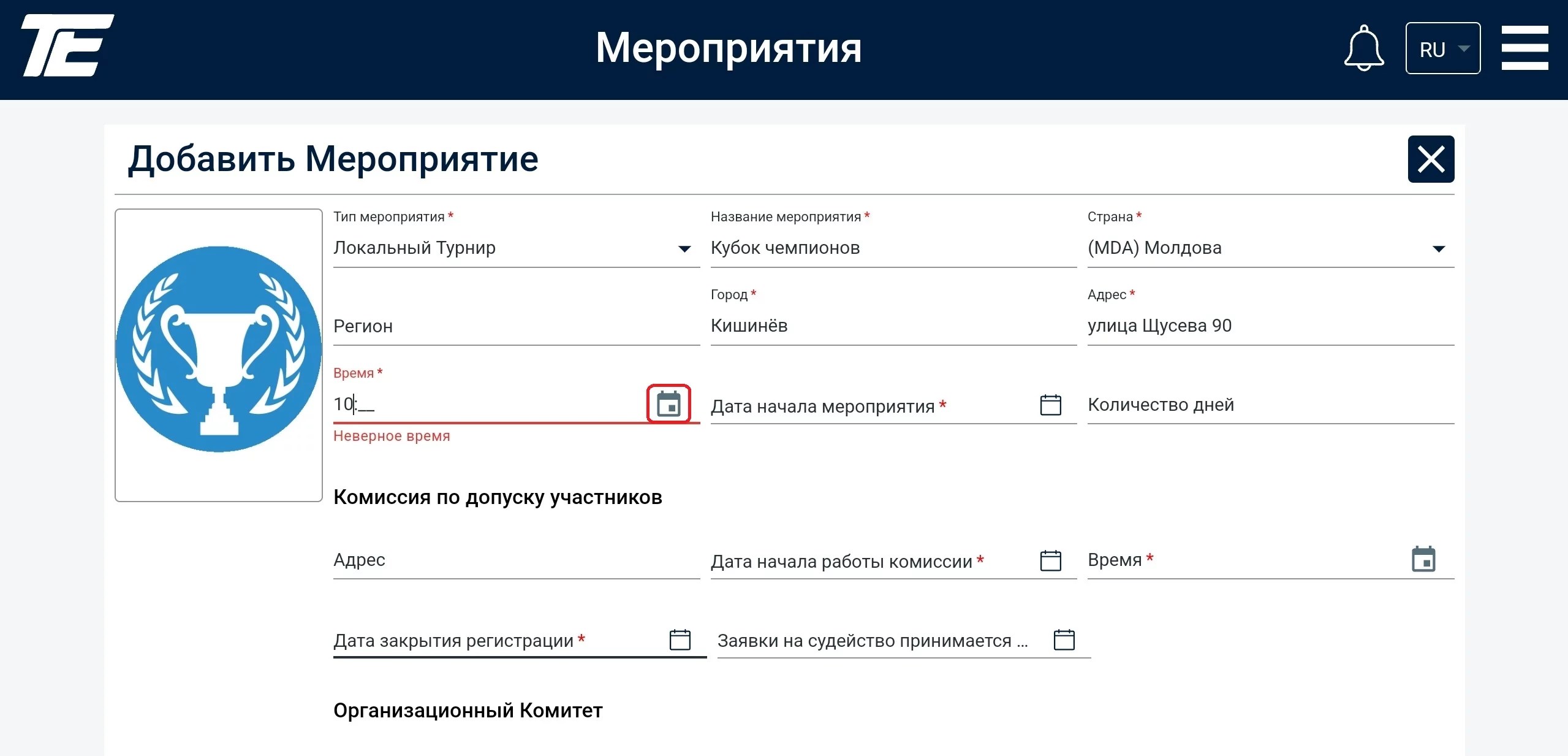
Мұның үшін өрістің оң жақ бұрышындағы иконканы басу қажет
Жоғарыдағы мысалда жарыстың басталу минуттарын қалай енгізетіні көрсетілген.
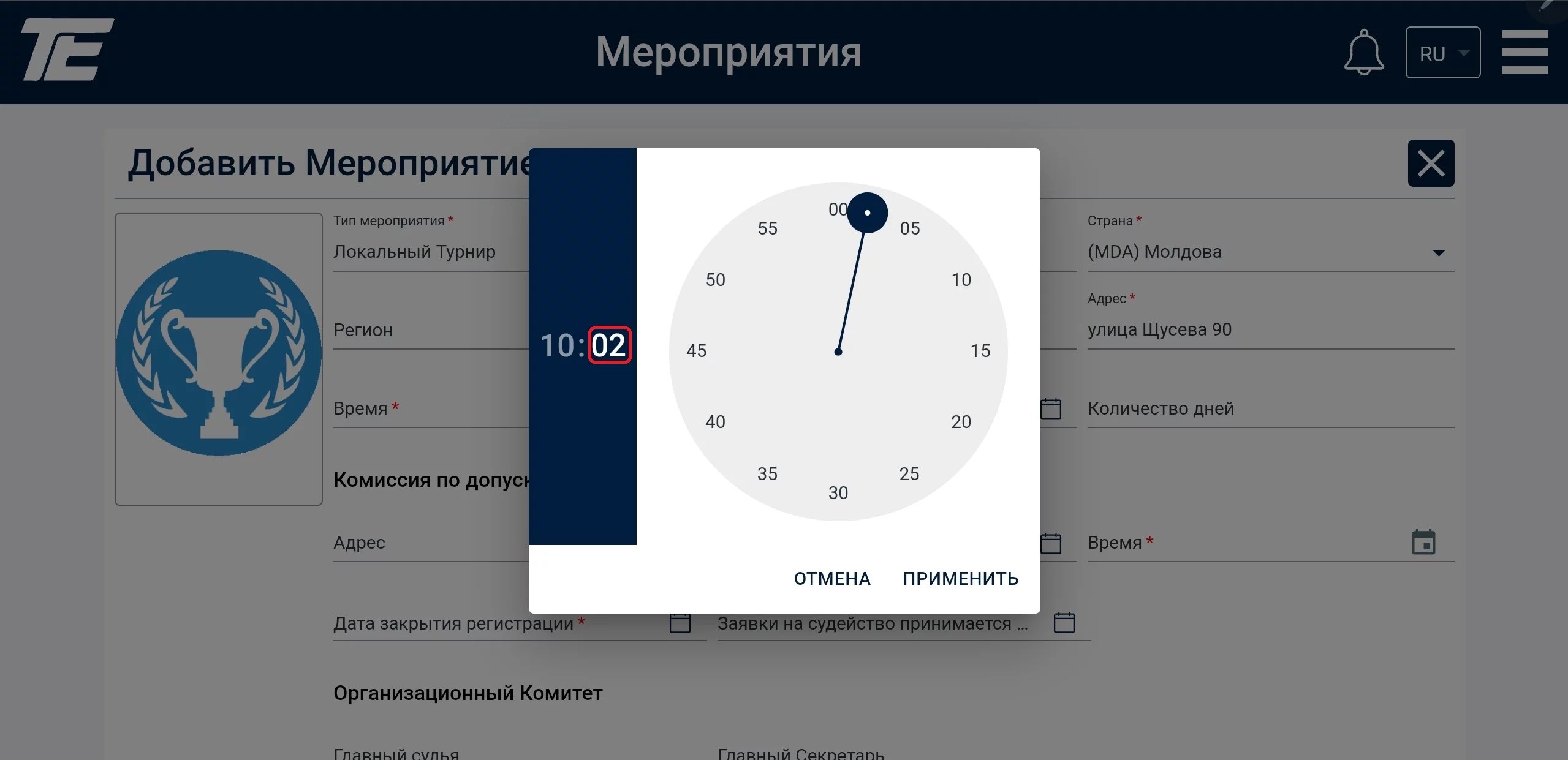
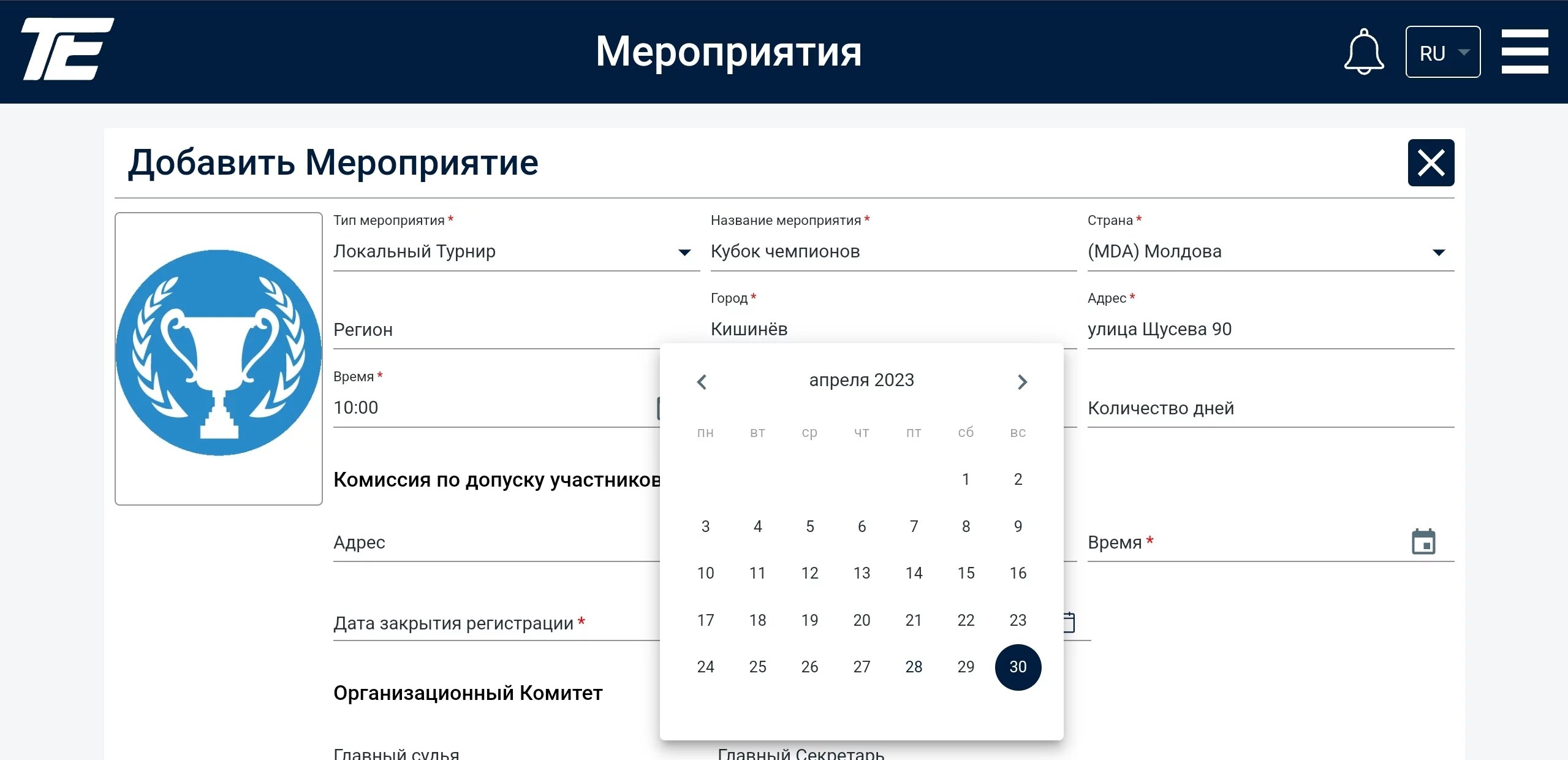
Жарыс күнін енгізу үшін ұқсас принцип бар.
Маңызды! Жарыстың өткізілу күндерінің толық санын, марапаттауды қоса алғанда, міндетті түрде көрсетіңіз. Егер жарыс бір күнге созылып, марапаттау келесі күні өтсе, жалпы күндер саны 2 күн деп көрсетіледі.
Егер спорттық іс-шара календарь аптасында жарты күнге созылса, онда күндер саны 7 болады.
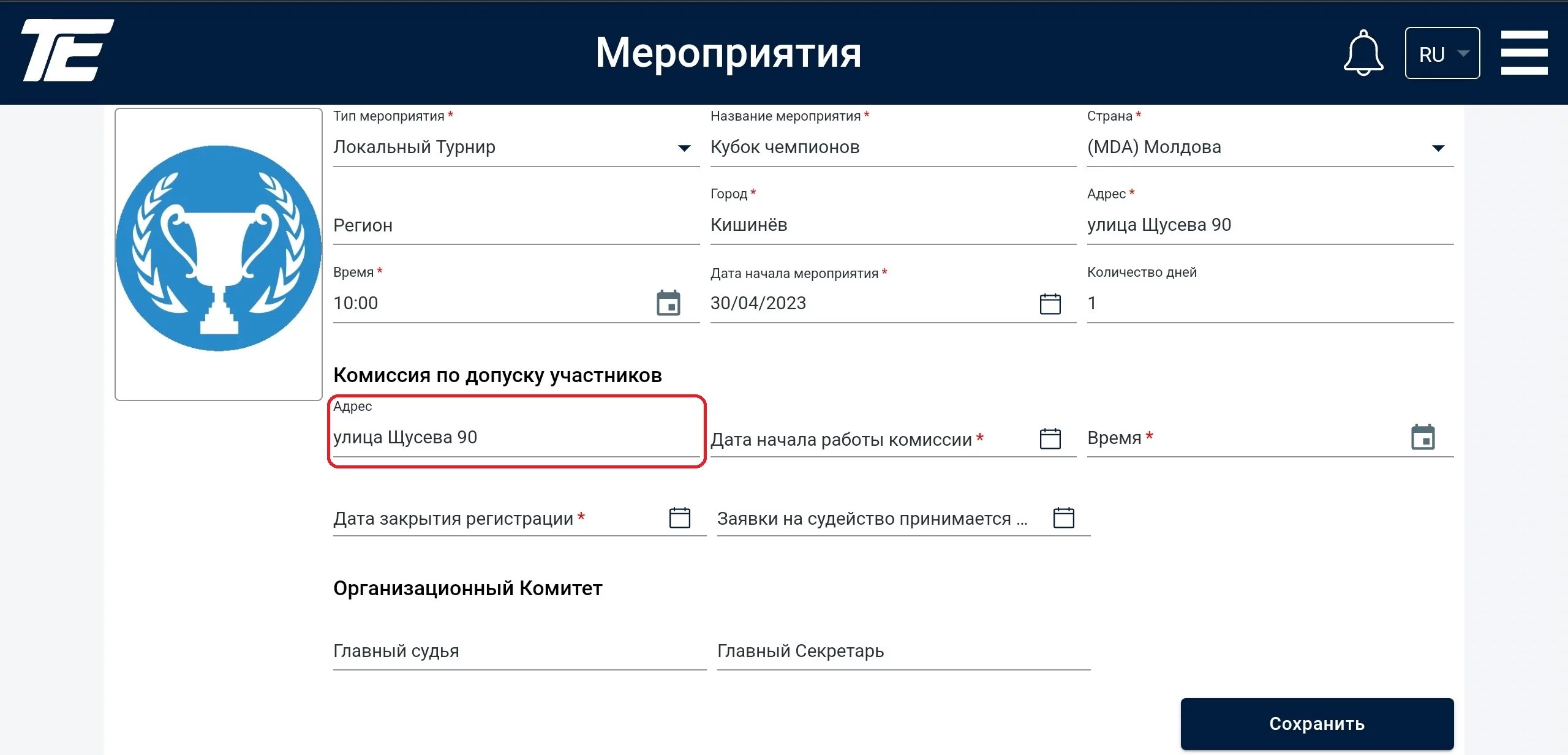
Қатысушыларды қабылдау комиссиясының мекенжайы турнир өткізілетін орынмен сәйкес келуі мүмкін немесе әртүрлі болуы мүмкін.
Маңызды! Комиссияның жұмыс бастау күні мен тіркеуді жабу күні турнир құрылған күннен бұрын болмауы мүмкін (Веб-портал осындай түрде күнді енгізуді қолдамайды).
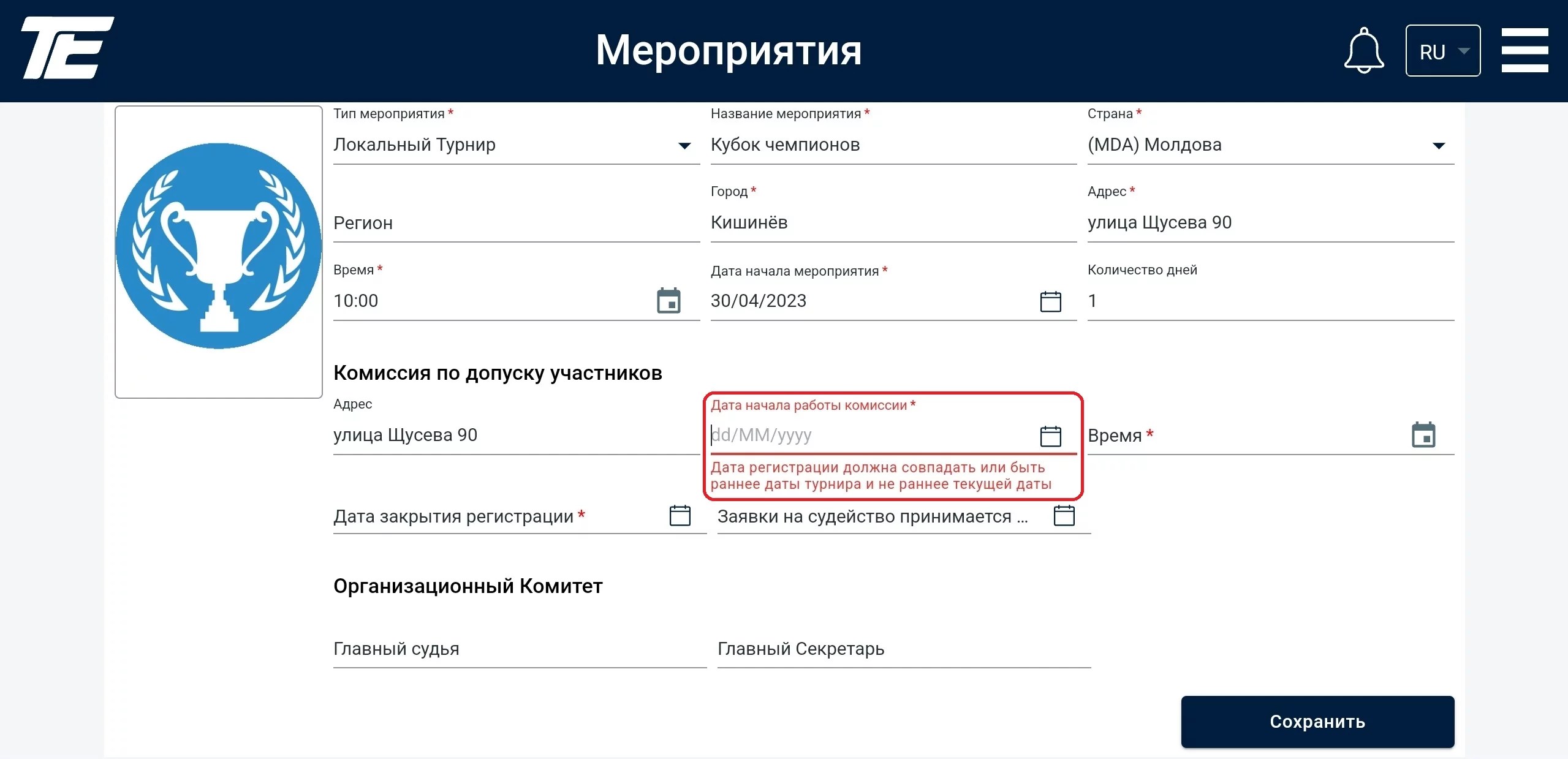
Сондықтан, біз спорттық іс-шараны алдын ала құруды және турнирдің басталуы мен тіркеуді жабу күні арасында кемінде бір ай айырма болуын қатты ұсынамыз.
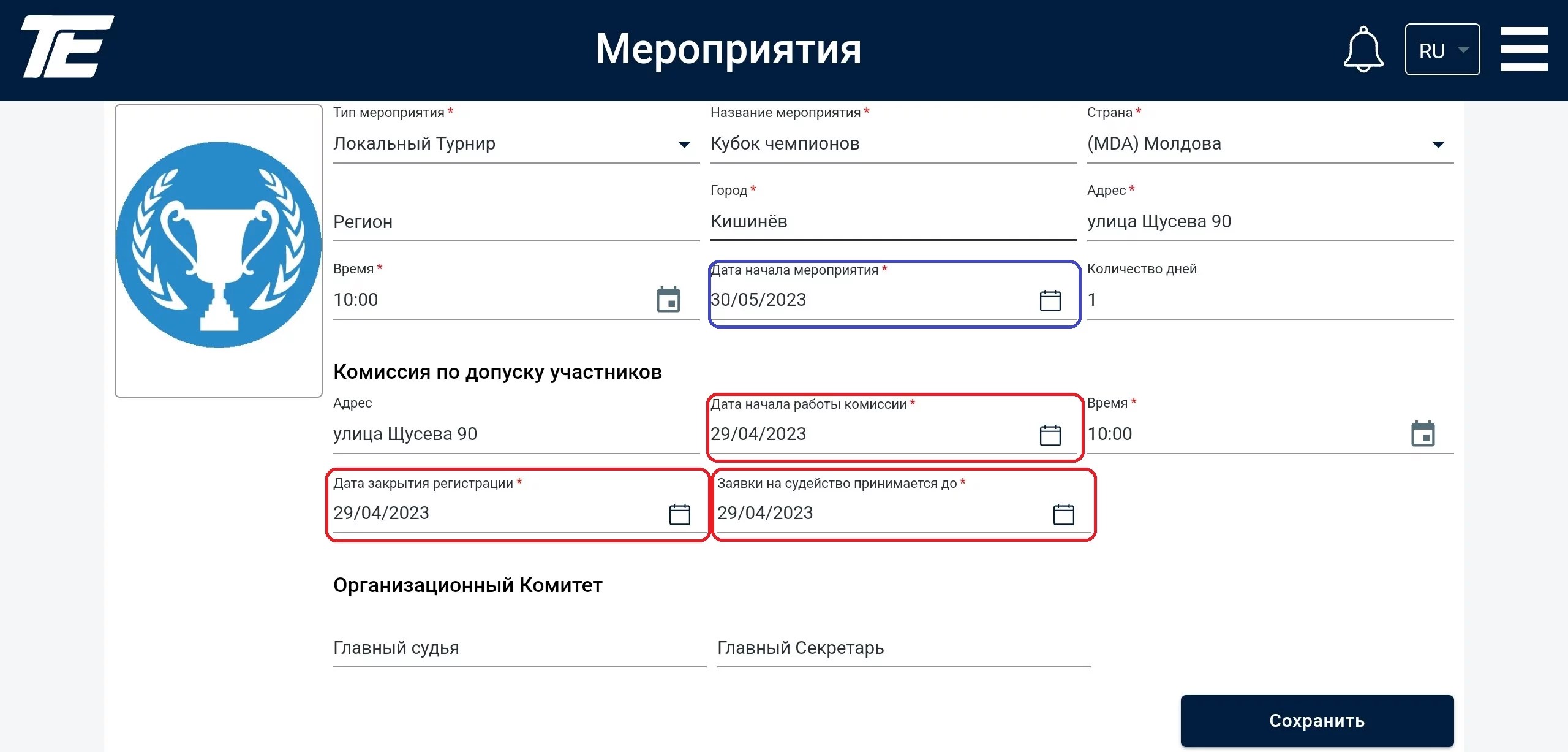
Келесі кезеңде Бас судья мен Бас хатшының атын енгізуге болады.
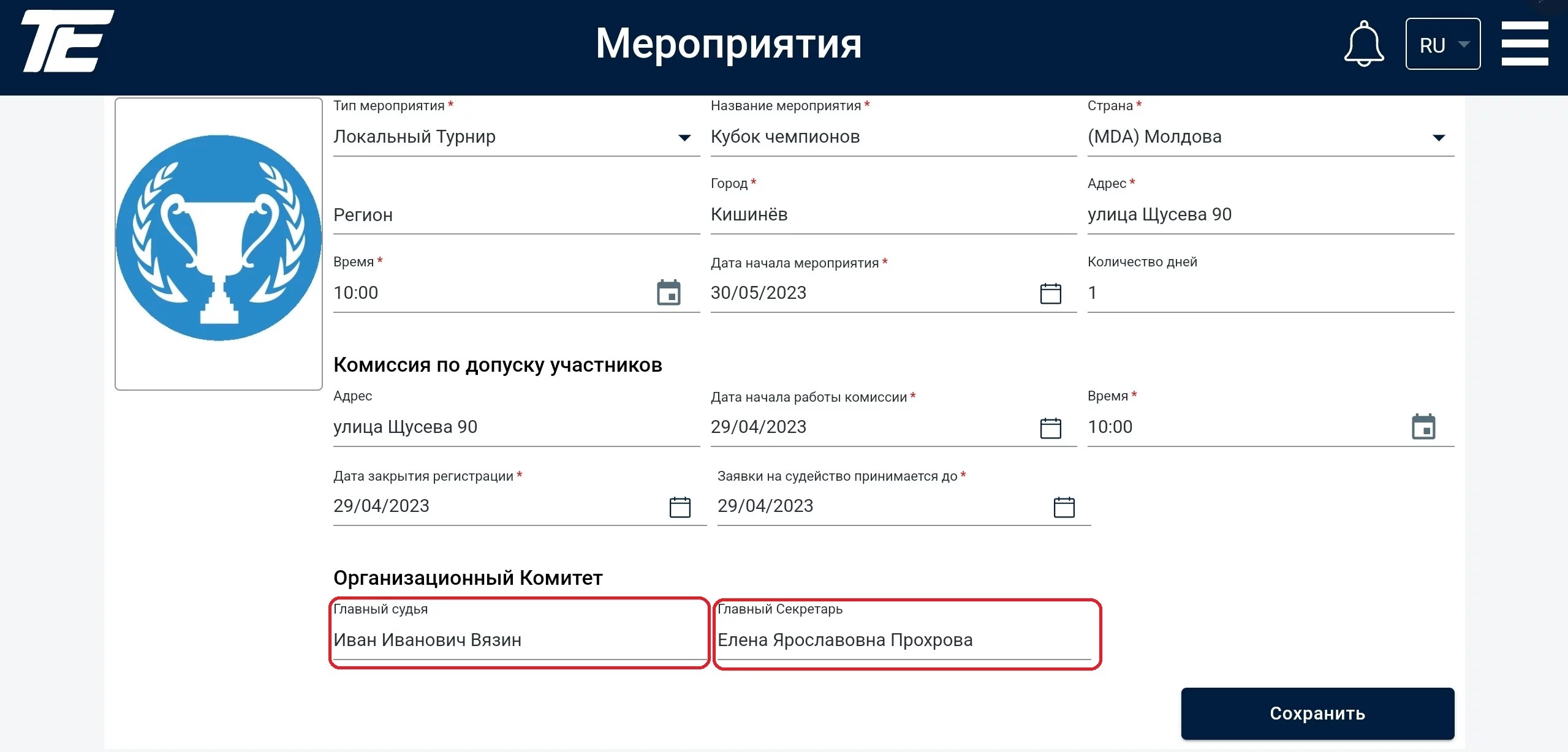
Қорытынды ретте, алдағы іс-шараның постерін (афишасын) қосуға болады. Егер постер әлі дайын болмаса, оны кешірек өңдеу режимінде қосуға болады. Ал оған дейін веб-портал кездейсоқ нұсқаны генерациялайды.
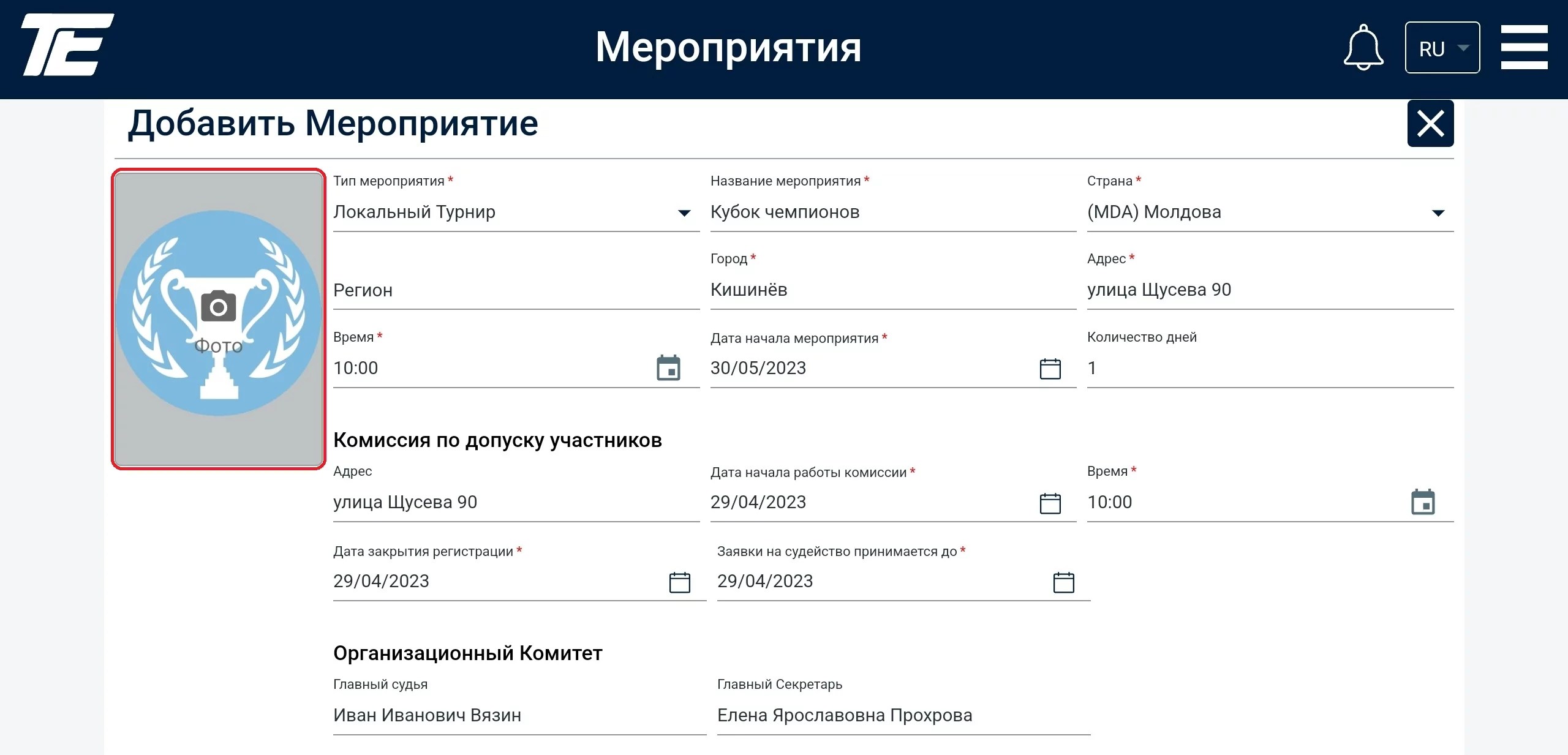
Егер барлық деректер толтырылса, турнирді сақтауға болады.
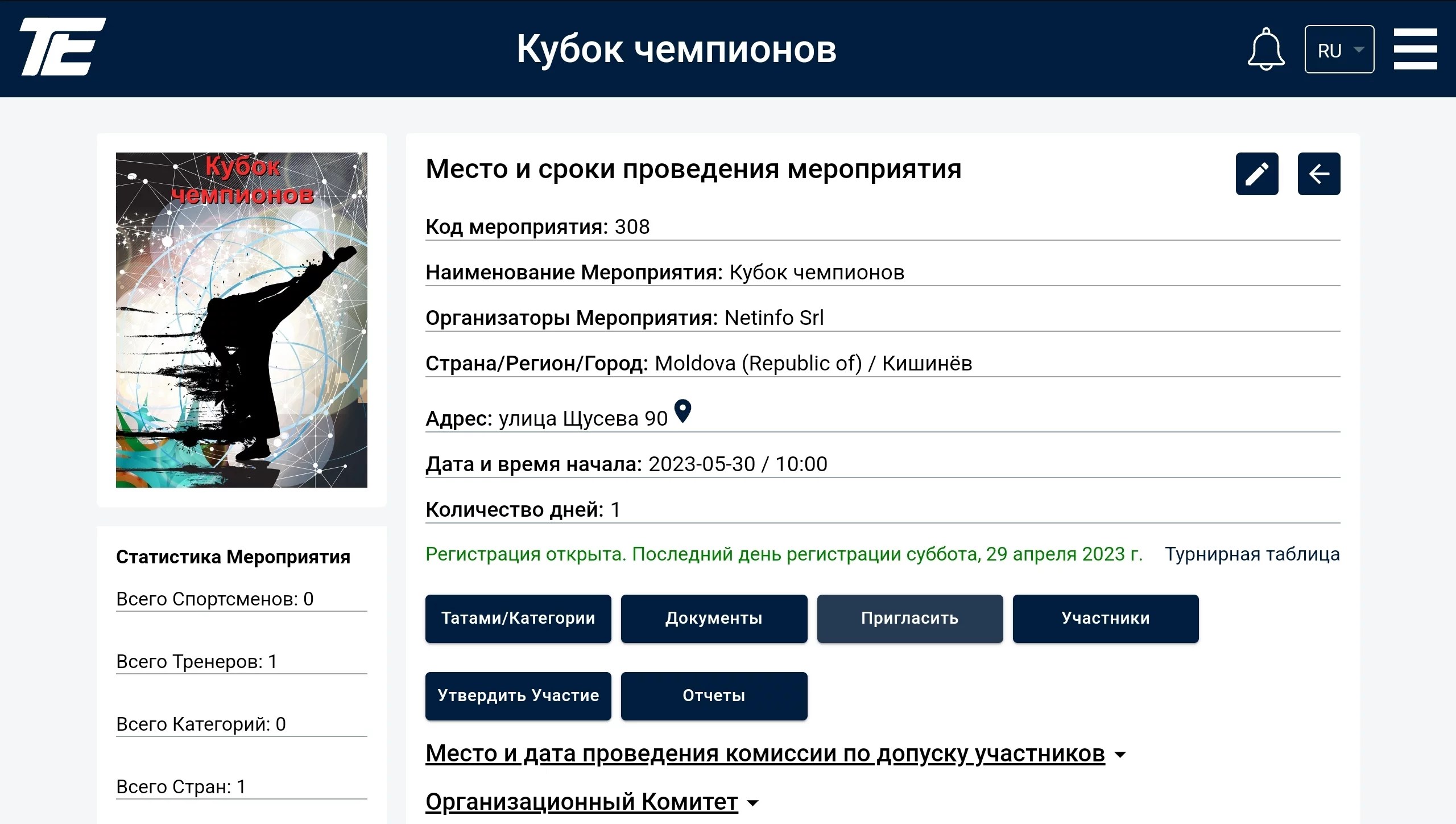
Жарысқа татами тағайындау үшін “Татами/Санаттар” батырмасын басу керек.
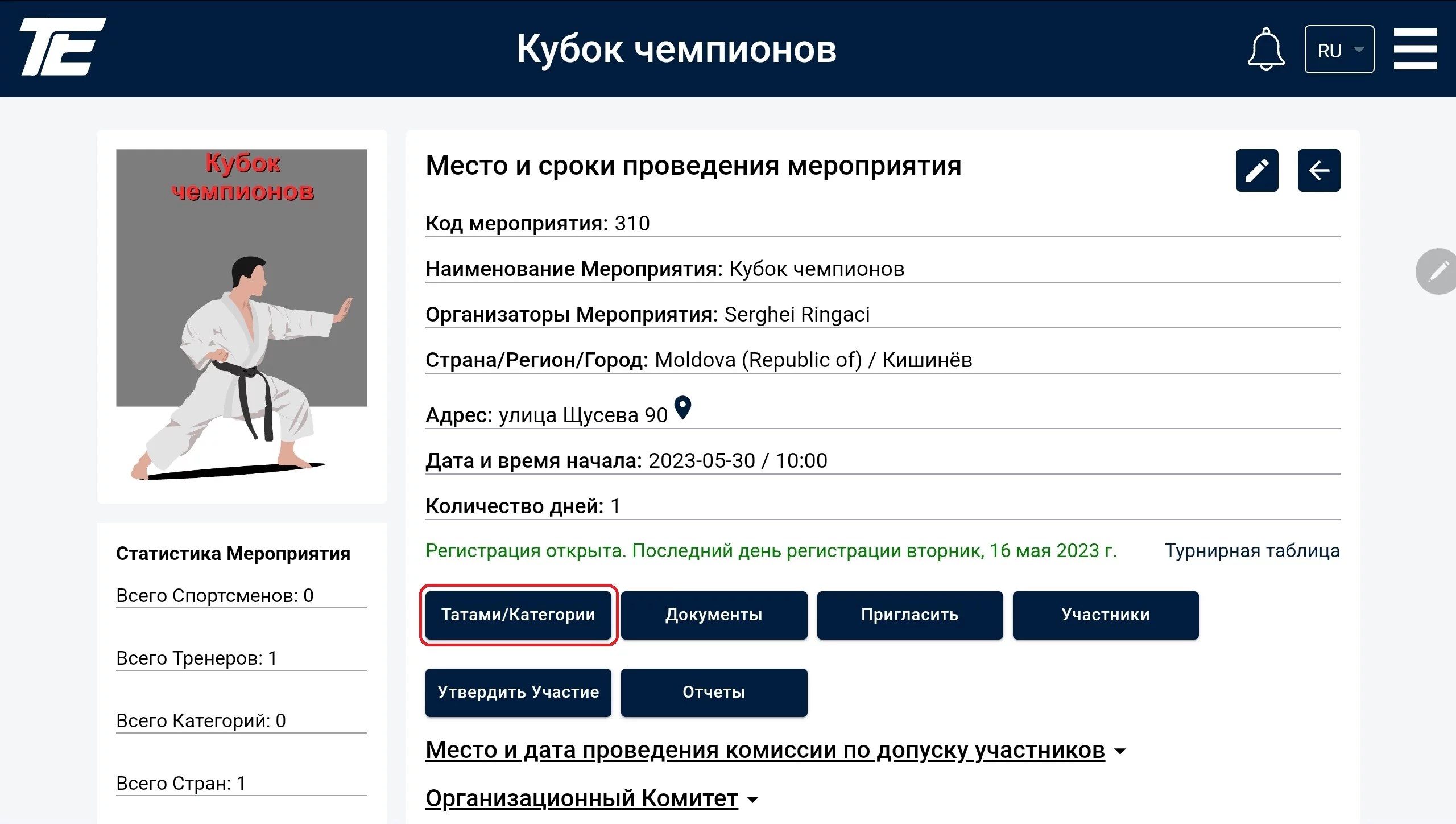
Спортшылар жарысқа тіркелгенге дейін татами мен санаттарды тағайындауға болады. Алайда, татами арасында санаттарды және санаттар арасында қатысушыларды бөлу тек жарысқа қатысушылар пайда болғаннан кейін ғана мүмкін.
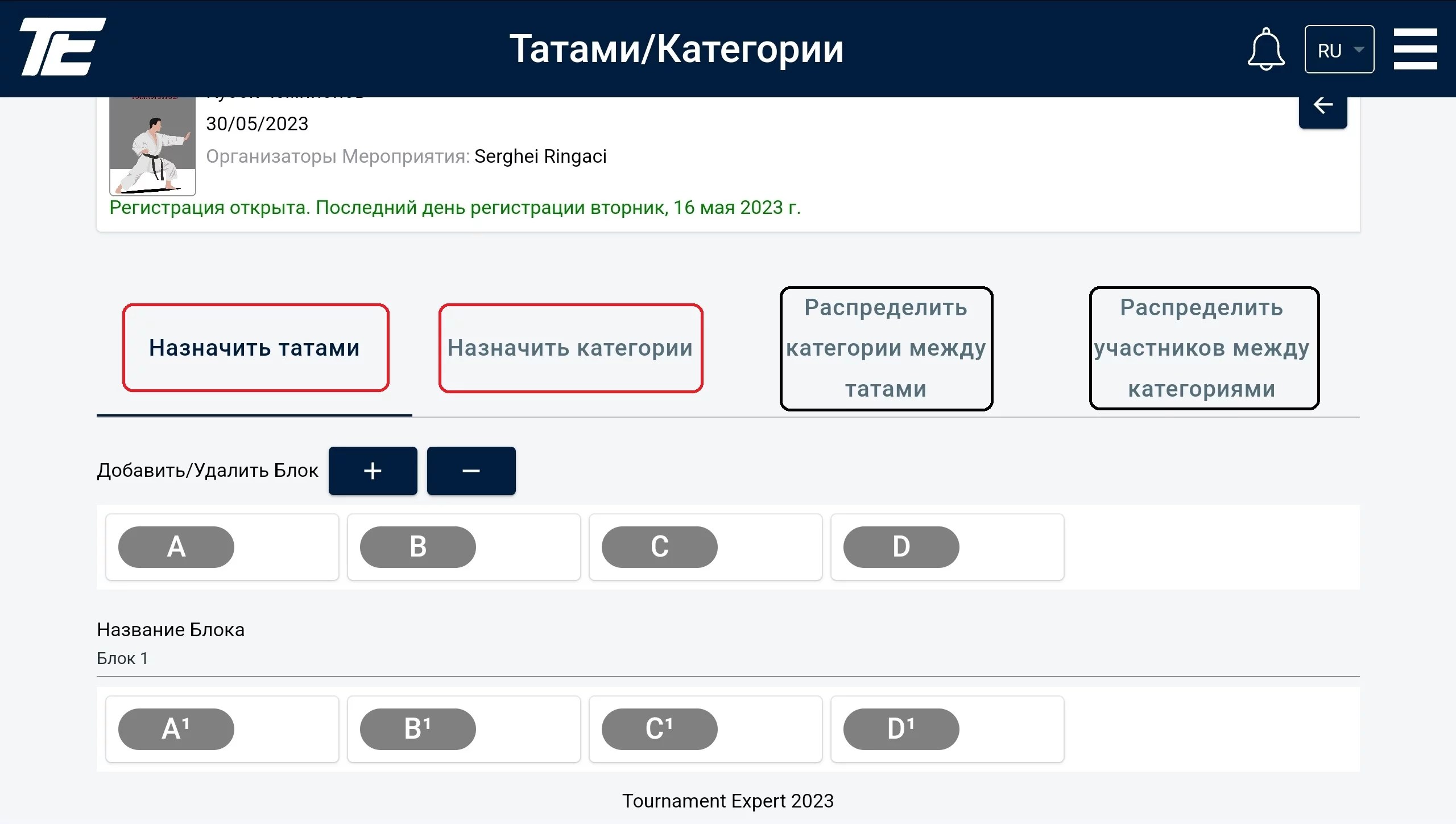
Жарыста блоктер болуы мүмкін немесе болмауы мүмкін.
Блок – бұл татами жиынтығы. Бір жарысты бірнеше себептер бойынша бірнеше кезеңге бөлу қажет болғанда, біз блоктерді қолдануды ұсынамыз.
Бір жарыс үшін блоктердің максималды саны – 9.
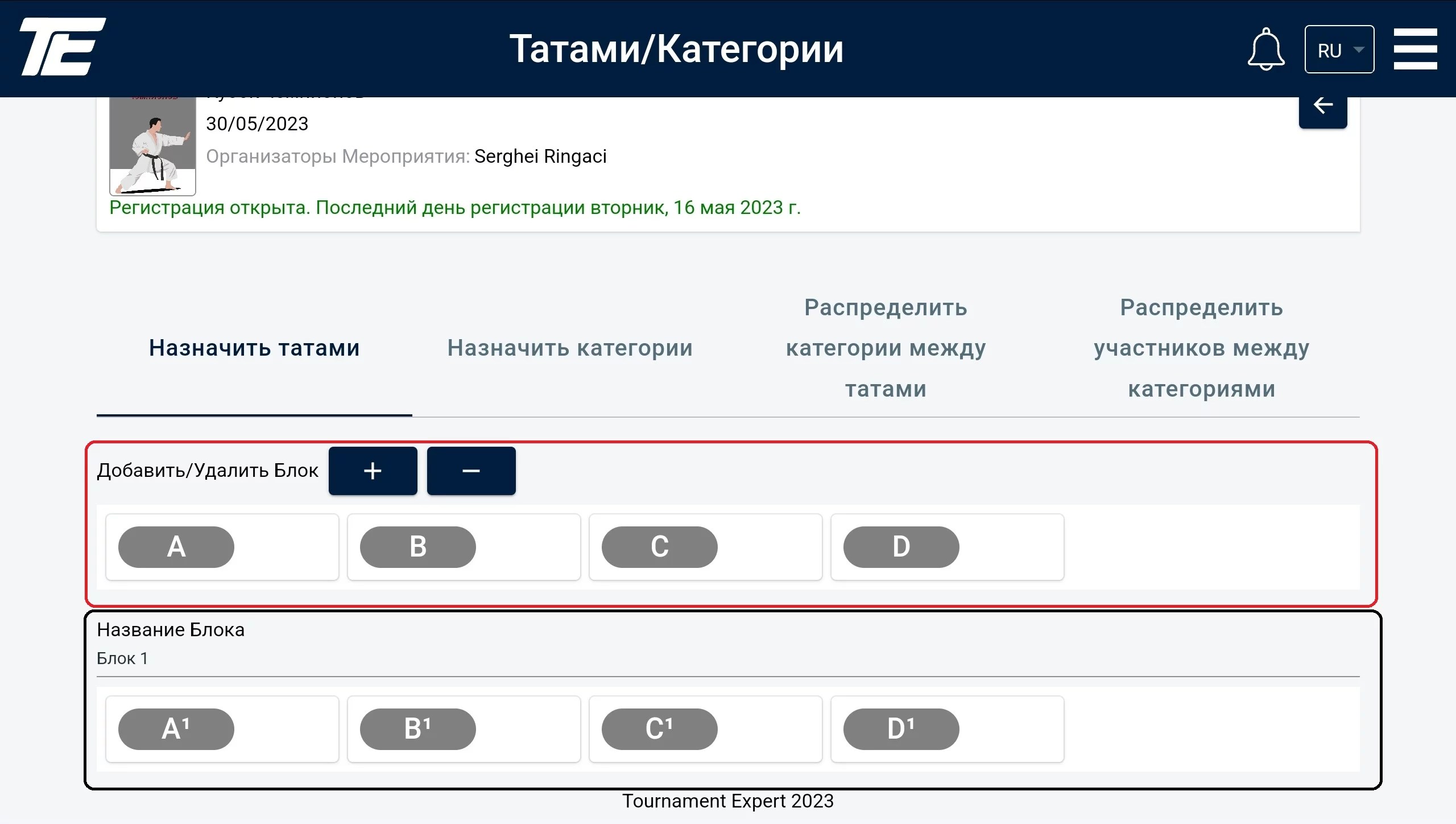
Бірінші блок (қызылмен белгіленген) әрқашан қолжетімді. Егер сіздің жарысыңызда ешқандай блок болмаса және барлық кездесулер бір-бірінен кейін өтсе, онда жарыстағы татами санын ғана көрсету жеткілікті.
Әр татами үшін ақпараттық тақта мен бейне трансляцияда қолданылатын түс белгіленуі мүмкін.
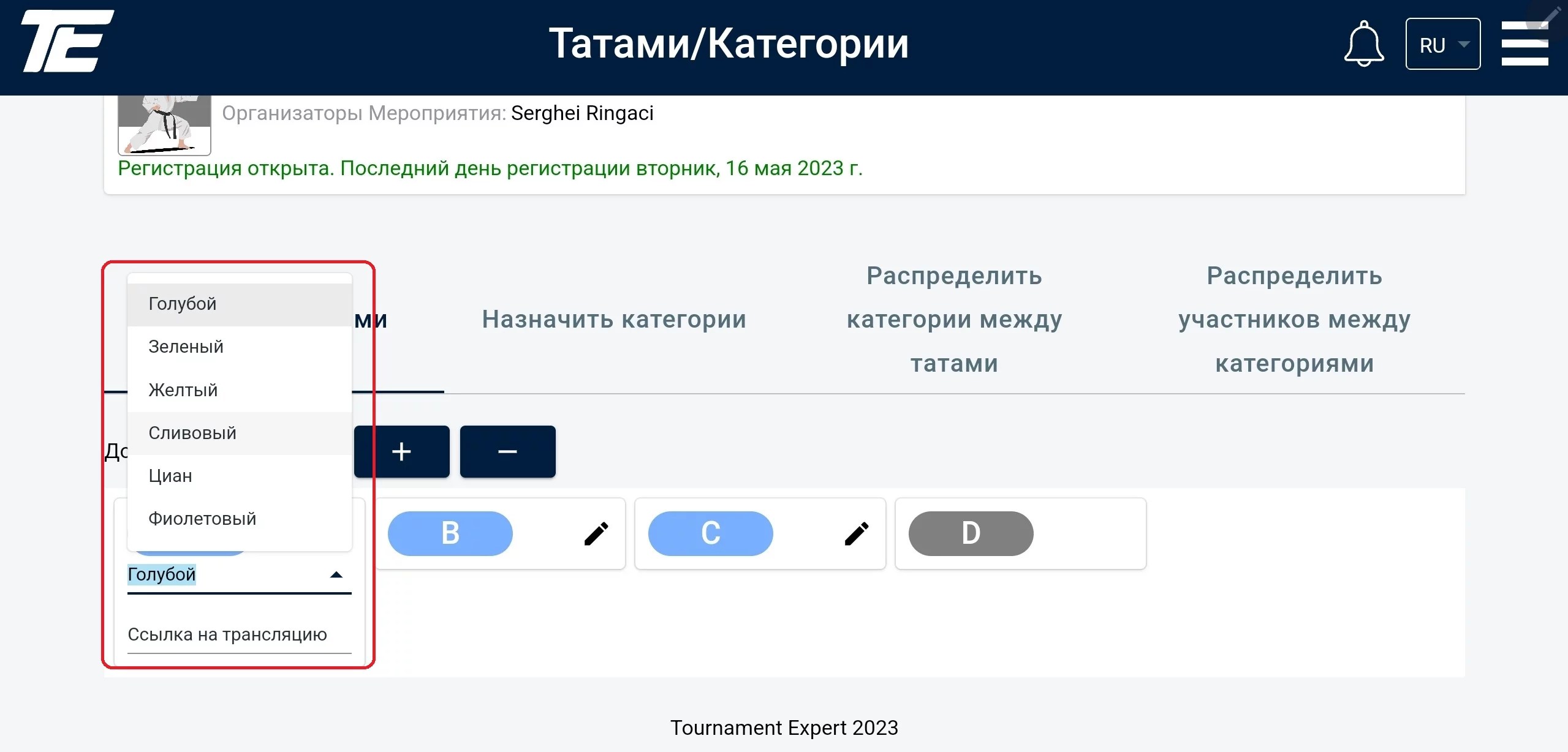
Мұның үшін ұсынылған тізімнен қажетті түсті таңдап, белгіні басыңыз.
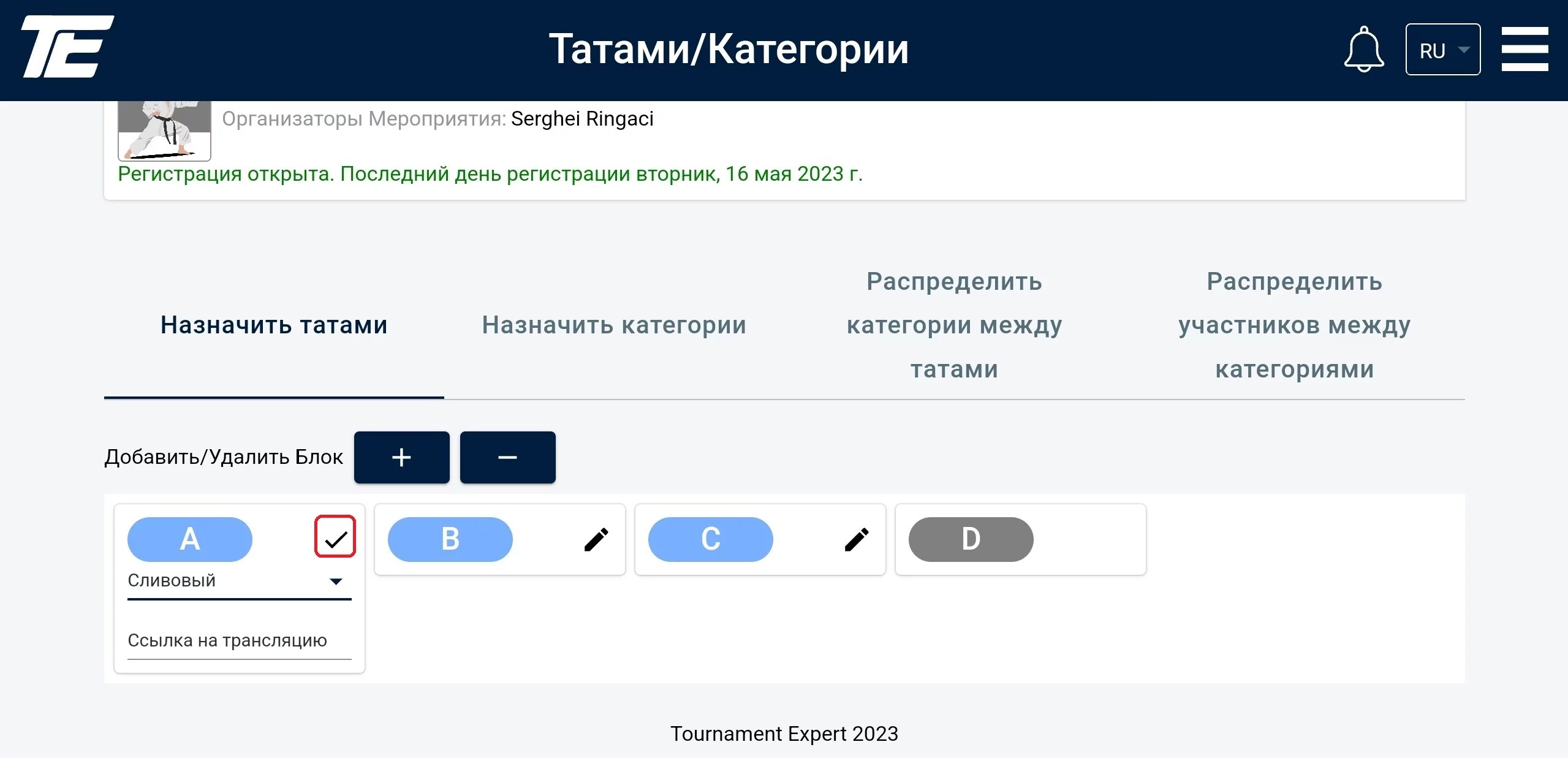
Осыдан кейін татами түсі өзгеруі керек, ал оң жақ төменгі бұрышта сәтті жаңартылды туралы хабарлама пайда болады.
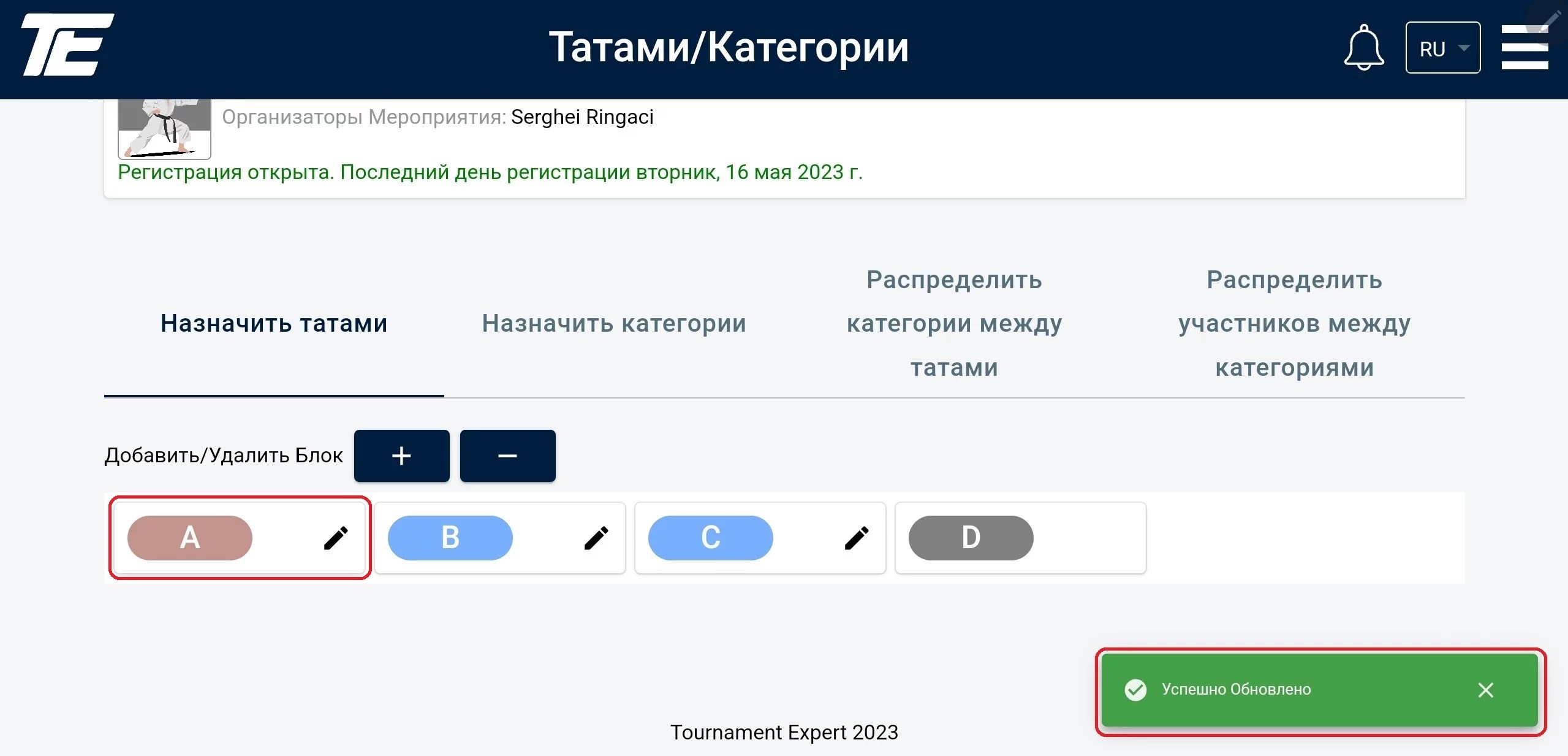
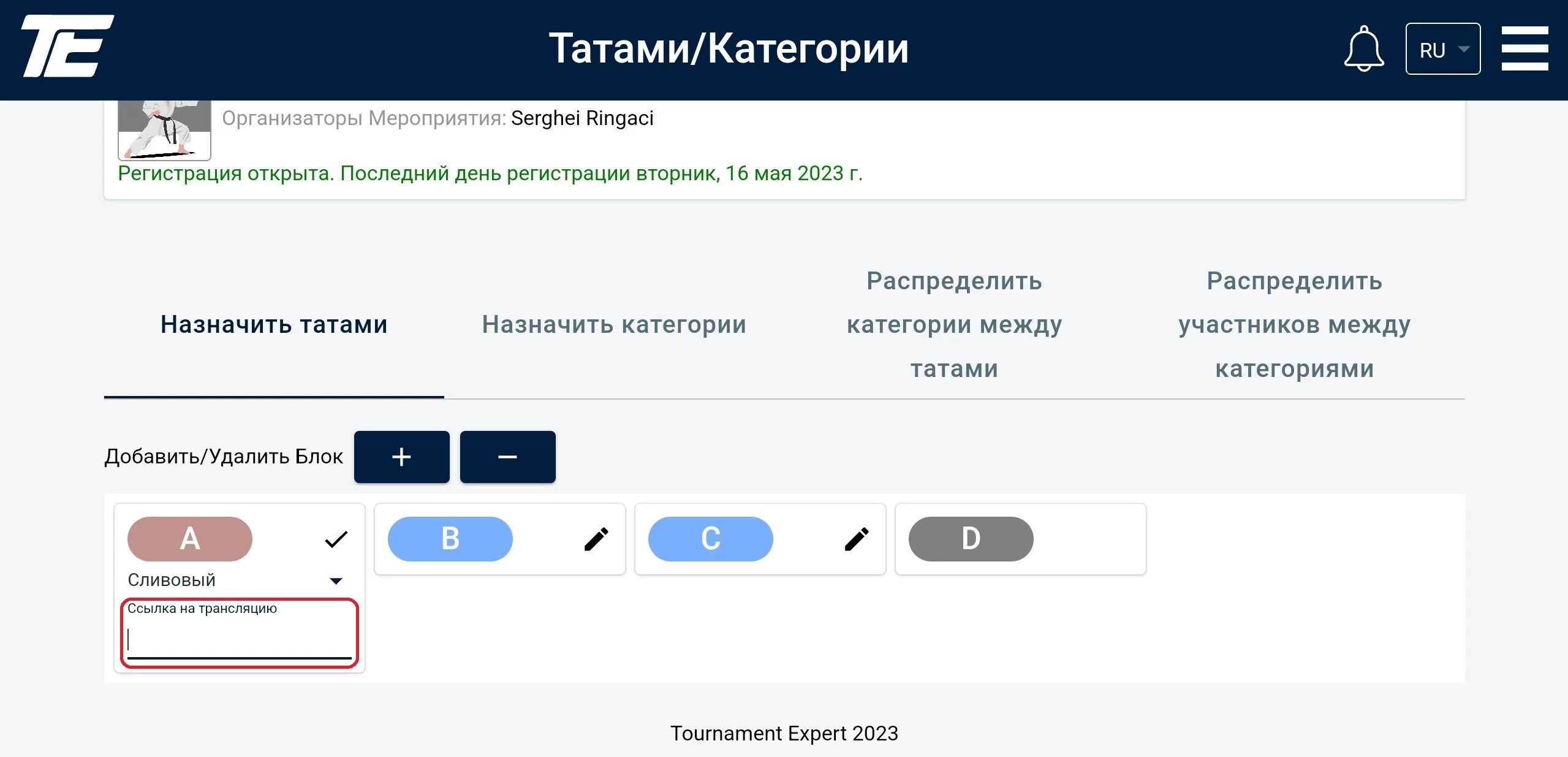
Сондай-ақ, егер видео трансляция болжаса, татами үшін видео трансляцияға сілтемені қосуға болады.
Егер бұл сіздің алғашқы турниріңіз болса және бұрын ешқандай категория құрылмаған болса, онда өз категорияларыңызды құра аласыз немесе дайын үлгілерді қолдана аласыз.
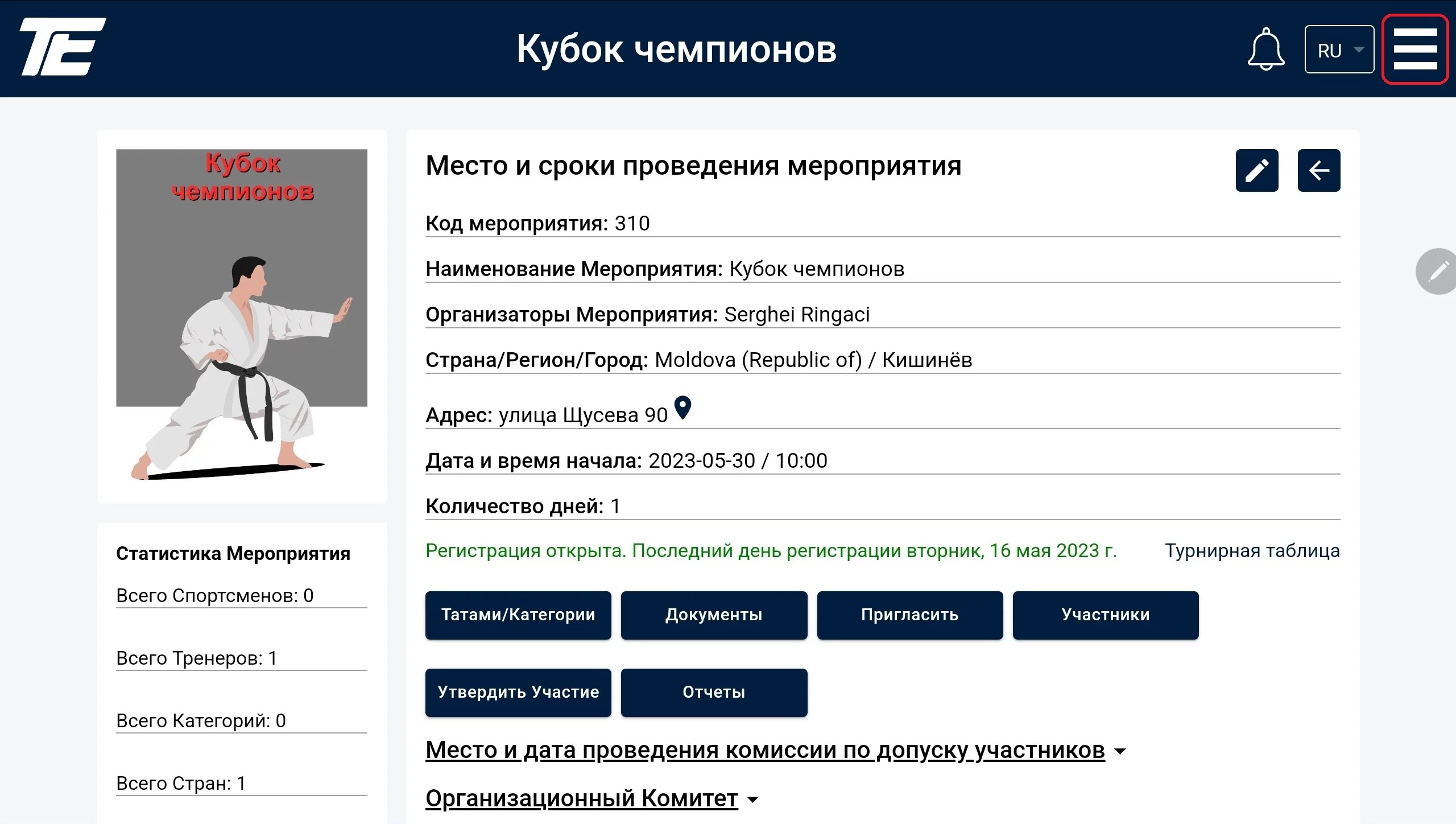
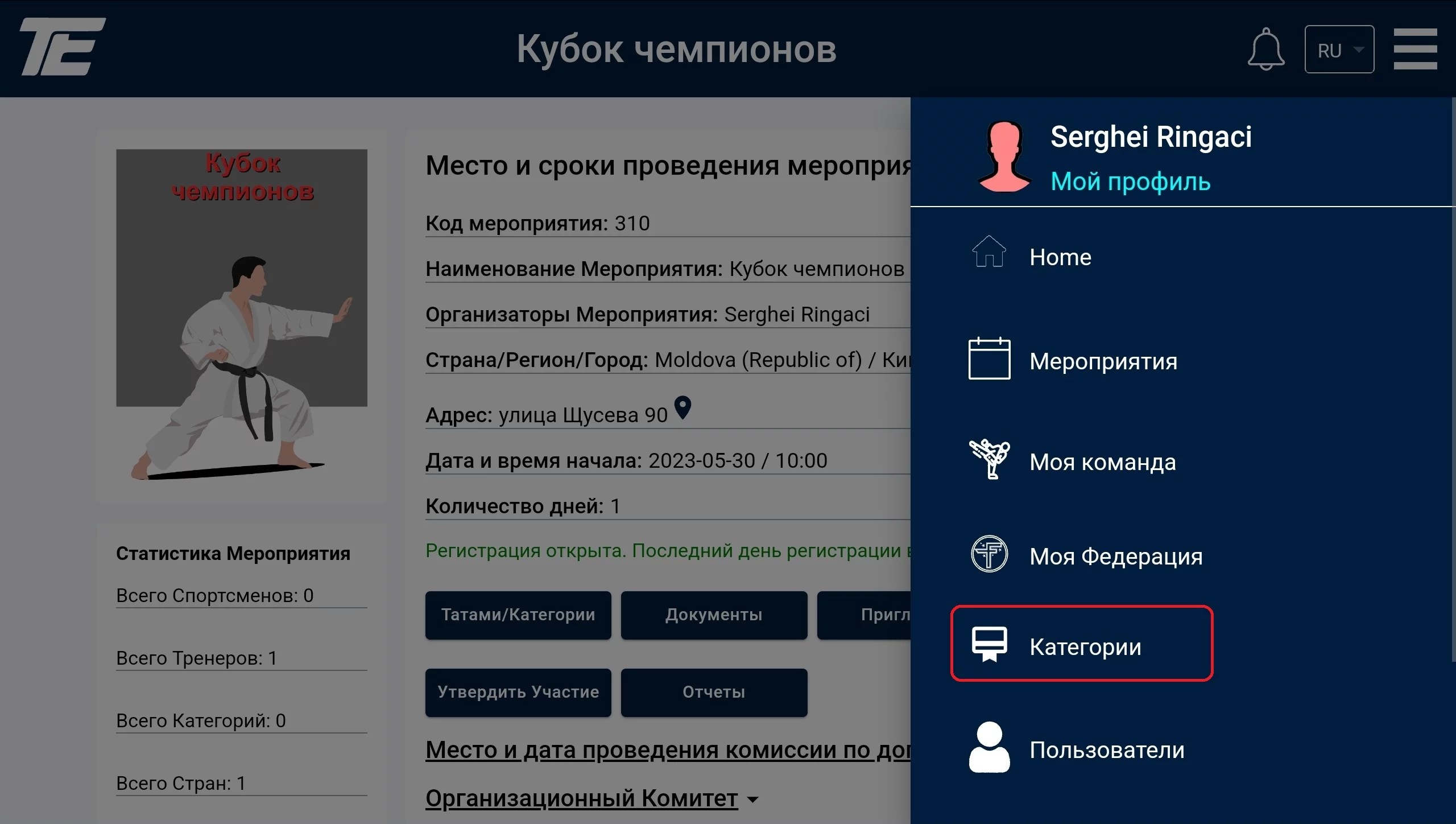
Өз категорияларыңызды құру үшін, мәзір арқылы “Категориялар” бөліміне өтіңіз.
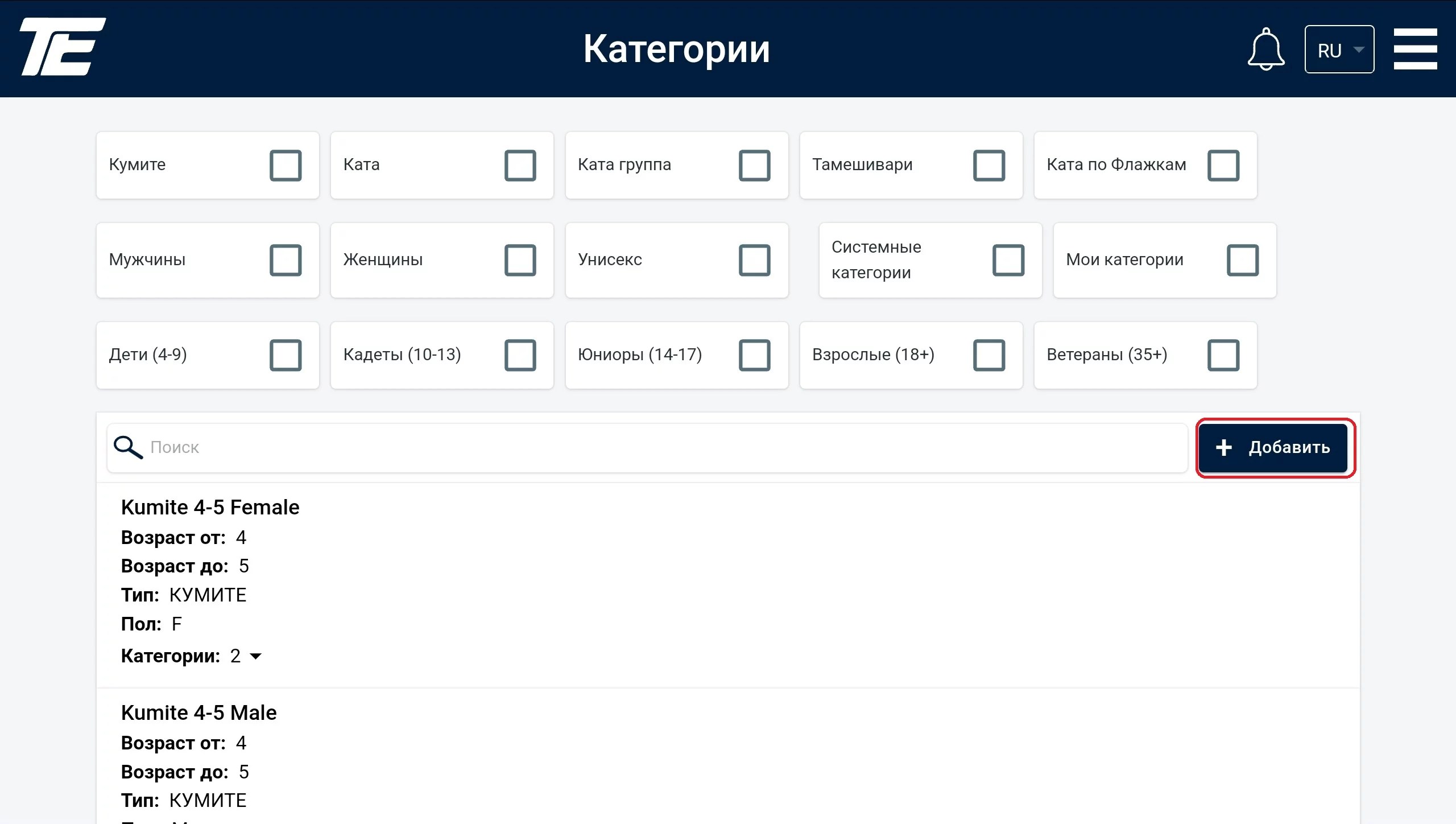
Жаңа категорияны құру үшін “Қосу” түймесін басыңыз.
Келесі кезеңде сізге құру үшін категориялар атауларының тізімі ұсынылады.
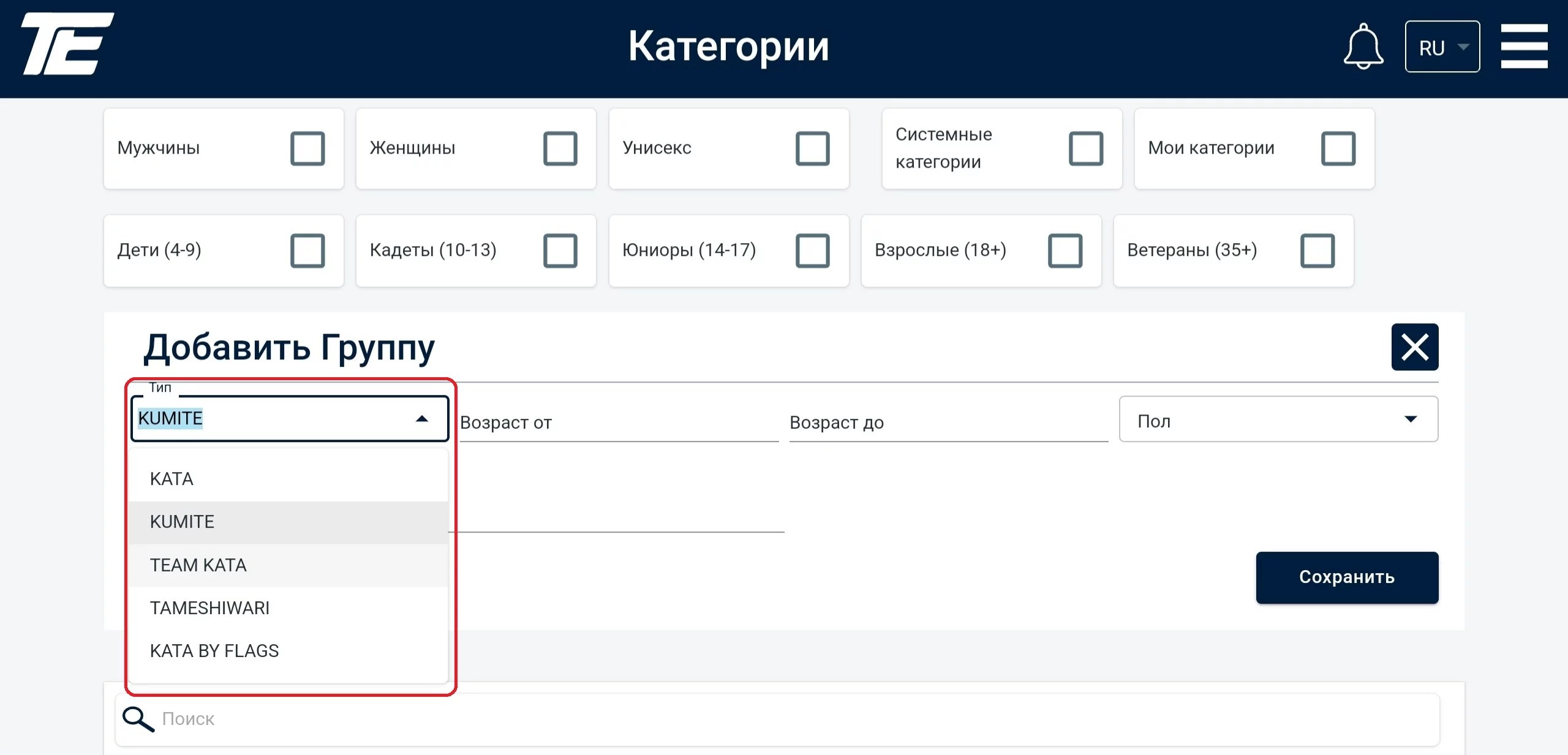
Тізімнен КАТА таңдаңыз
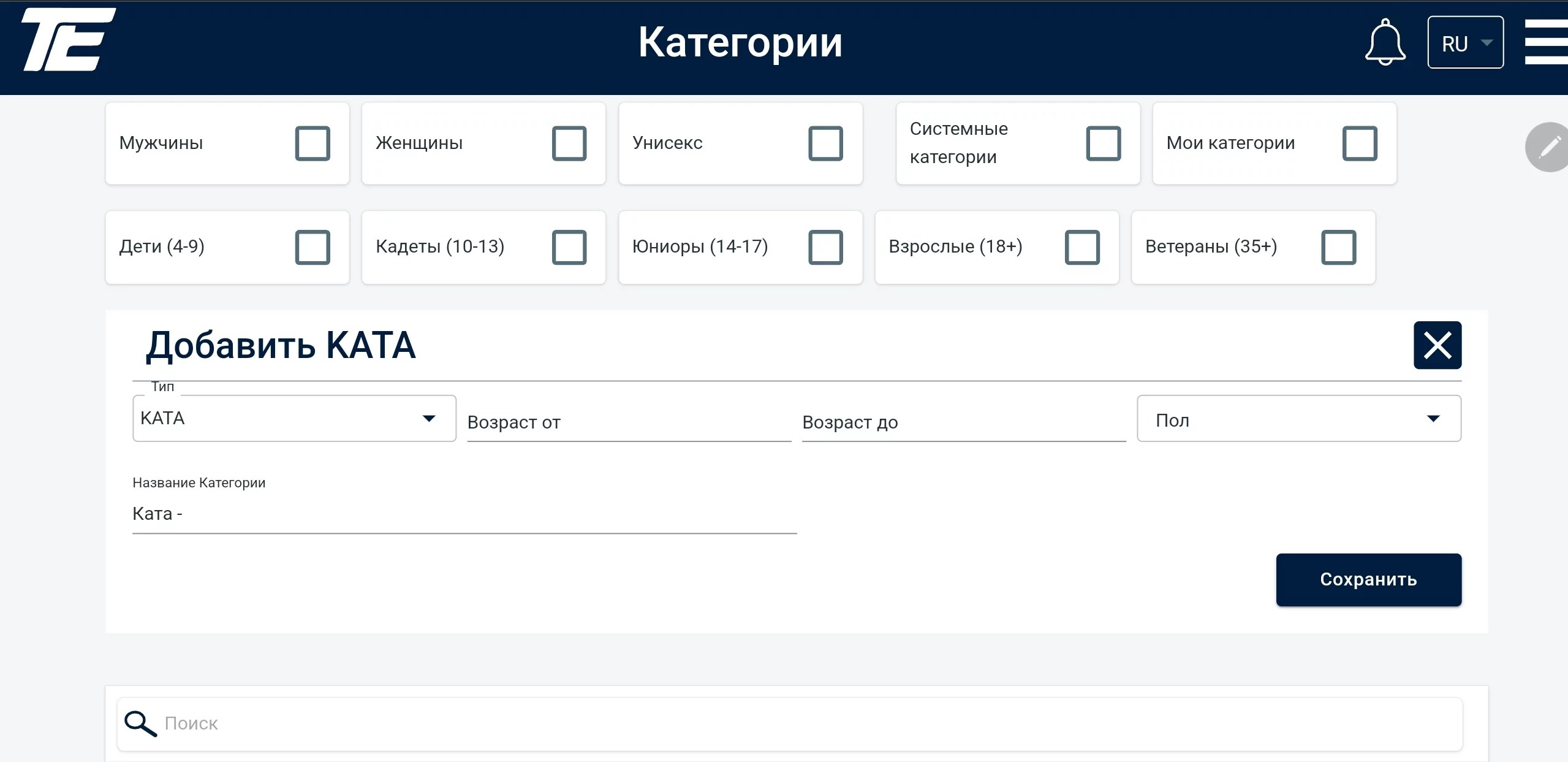
Барлық деректер енгізілгеннен кейін, категорияны сақтауға болады. Сәтті сақталған жағдайда төменгі оң жақ бұрышта жасыл хабарлама пайда болады.
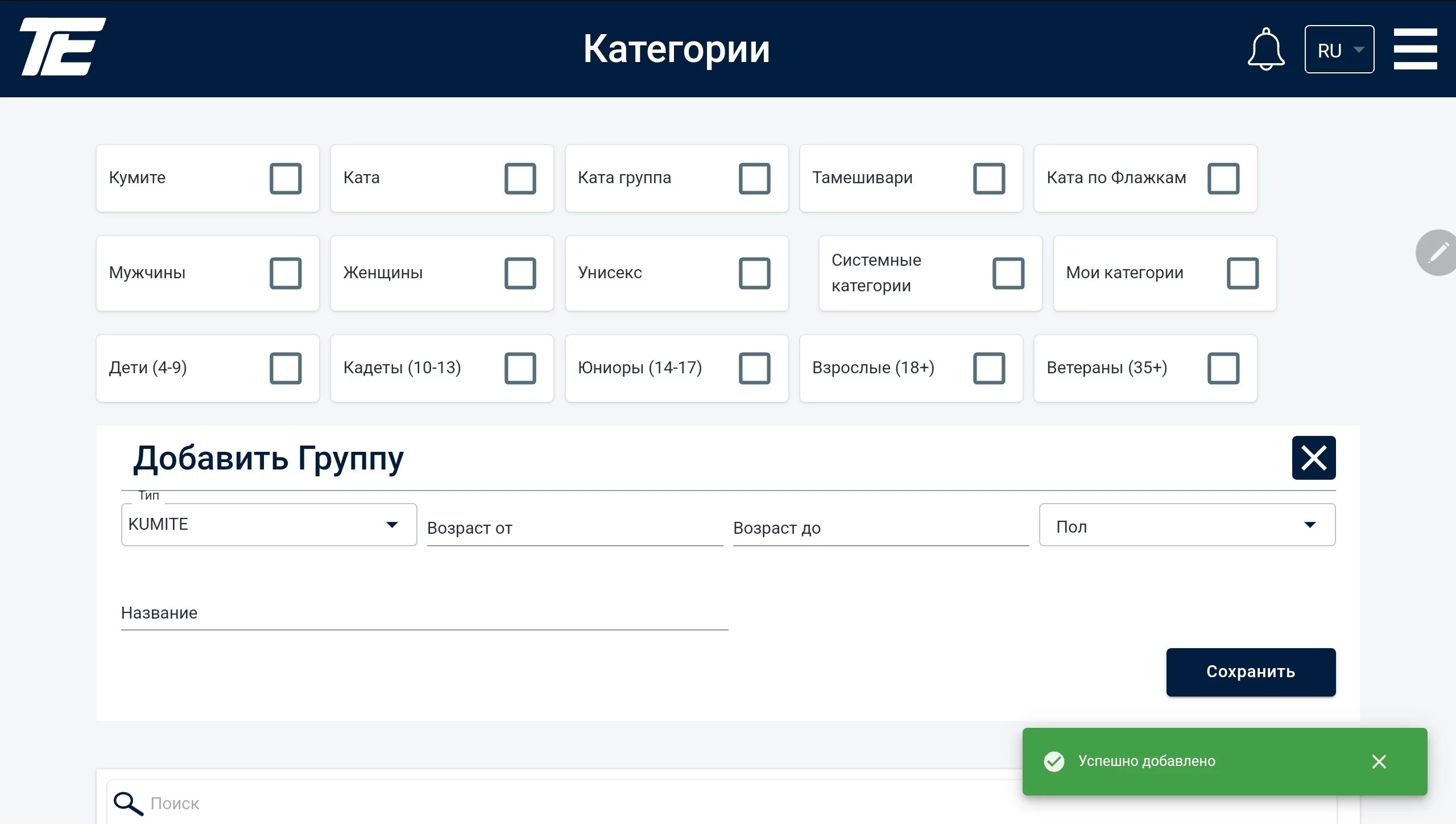
Кумите категориясын құрудың бастапқы кезеңі басқа категорияларды құруға өте ұқсас.
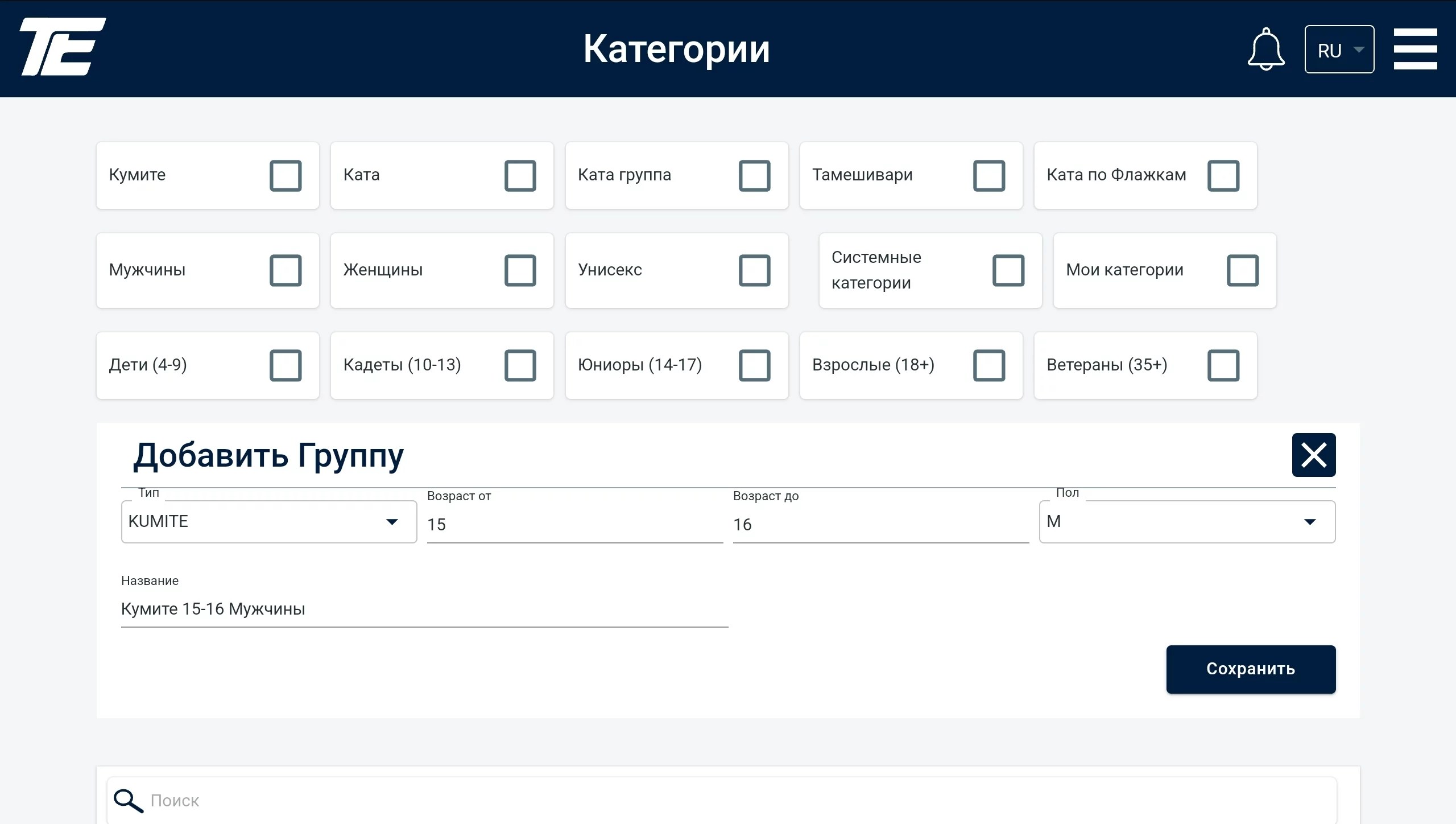
Қажет болса, категория атауын өзгертуге болады (бұл функция барлық категориялар үшін, тек Кумите үшін ғана емес, қолжетімді). Мұның үшін негізгі атауы бар өріске жай ғана басып, жаңа атау енгізу керек.
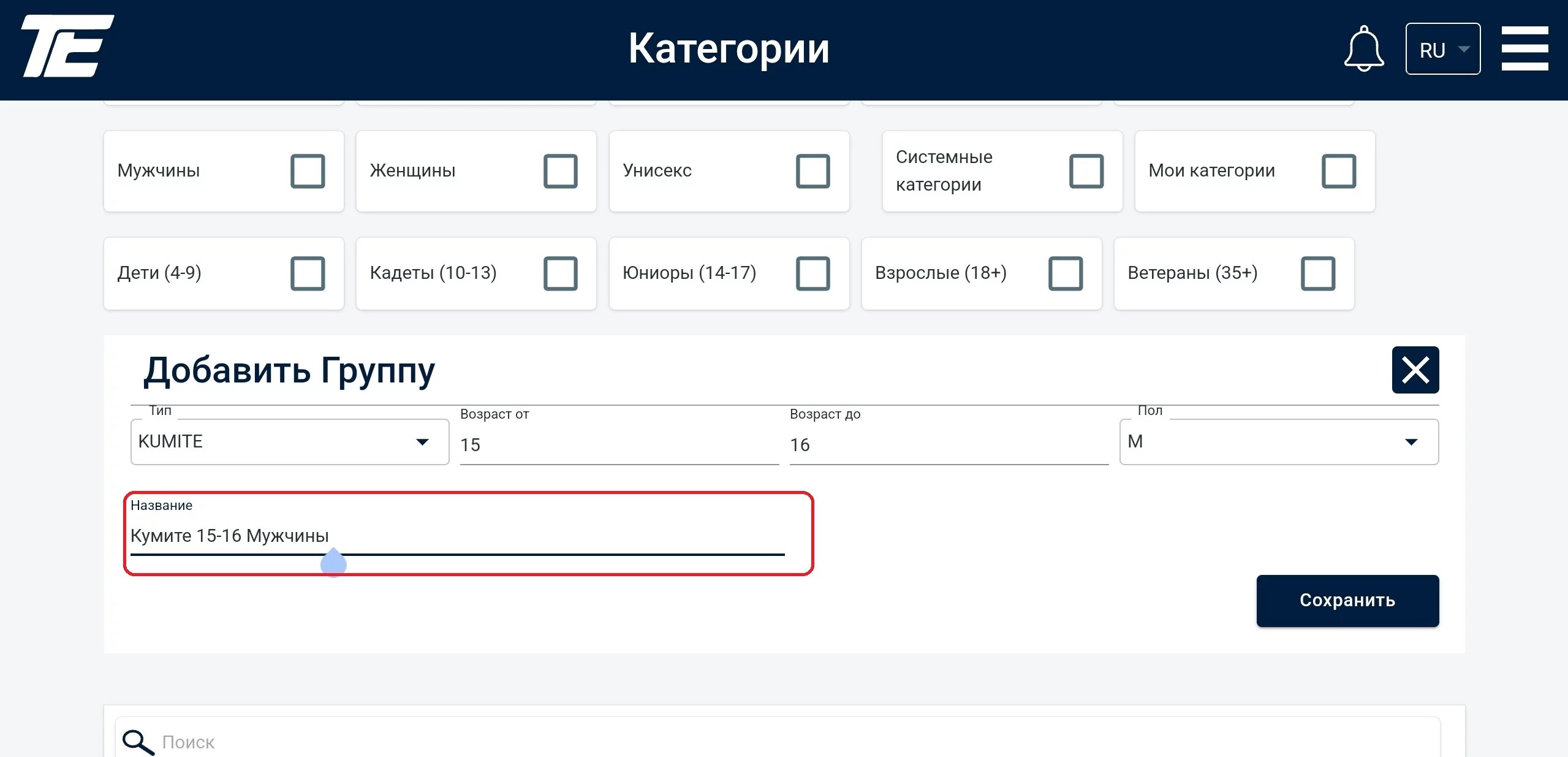
Топтың жалпы көрінісі осылай болады.
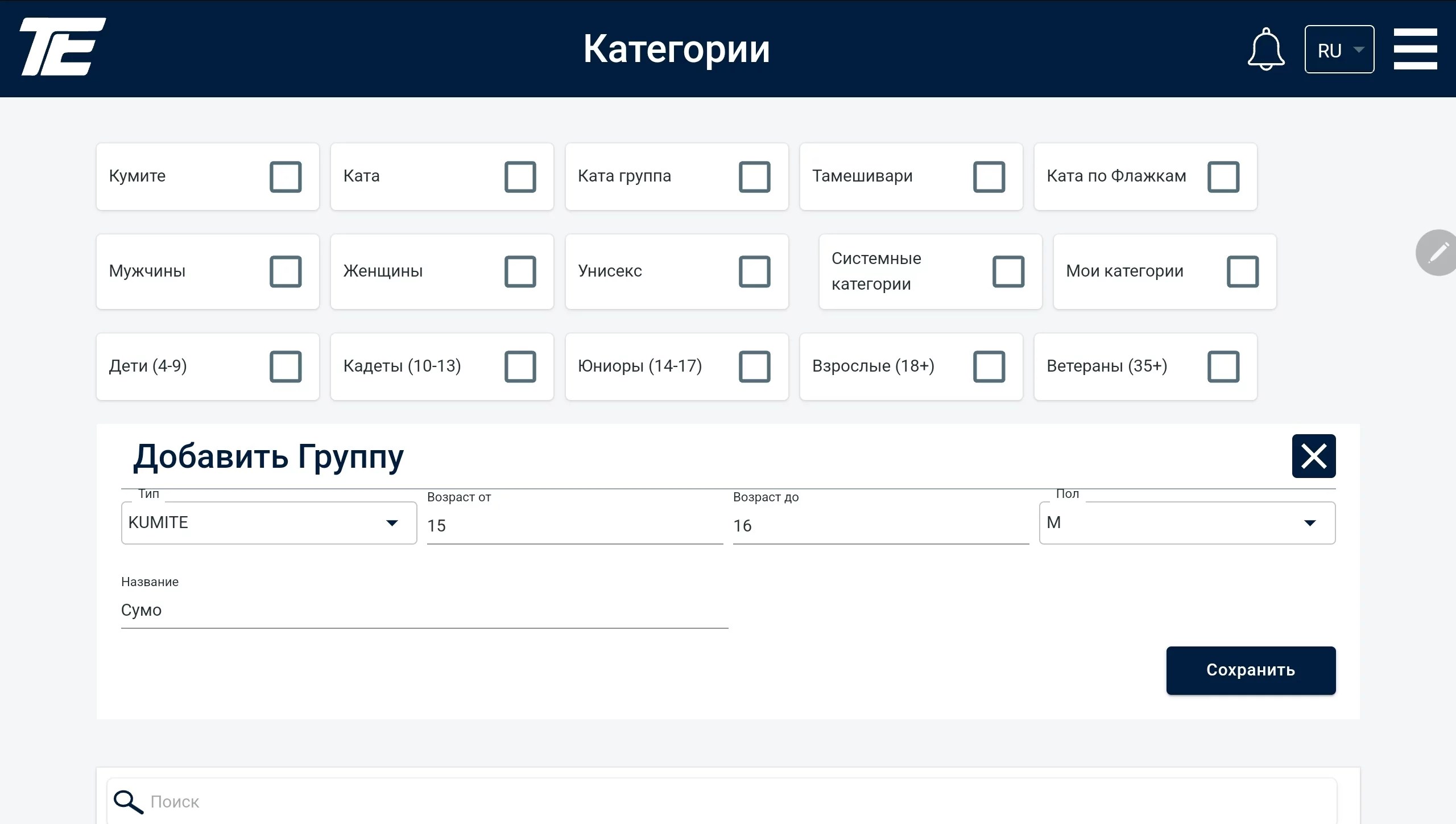
Дегенмен, біз клиенттеріміздің сұраныстарын ескеріп, осы топтың функционалын арттырдық. Енді Кумите тобының ішінде әртүрлі салмақтағы подтоптарды құра аласыз.
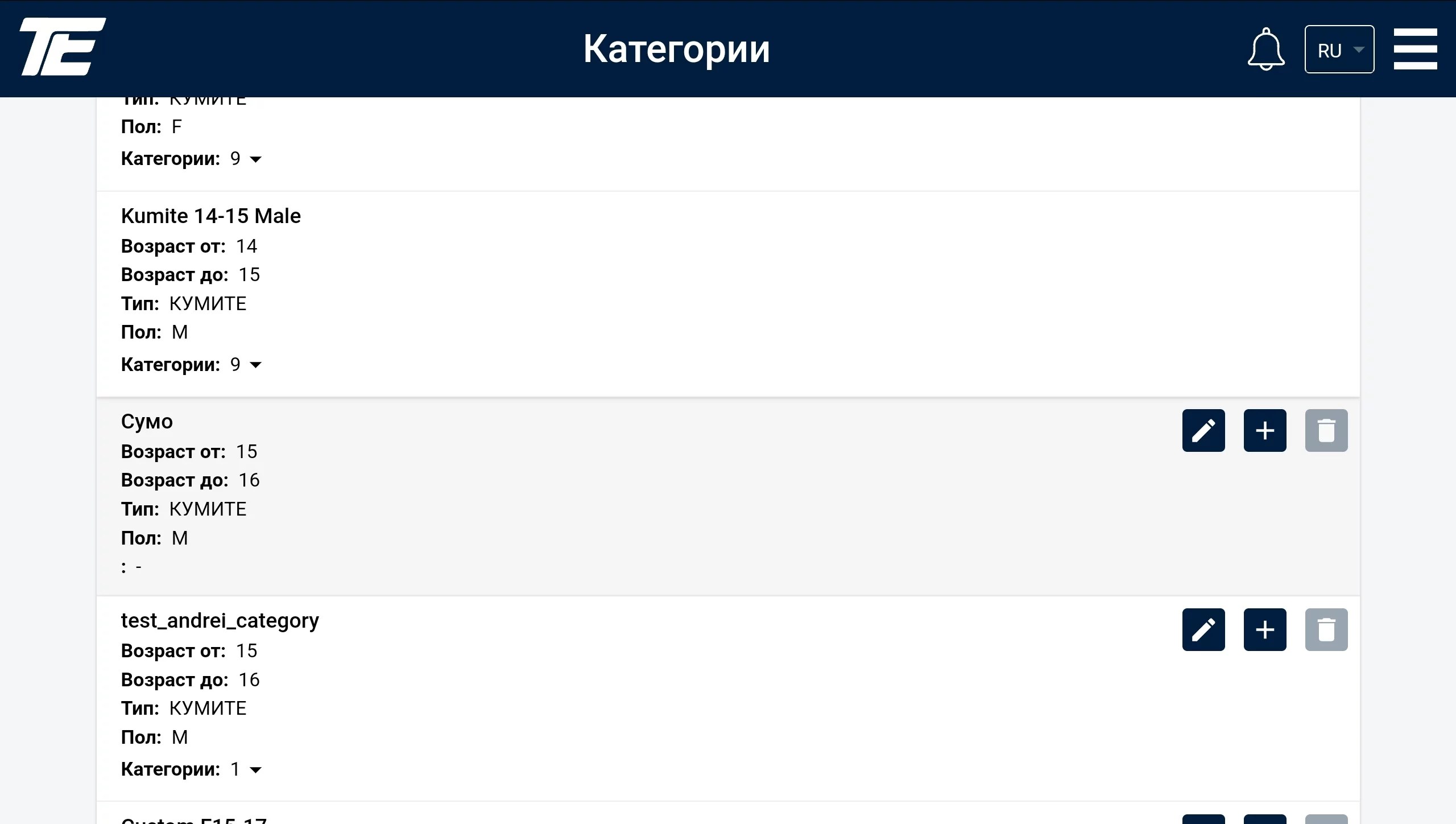
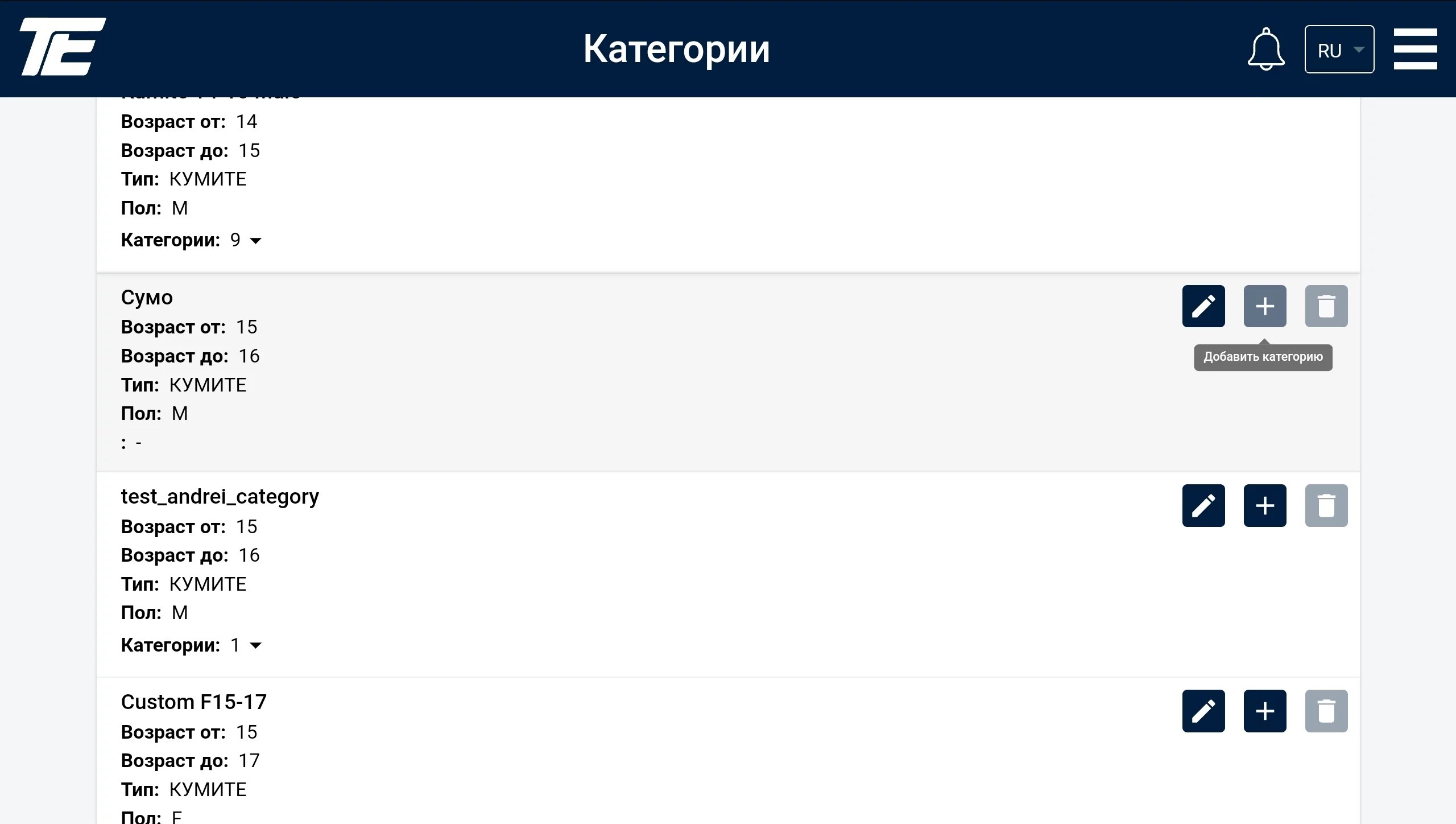
Топ ішінде категория қосу үшін + иконкасын басыңыз.
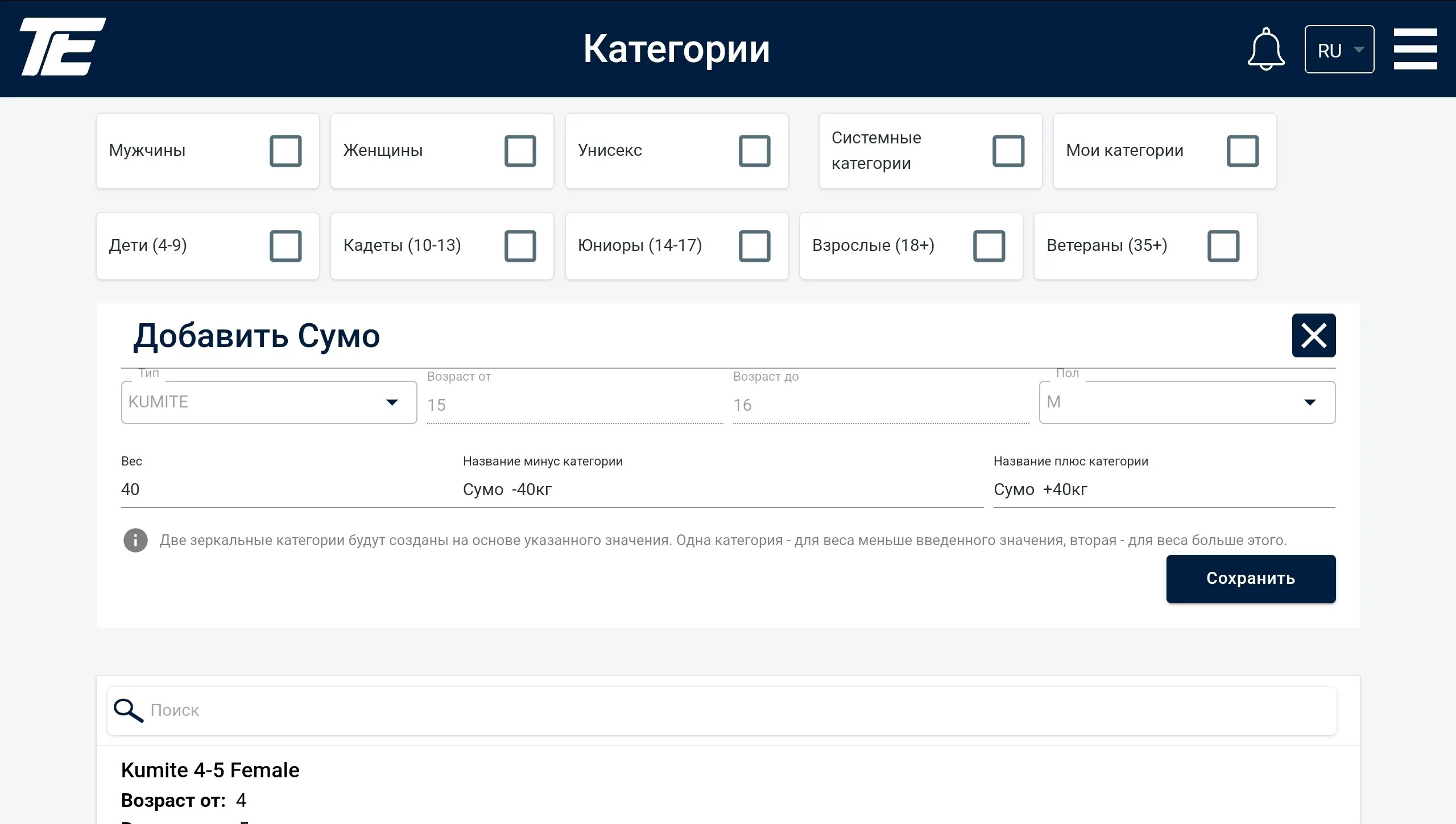
Келесі кезеңде сізге тек қана категория қатысушылары үшін орташа салмақты көрсету керек болады.
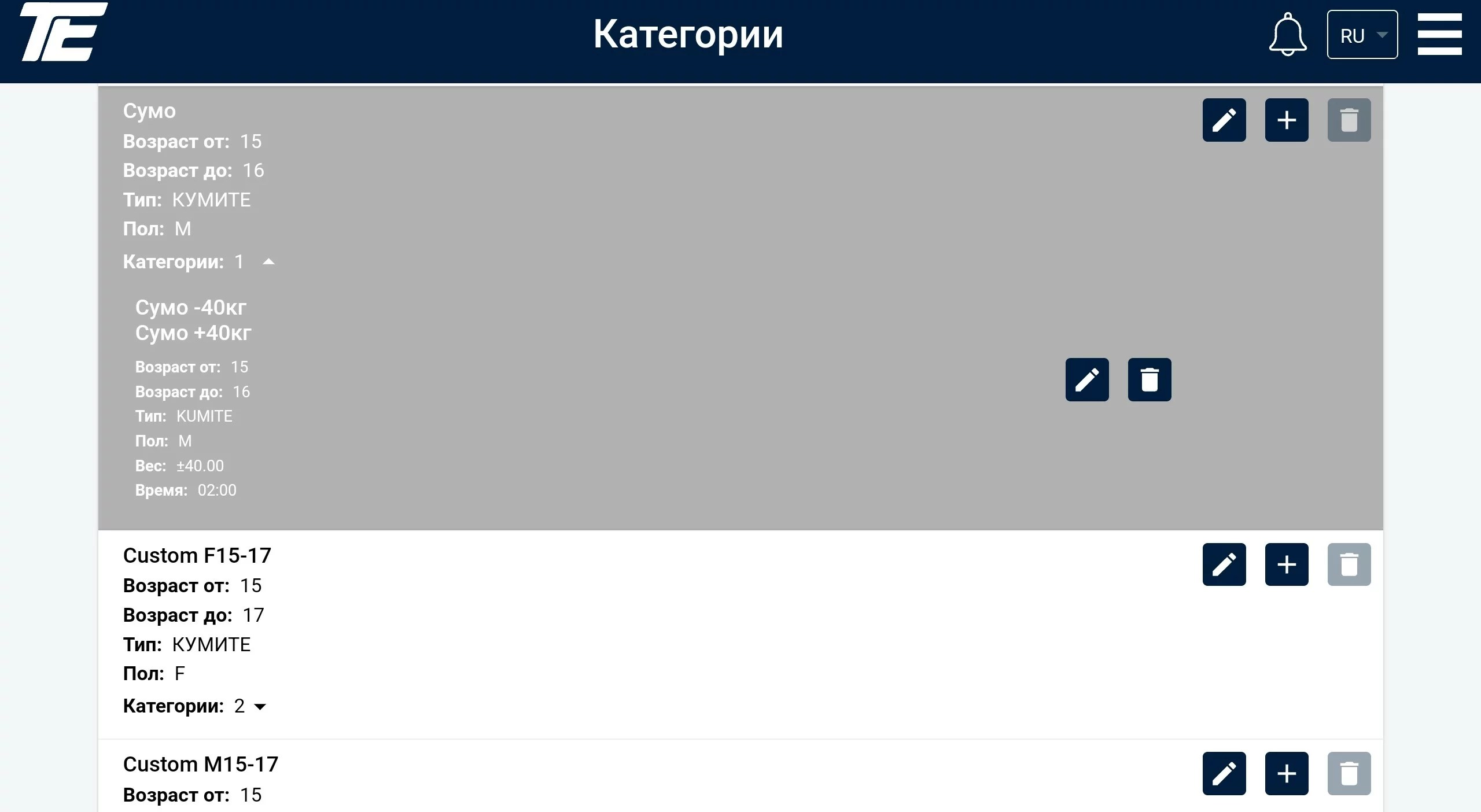
Сәтті сақталғаннан кейін, категория келесі түрге ие болуы керек:
Топтық ката кәдімгі ката сияқты сол принцип бойынша құрылады.
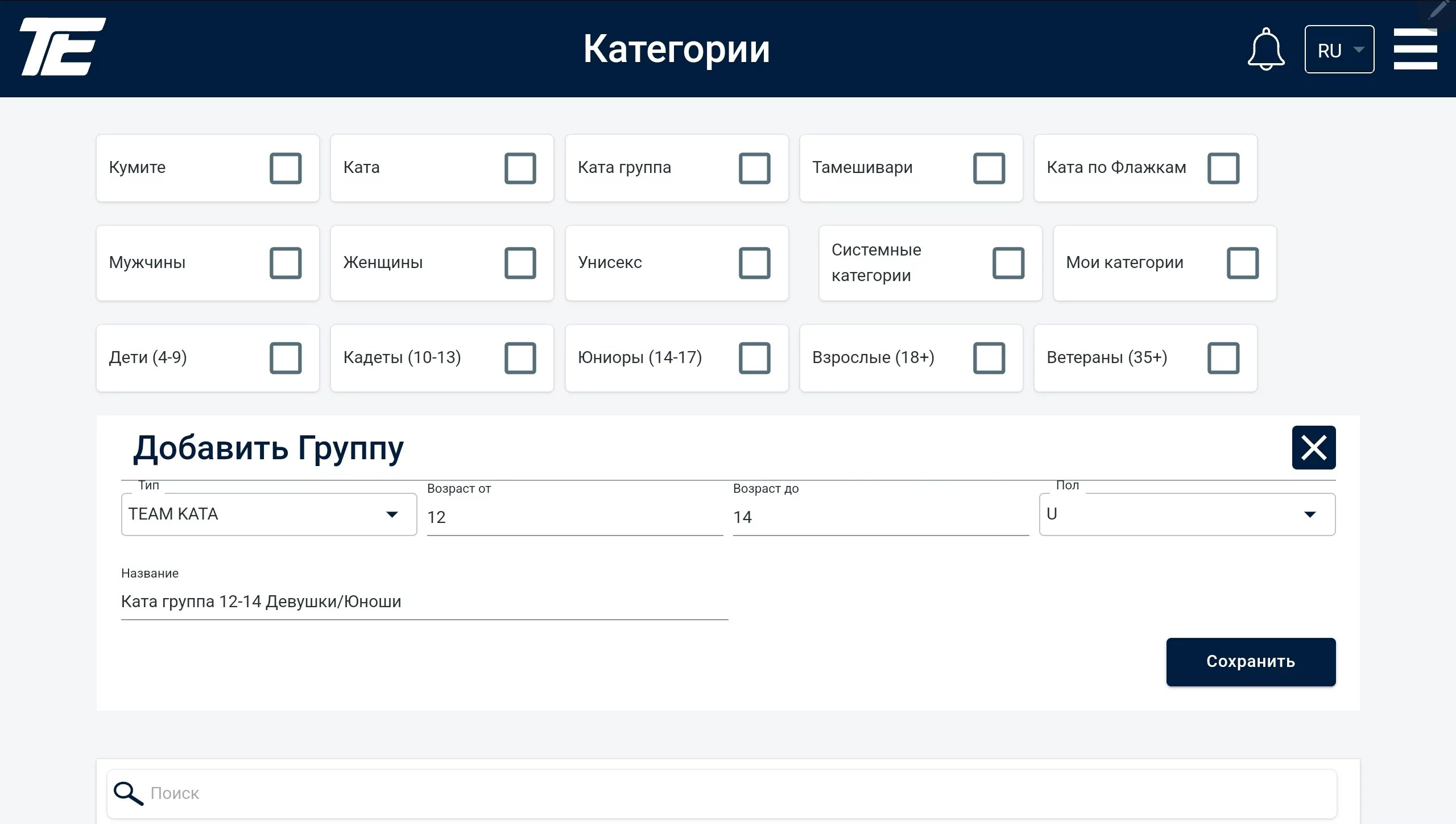
Мұнда:
F – әйелдер,
M – ерлер,
U – аралас категория (екінші жыныстың қатысушылары үшін)
Тамешивари – қару-жарақсыз дене бөліктерімен қатты заттарды бұзу, каратэде қолданылатын техника.
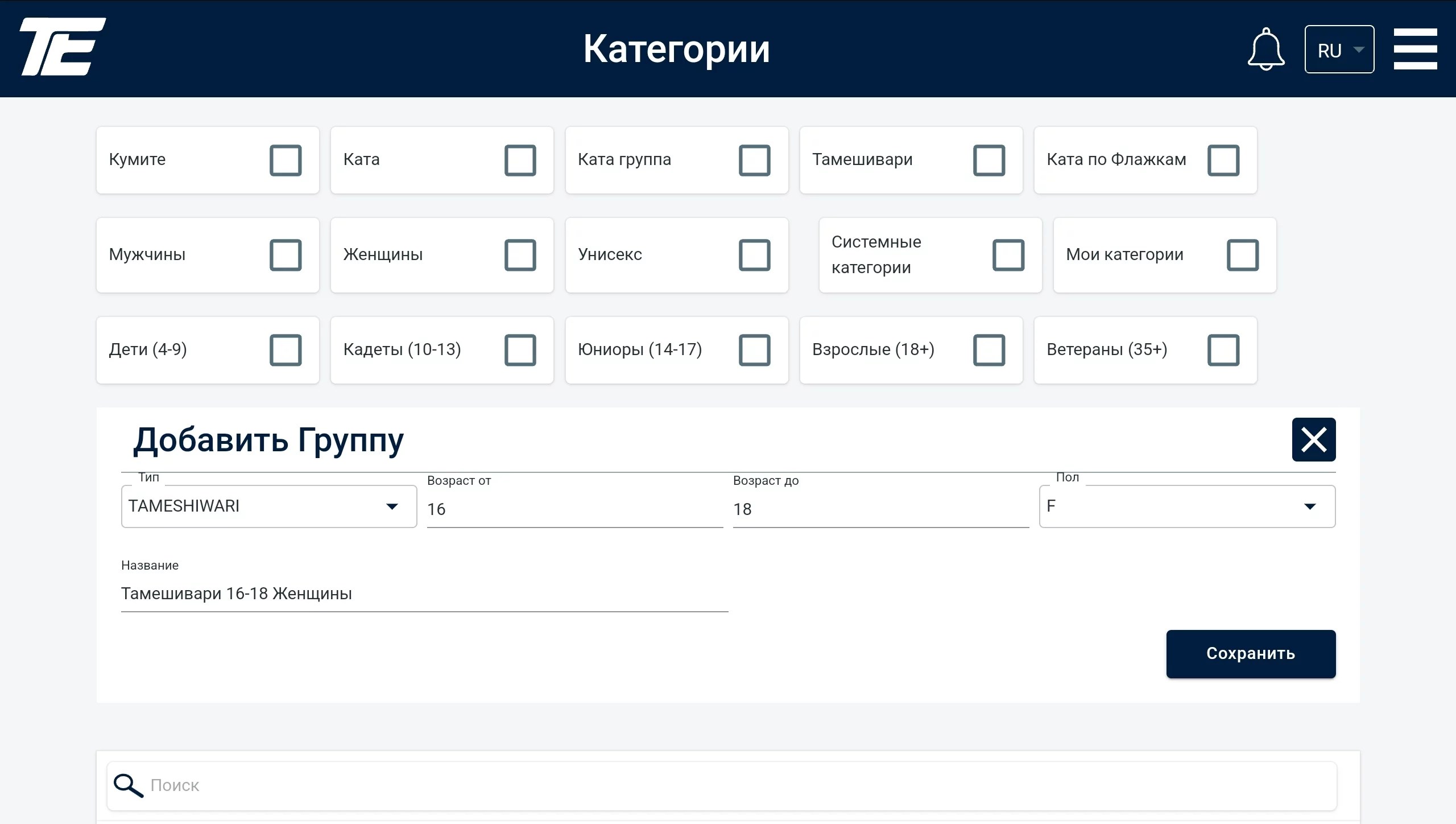
Категория оңай құрылады, ешқандай подтоптарды қамтымайды.
Флажоктар бойынша Ката – қызығушылық танытқан пайдаланушыларға ұсынылатын жаңа функция.
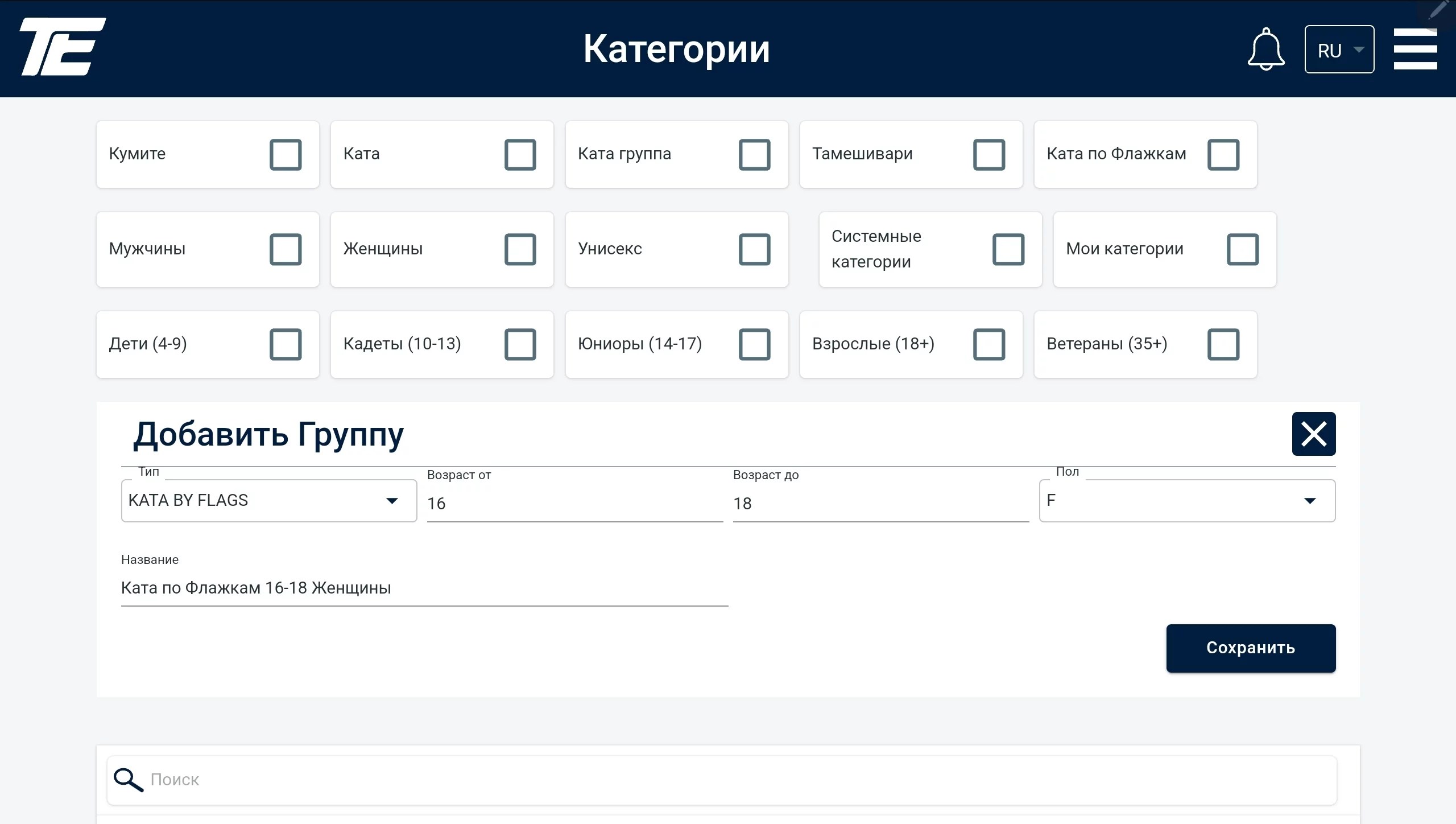
Осы категорияны құрмас бұрын, спорттық ережелердің талаптарымен салыстыруды қатты ұсынамыз.
Жарысқа категорияларды тағайындау үшін Татами/Категориялар сілтемесіне өтіңіз
Содан кейін Категорияларды тағайындау бөліміне өтіңіз
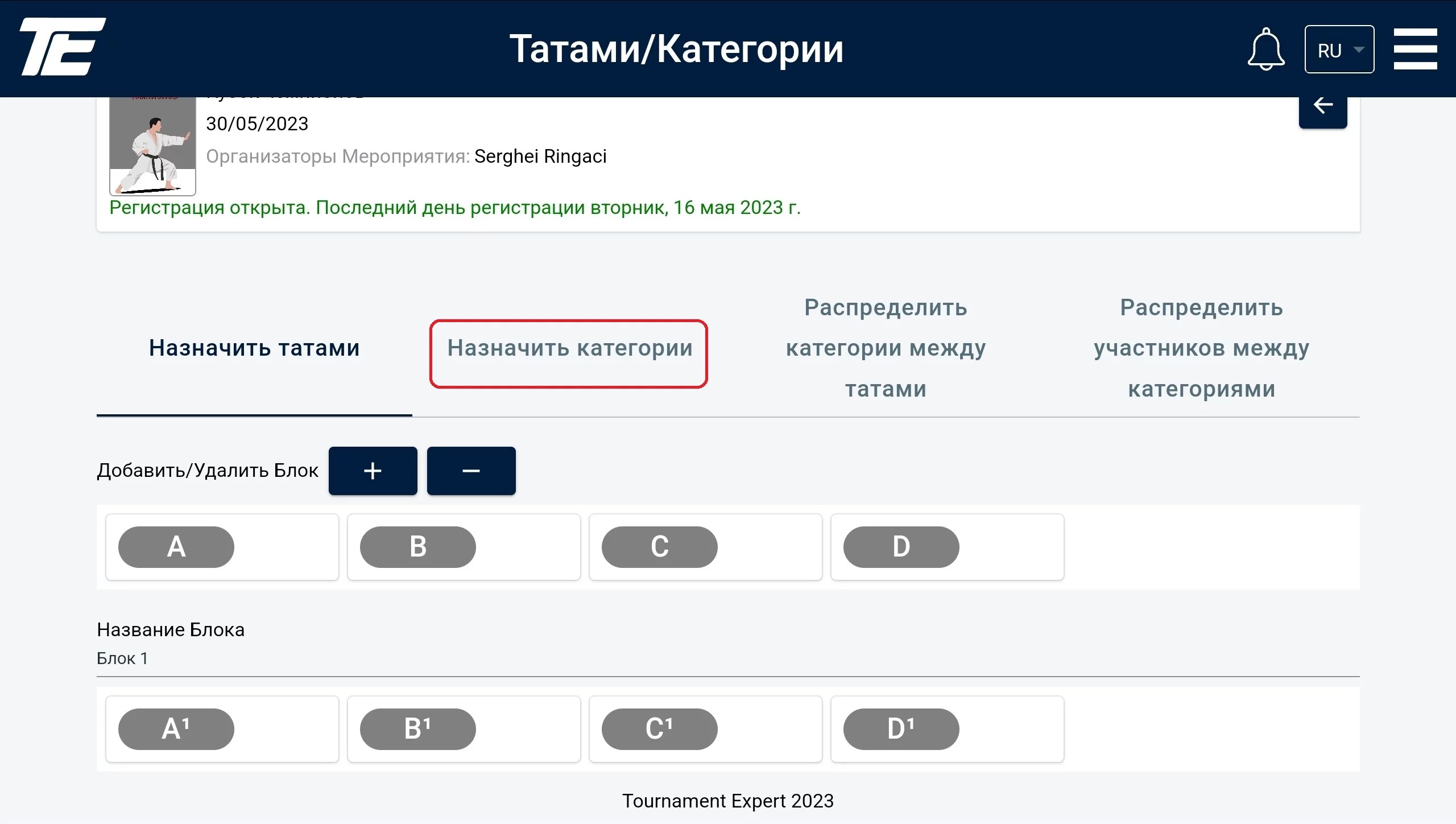
Алдыңызда сүзгілер тізімі және құрылған барлық категориялардың ұзын тізімі пайда болады.
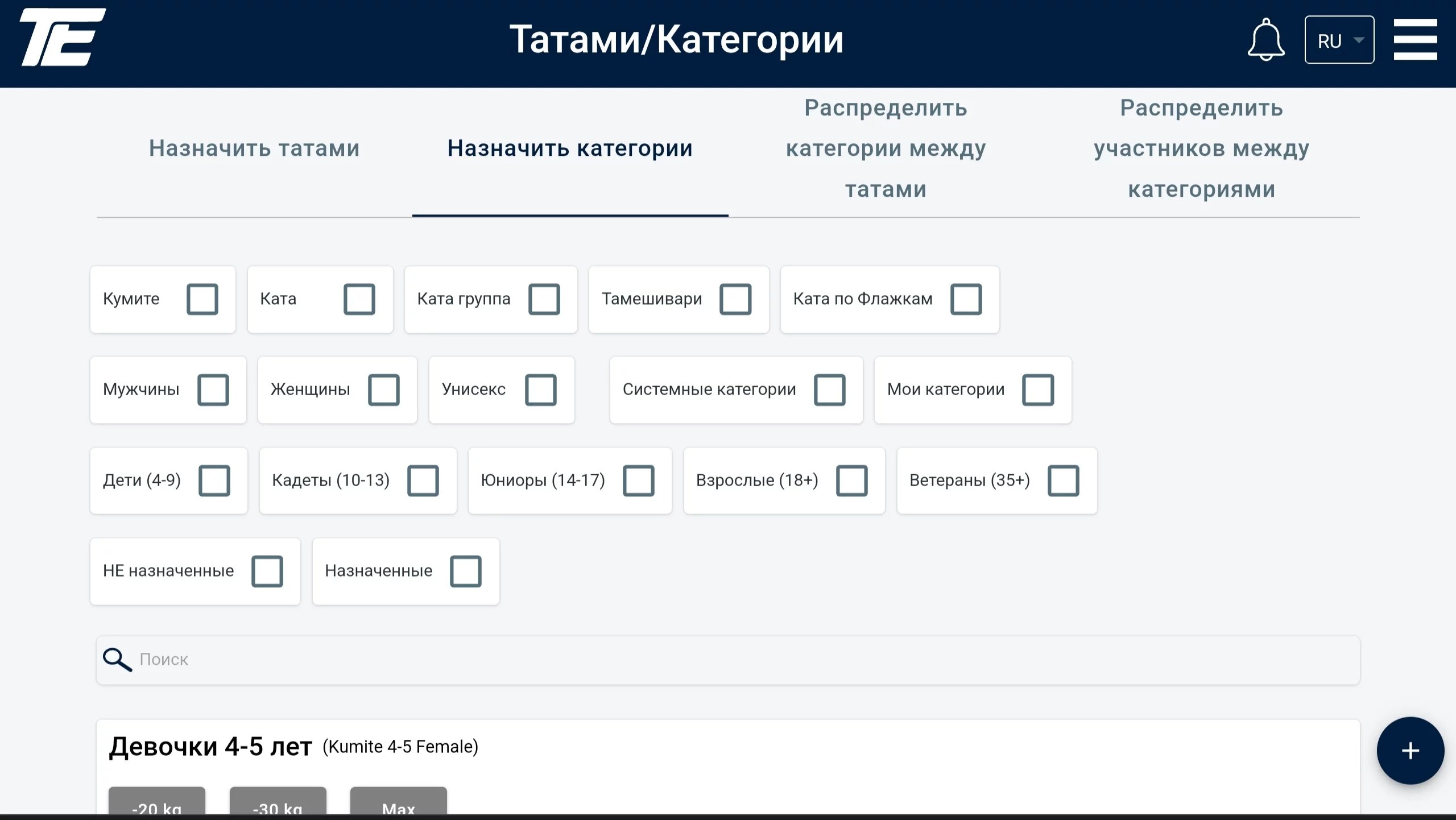
Процесті жеңілдету үшін сүзгілерді қолдануды ұсынамыз.
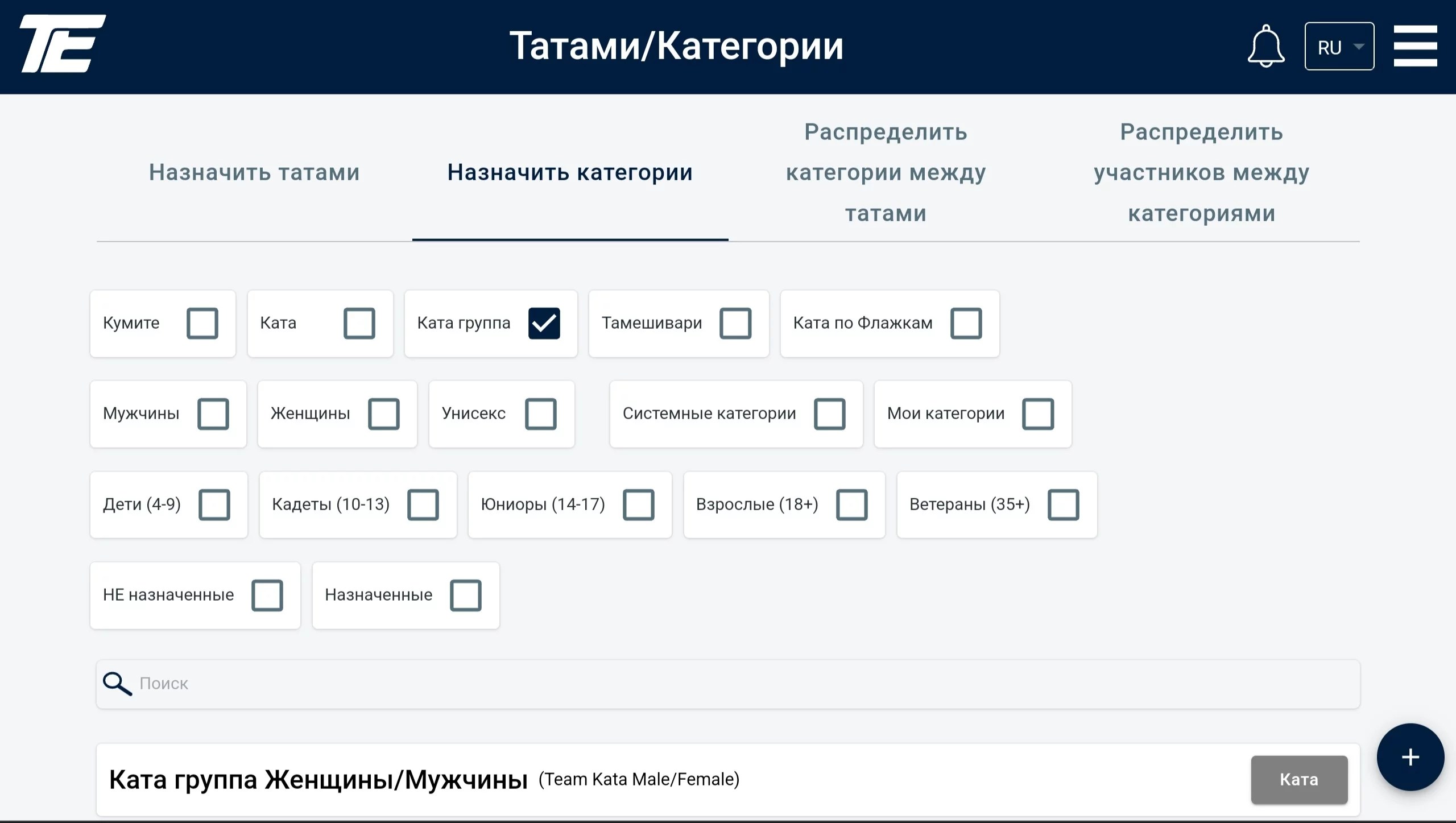
Қажетті жас топқа Ката категориясын тағайындау үшін, сол жақтағы сұр тақтаны басыңыз. Содан кейін тақтаның түсі көк болуы керек. Одан кейін, төменгі оң бұрыштағы + иконкасын басыңыз.
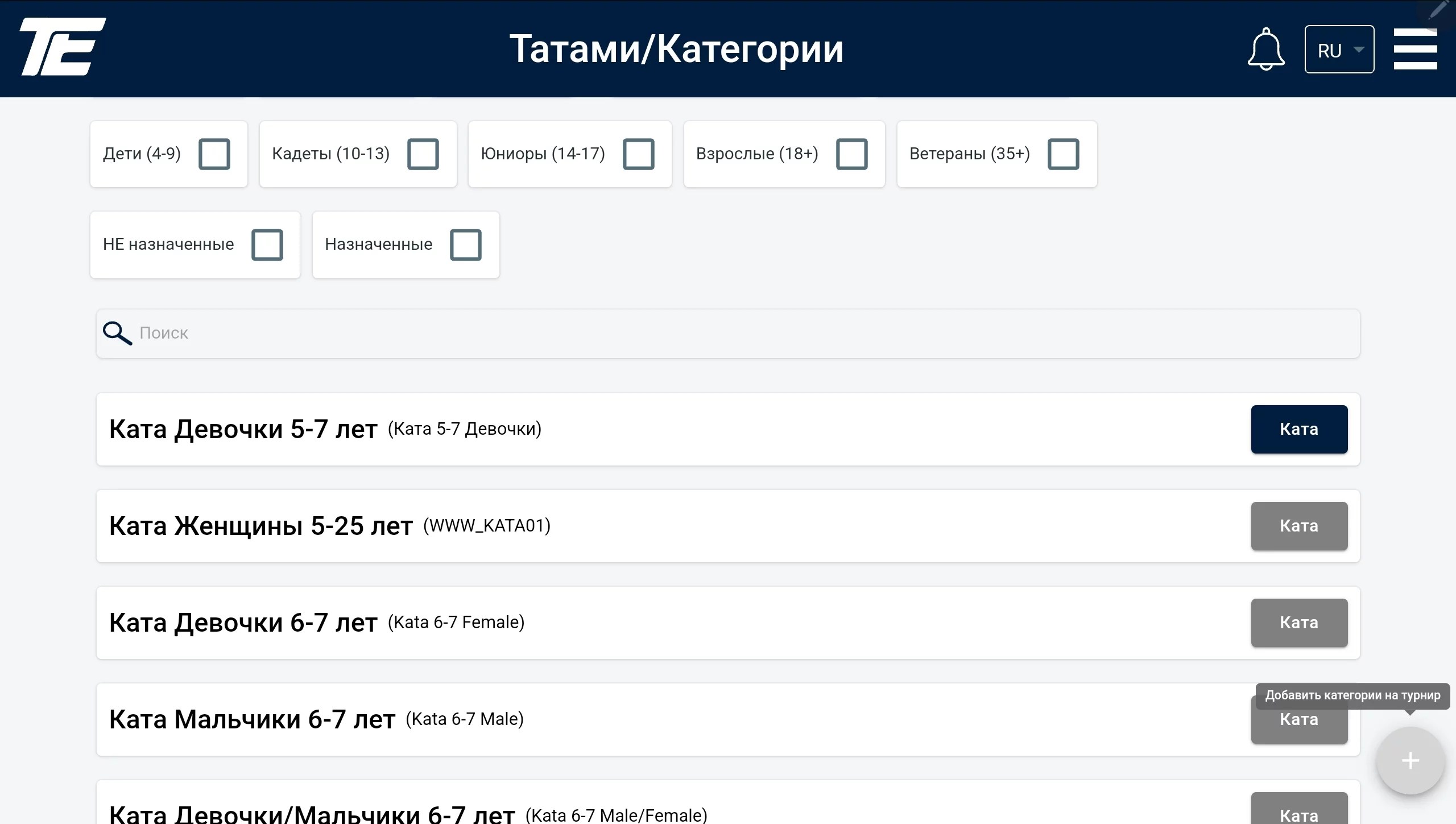
Содан кейін, таңдалған категория жолында қосымша түйме пайда болады – ақ фондағы + белгісі. Оны бассаңыз, ката-дисциплиналарының атаулары тізімін көресіз.
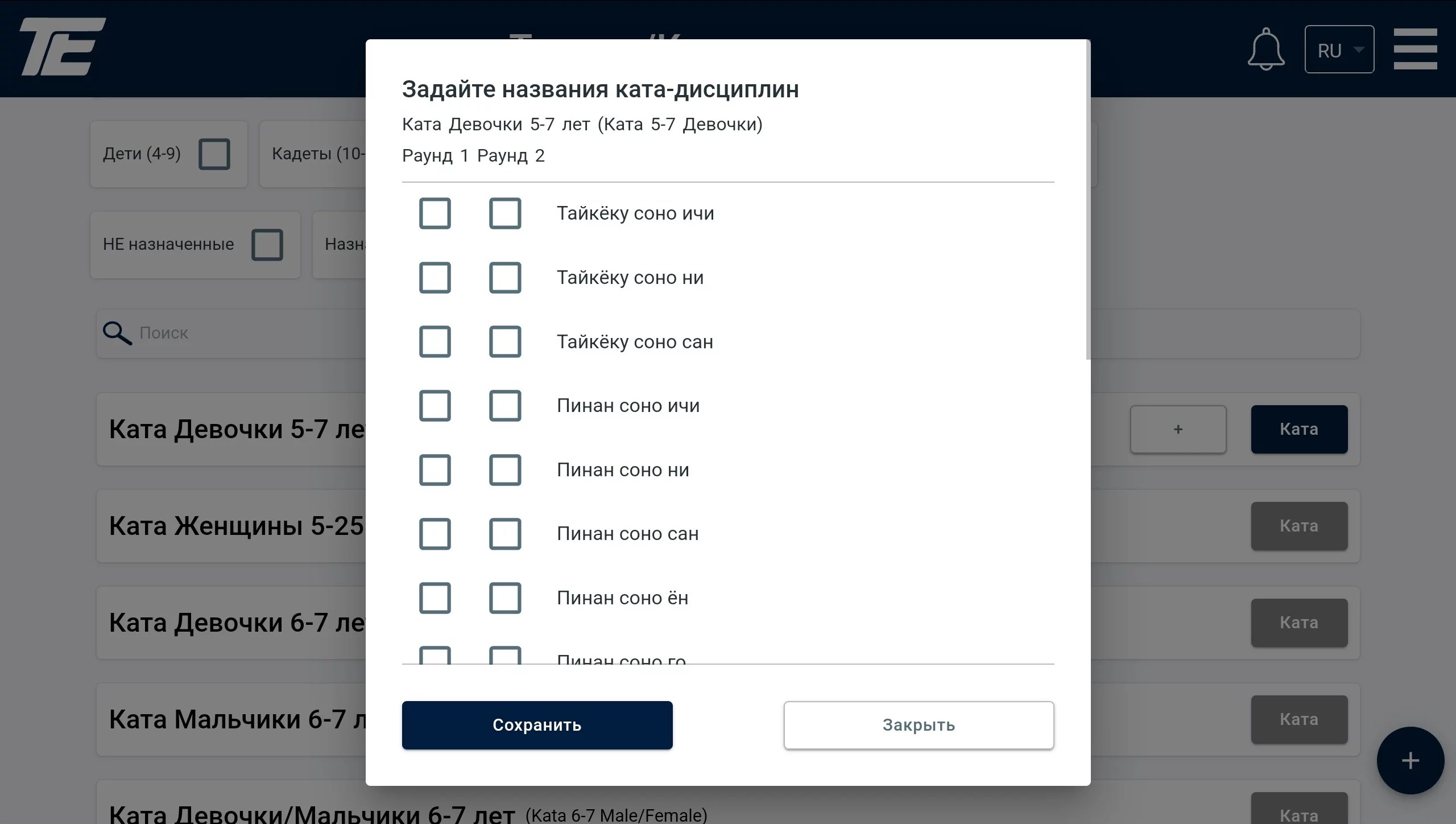
Жарыс барысында қатысушылар орындауы тиіс дисциплиналарды белгілермен белгілеңіз. Содан кейін сақтау батырмасын басыңыз.
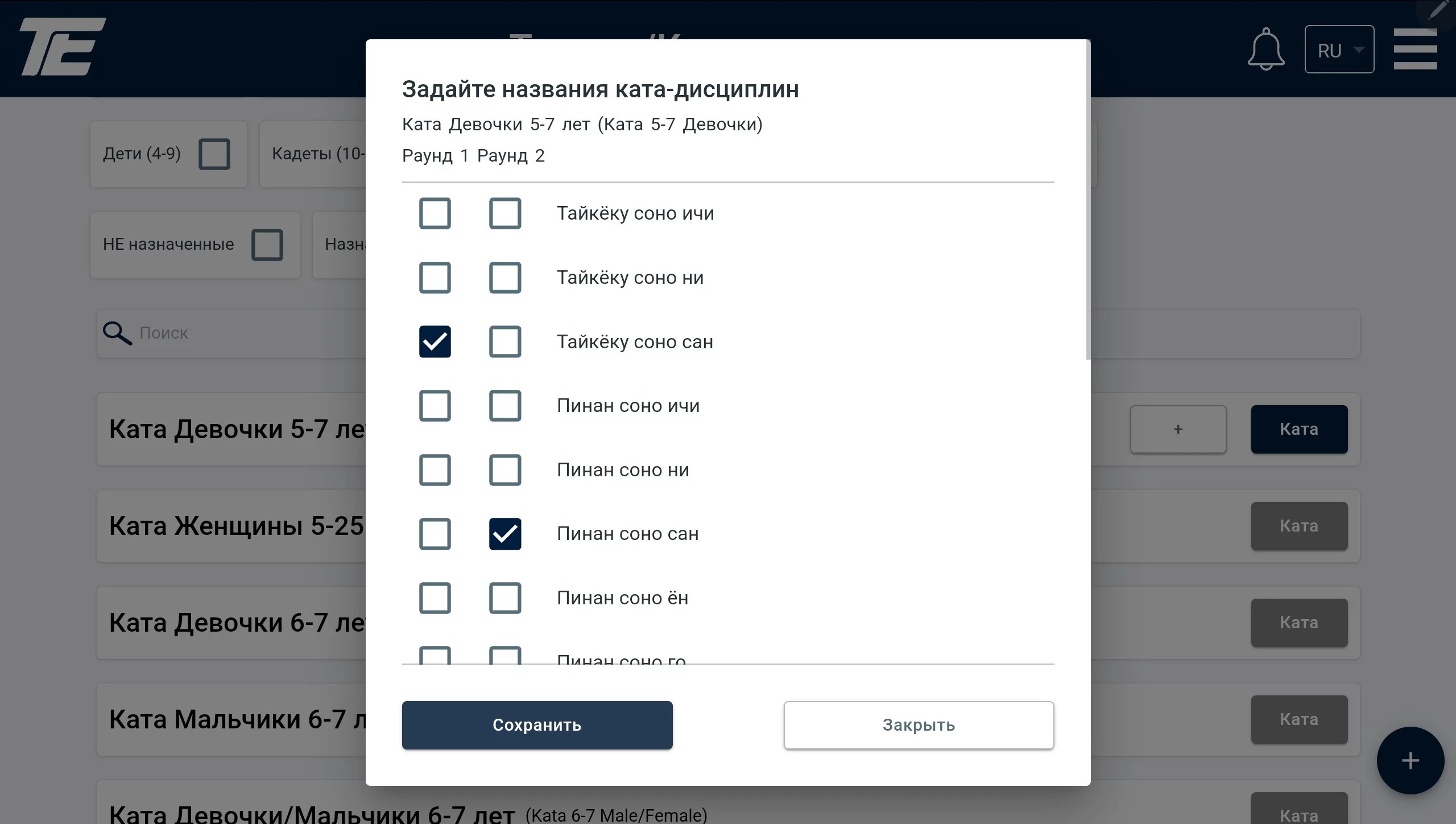
Табысты тағайындау жағдайында, таңдалған элементтерді категория атауының жанында көресіз.
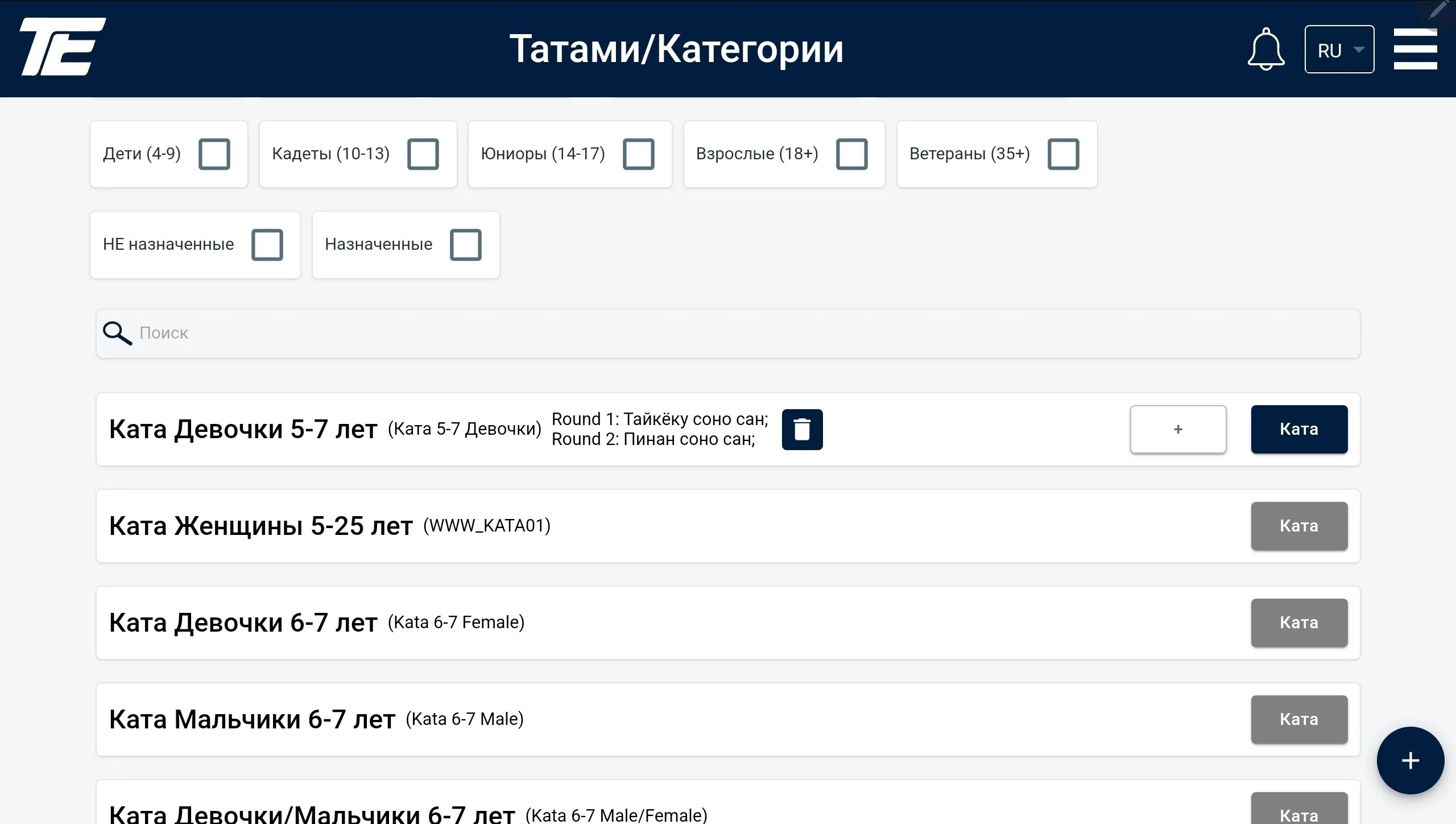
Кумите категориясын тағайындау үшін қатысушылардың болжамды салмағы бар тақталарды таңдау керек – осы категориялар жарыста көрсетіледі.
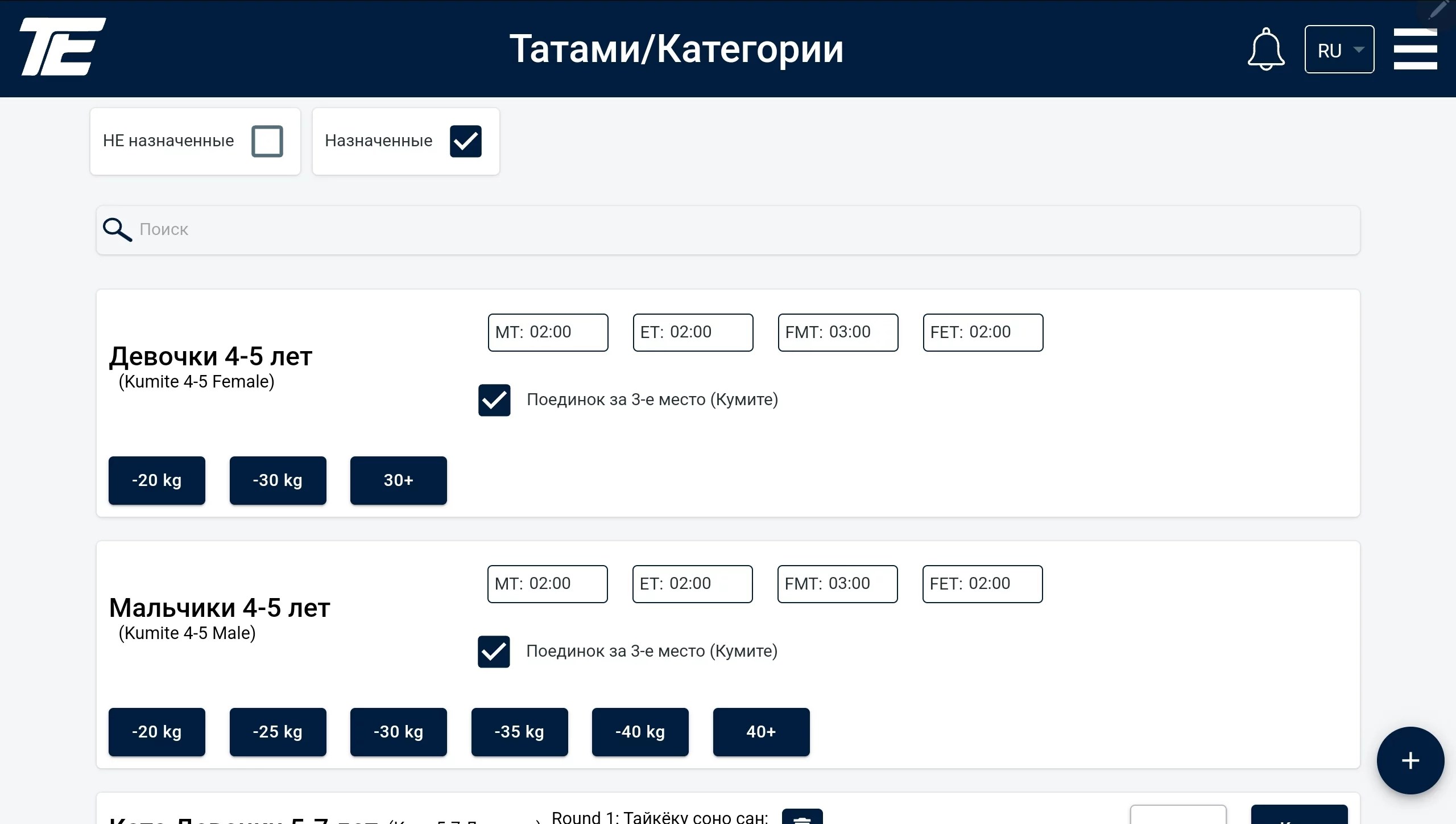
Егер “+” иконкасын бассаңыз, редакциялау үшін қосымша параметрлер пайда болады.
Егер “+” иконкасын бассаңыз, редакциялау үшін қосымша параметрлер пайда болады.
Осы параметрлерге бағдарламалық баптаулар қолданылады, бірақ қажетті түзетулер енгізу мүмкін.
MT (Main Time) – кездесудің негізгі уақыты.
ET (Extra Time) – негізгі уақыт ішінде рингтегі спортшылар тең ойын көрсеткен жағдайда қосымша уақыт.
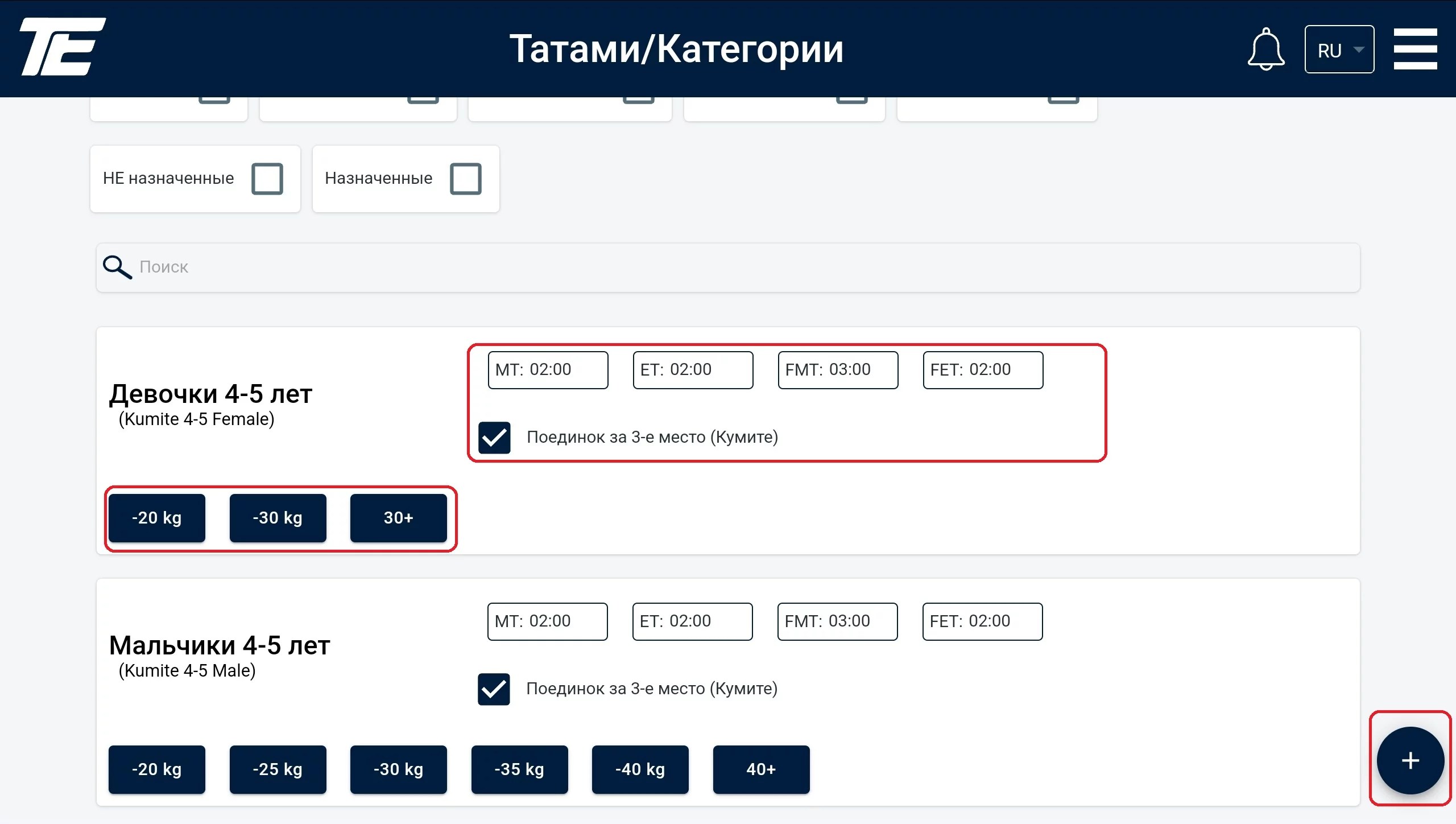
FMT (Final Main Time) – категория финалын өткізу үшін бөлінген негізгі уақыт.
FET (Final Extra Time) – негізгі уақыт ішінде, финал барысында рингтегі спортшылар тең ойын көрсеткен жағдайда қосымша уақыт.
Қажетті жас топға Командалық Ката категориясын тағайындау үшін, сол жақтағы сұр тақтаны басыңыз. Содан кейін тақтаның түсі көк болуы керек. Одан кейін, төменгі оң бұрыштағы + иконкасын басыңыз.
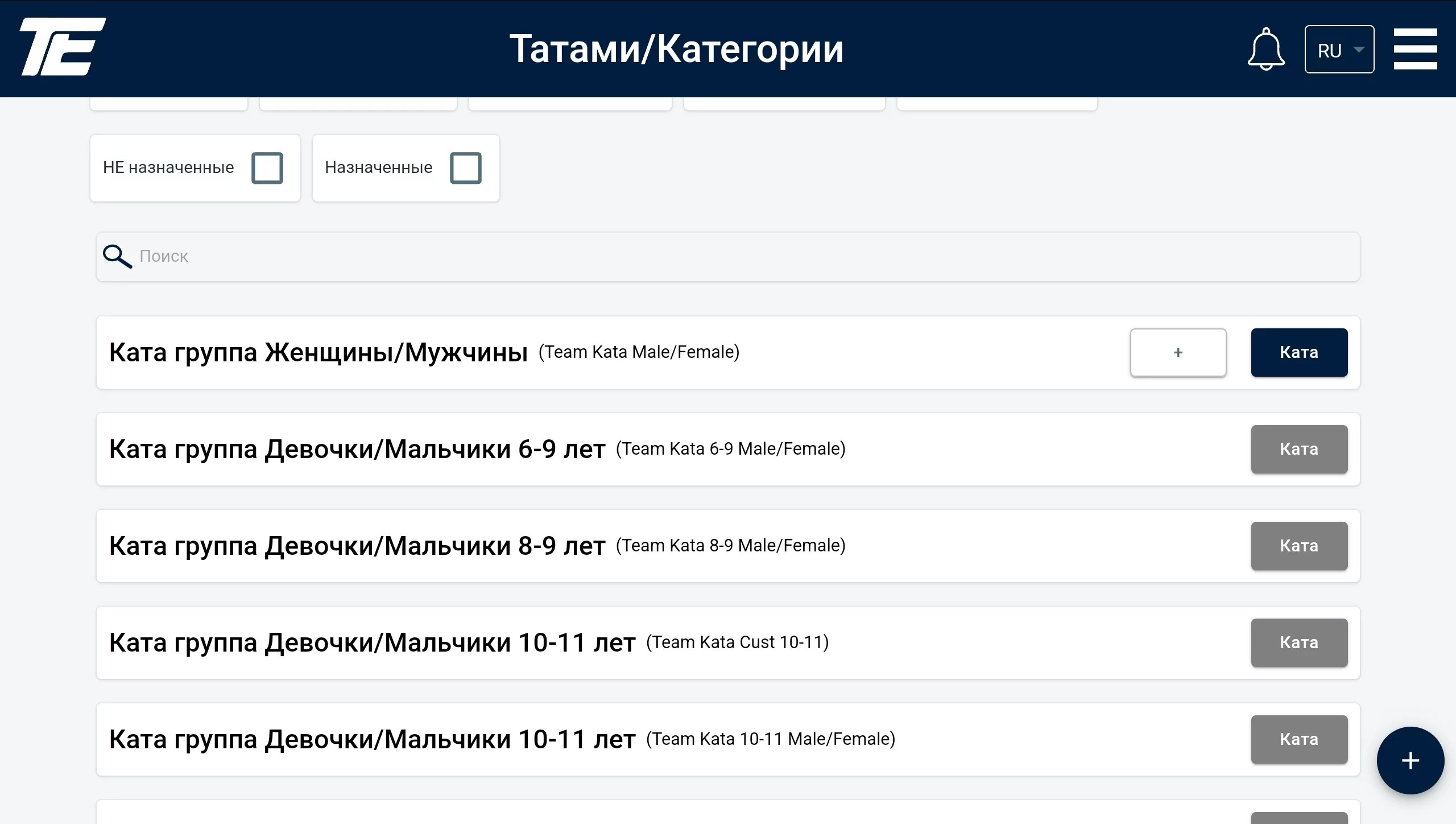
Осыдан кейін, таңдалған санат жолында қосымша түйме пайда болады – ақ фондағы + белгісі. Оны бассаңыз, ката-дисциплиналарының атаулары тізімін көресіз.
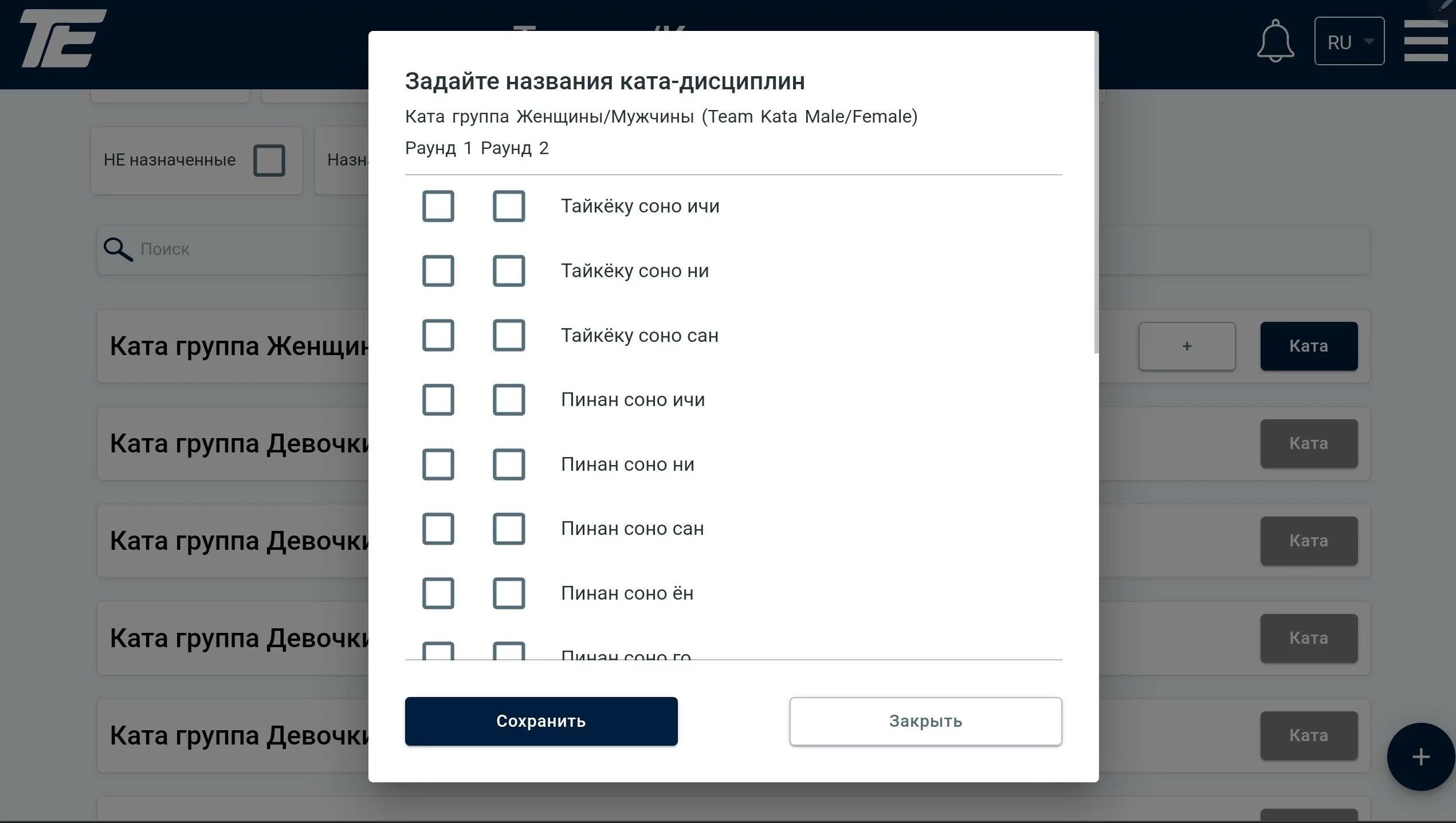
Бәсеке барысында қатысушылар орындауы тиіс дисциплиналарды белгілермен (галочкалармен) белгілеңіз. Содан кейін сақтау түймесін басыңыз.
Тағайындау сәтті болған жағдайда, таңдалған элементтерді санат атауының жанында көресіз.
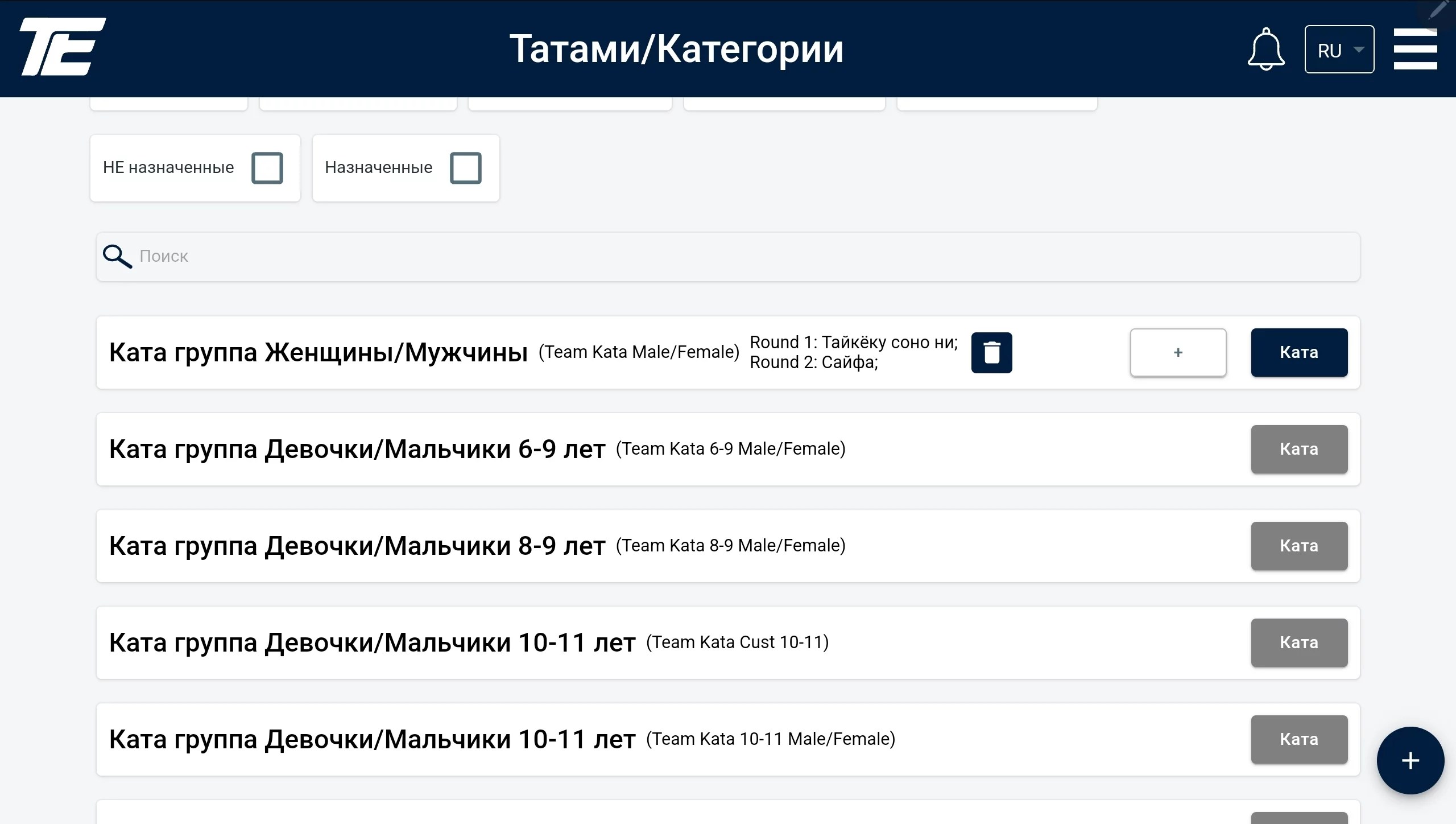
Тамешивари санатын тағайындау үшін сол жақтағы сұр тақтаны басыңыз. Осыдан кейін тақтаның түсі көк болуы керек. Содан кейін төменгі оң бұрыштағы + иконкасын басыңыз. Осыдан кейін санат сәтті тағайындалды деген хабарлама пайда болуы керек.
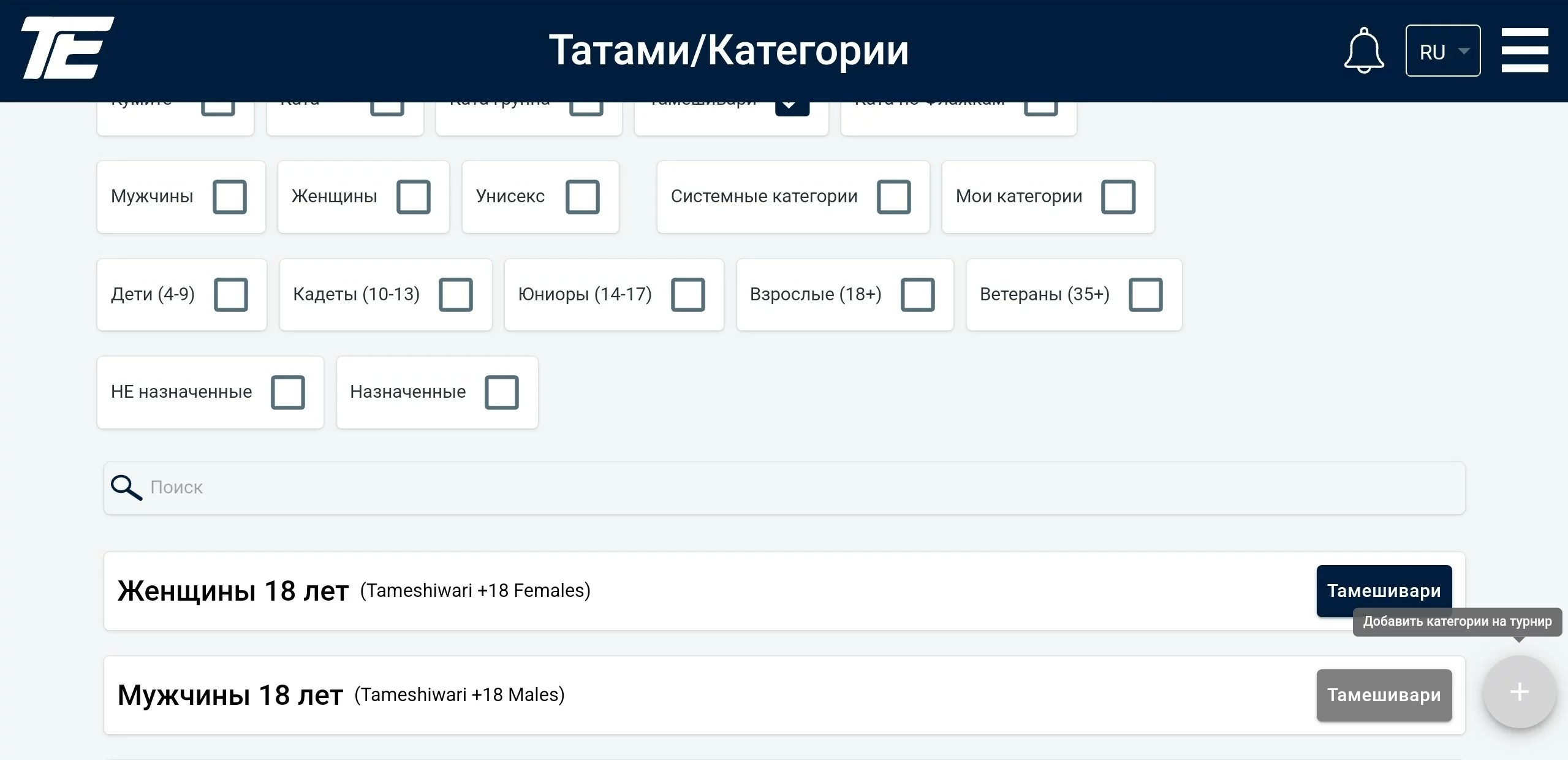
Флажкалар бойынша Ката санатын тағайындау үшін сол жақтағы сұр тақтаны басыңыз. Осыдан кейін тақтаның түсі көк болуы керек. Содан кейін төменгі оң бұрыштағы + иконкасын басыңыз. Осыдан кейін санат сәтті тағайындалды деген хабарлама пайда болуы керек.
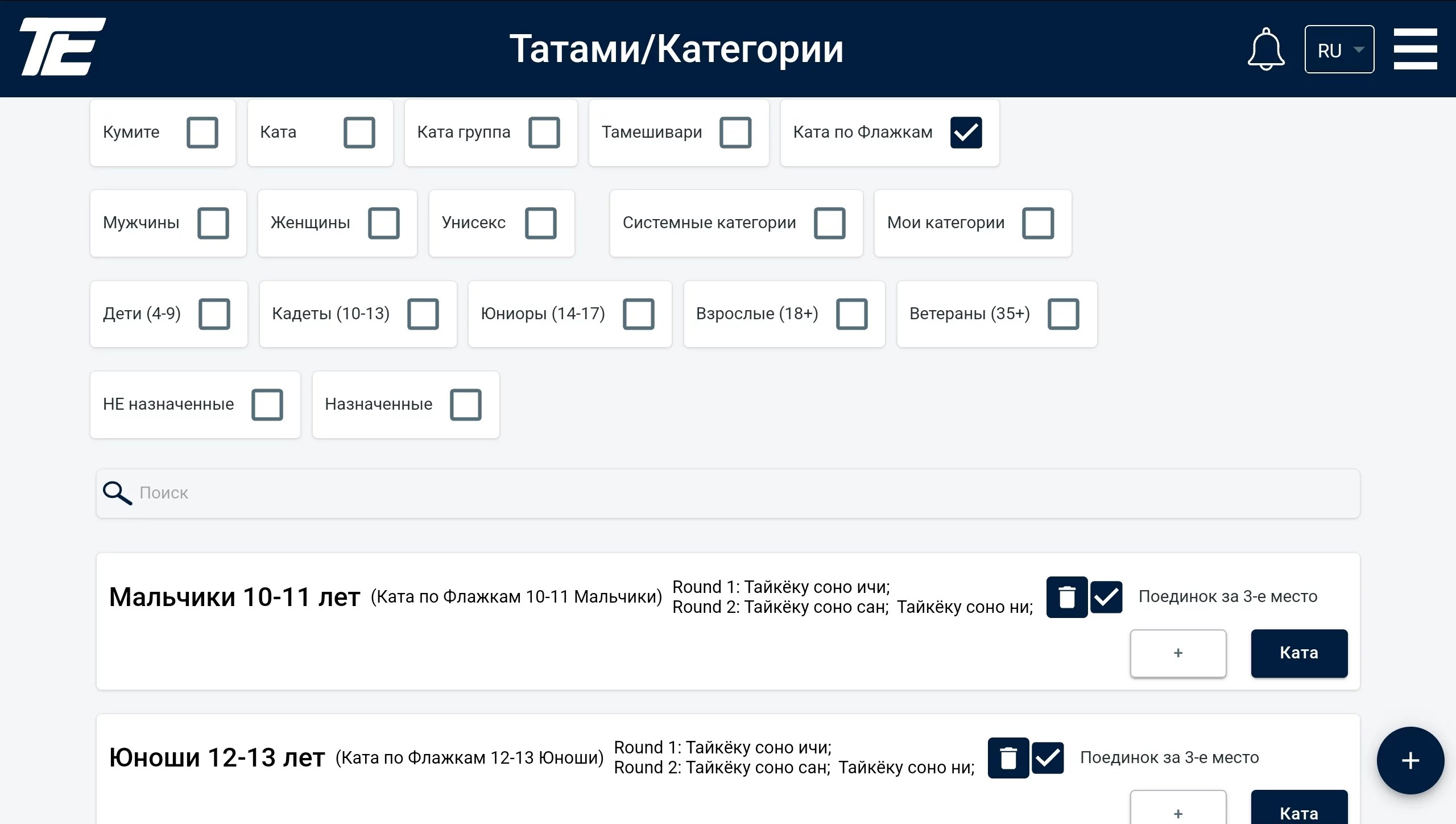
Сізді қызықтыратын барлық санаттарды тағайындағаннан кейін, Тағайындалғандар сүзгісін қолдануға болады. Бұл сүзгі турнирге тіркелген барлық санаттарды көрсетеді.
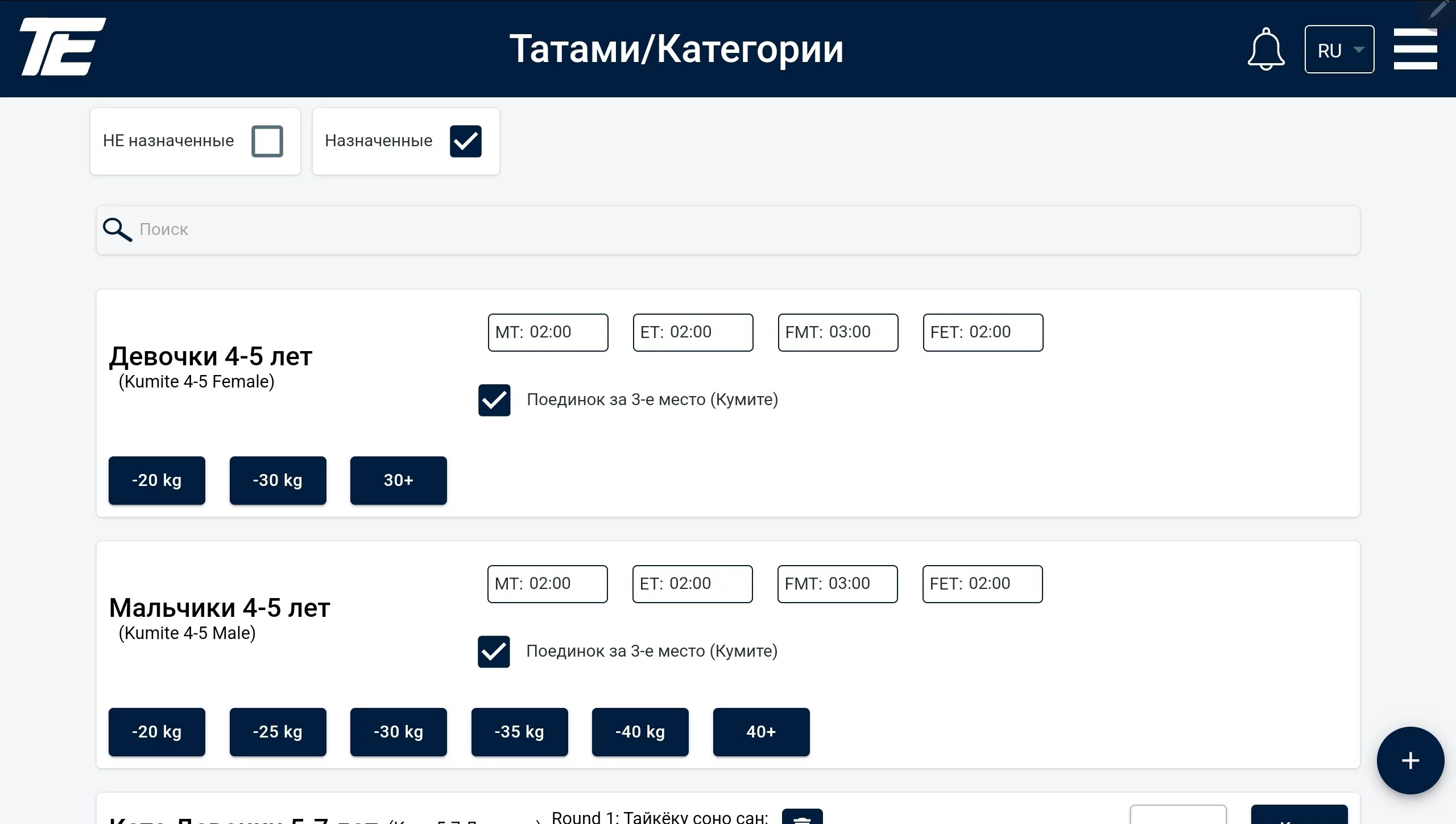
Егер сіз белгілеген сүзгілерге ешбір санат сәйкес келмесе, веб-портал келесі ескерту береді:
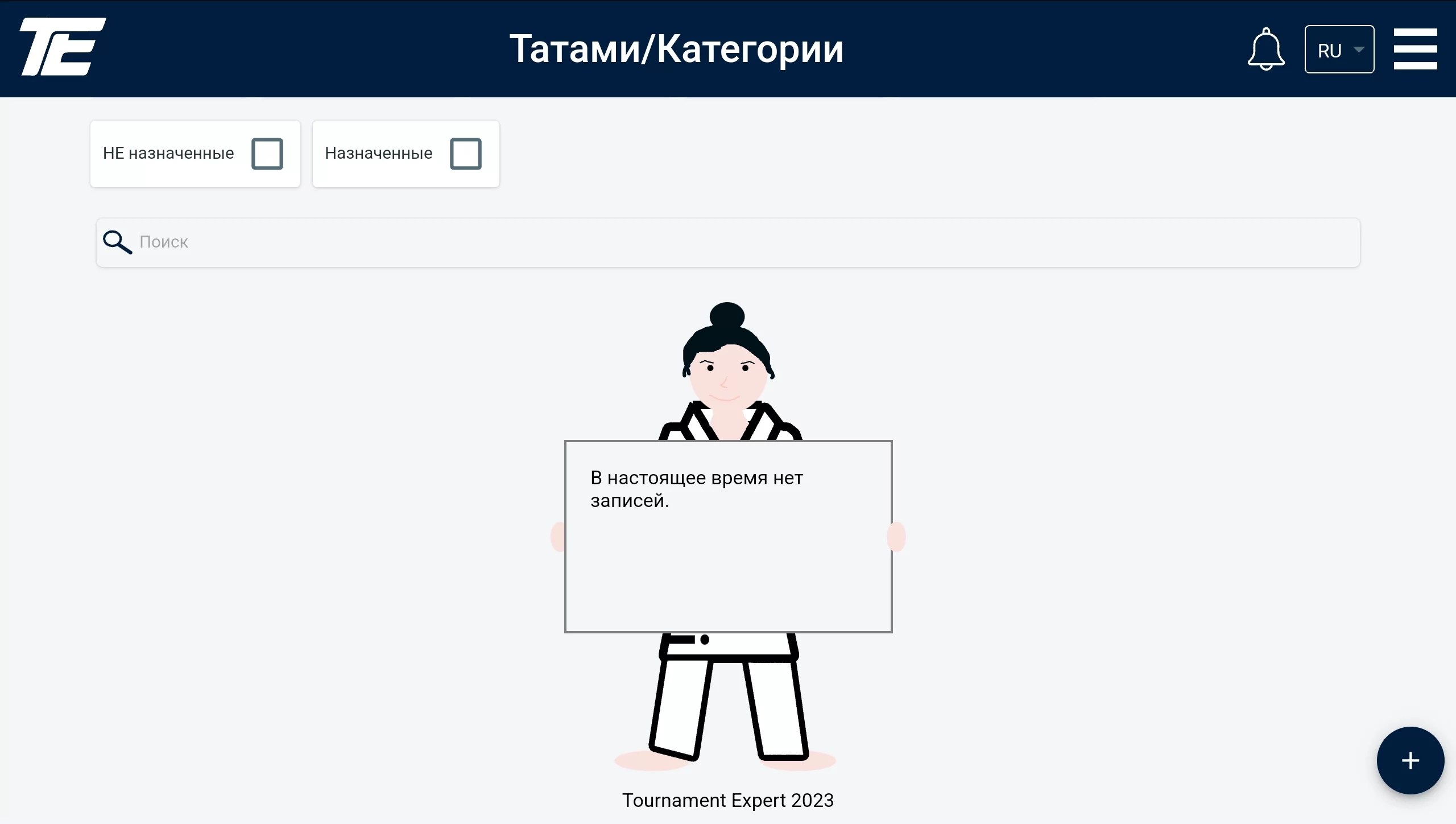
Бұл функционалдың негізгі мақсаты – турнир кезінде татами жүктемесін теңестіру, қажетті сұраныстарға сәйкес жүктемені татами арасында бөлу.
Маңызды ескерту: “Категорияларды татами арасында бөлу” және “Қатысушыларды категориялар арасында бөлу” тіректерімен жұмыс істеу тек қатысушыларды турнирге тағайындағаннан кейін ғана мүмкін.
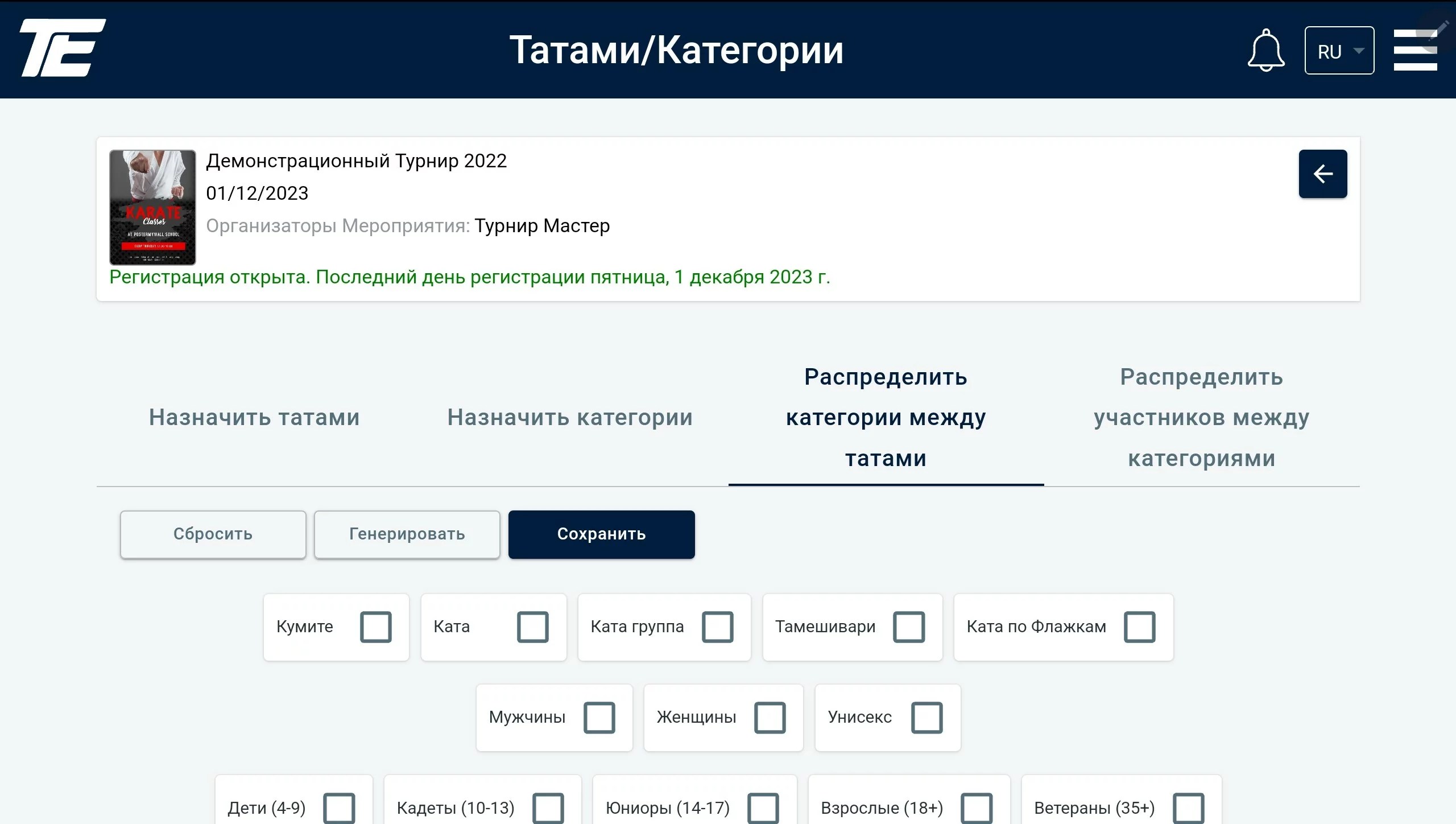
Төмендегі мысалда үш әртүрлі татамиде жарыстың ұзақтығы мүлдем әртүрлі болатын жағдай көрсетілген. Мұндай жағдайды болдырмау немесе оны жасанды түрде жасау үшін осы функция әзірленді.
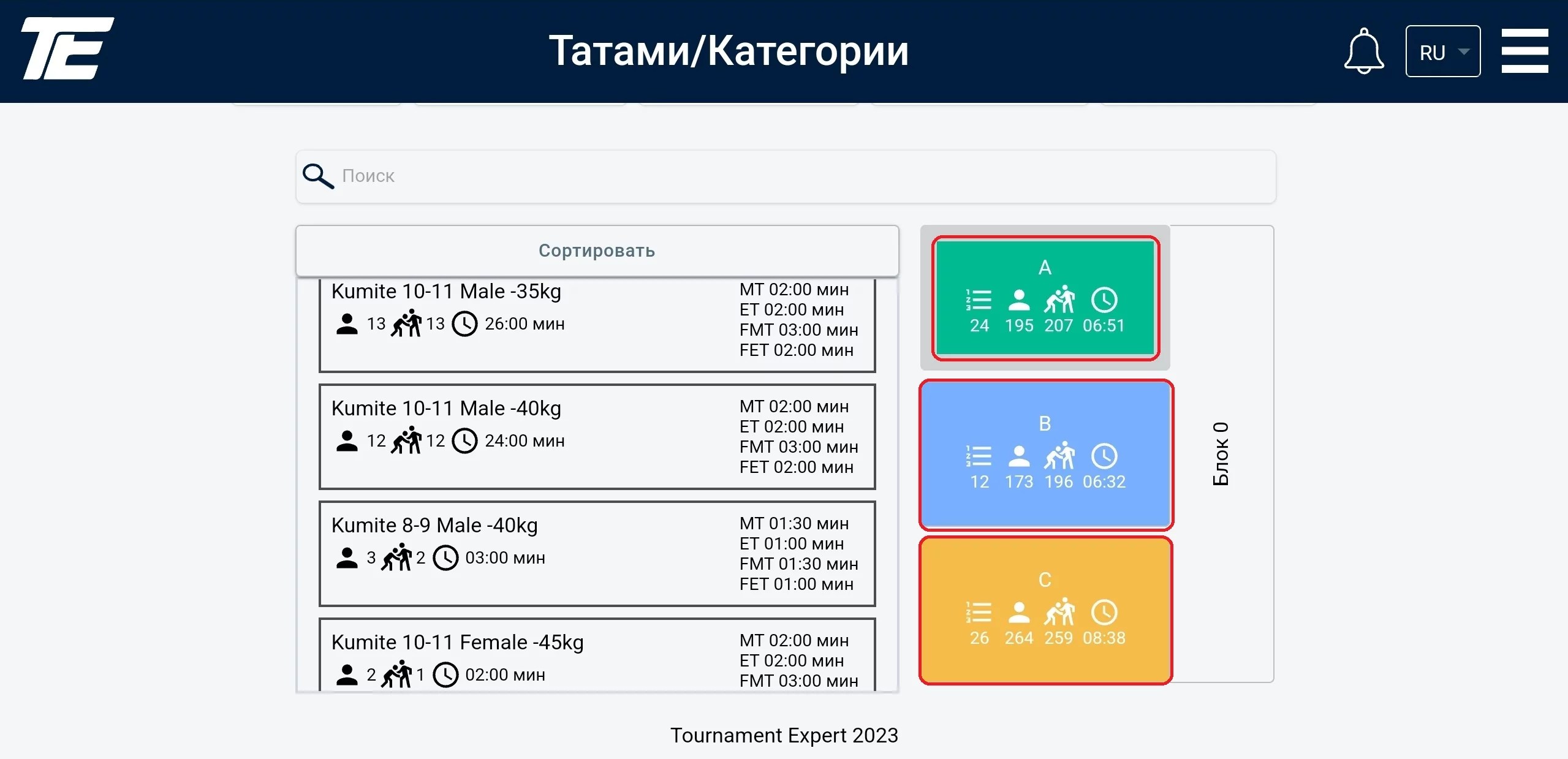
Бірінші іске қосқанда Категорияларды татамилер арасында бөлу графаларында тіркелген барлық категориялардың барлық татамилер арасында кездейсоқ бөлінісін көресіз.
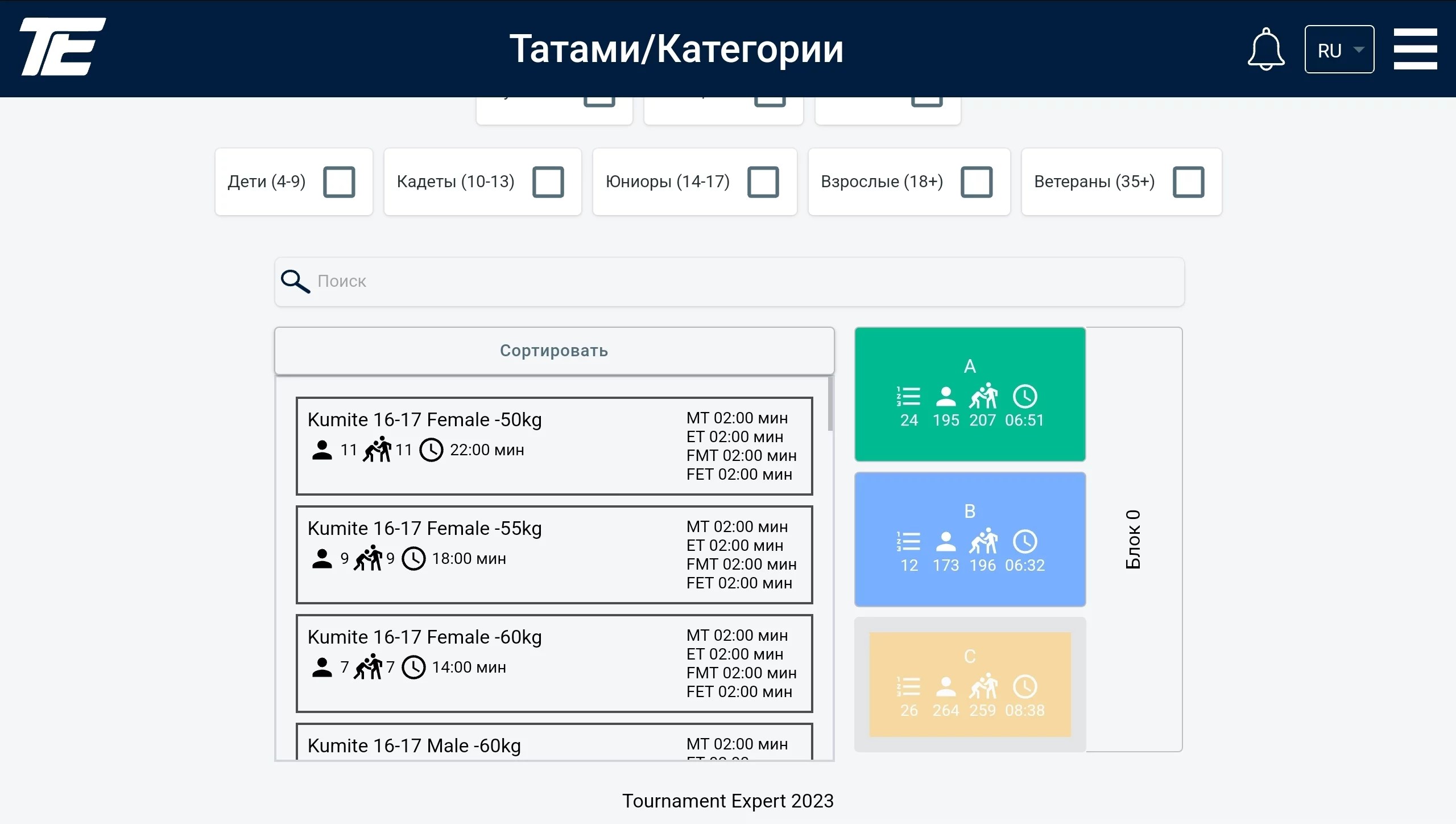
“Сұрыптау” түймесі бастапқы сүзгі ретінде жұмыс істейді. Ол категорияларды келесідей реттейді: кіші жас және салмақтан максималдыға дейін.
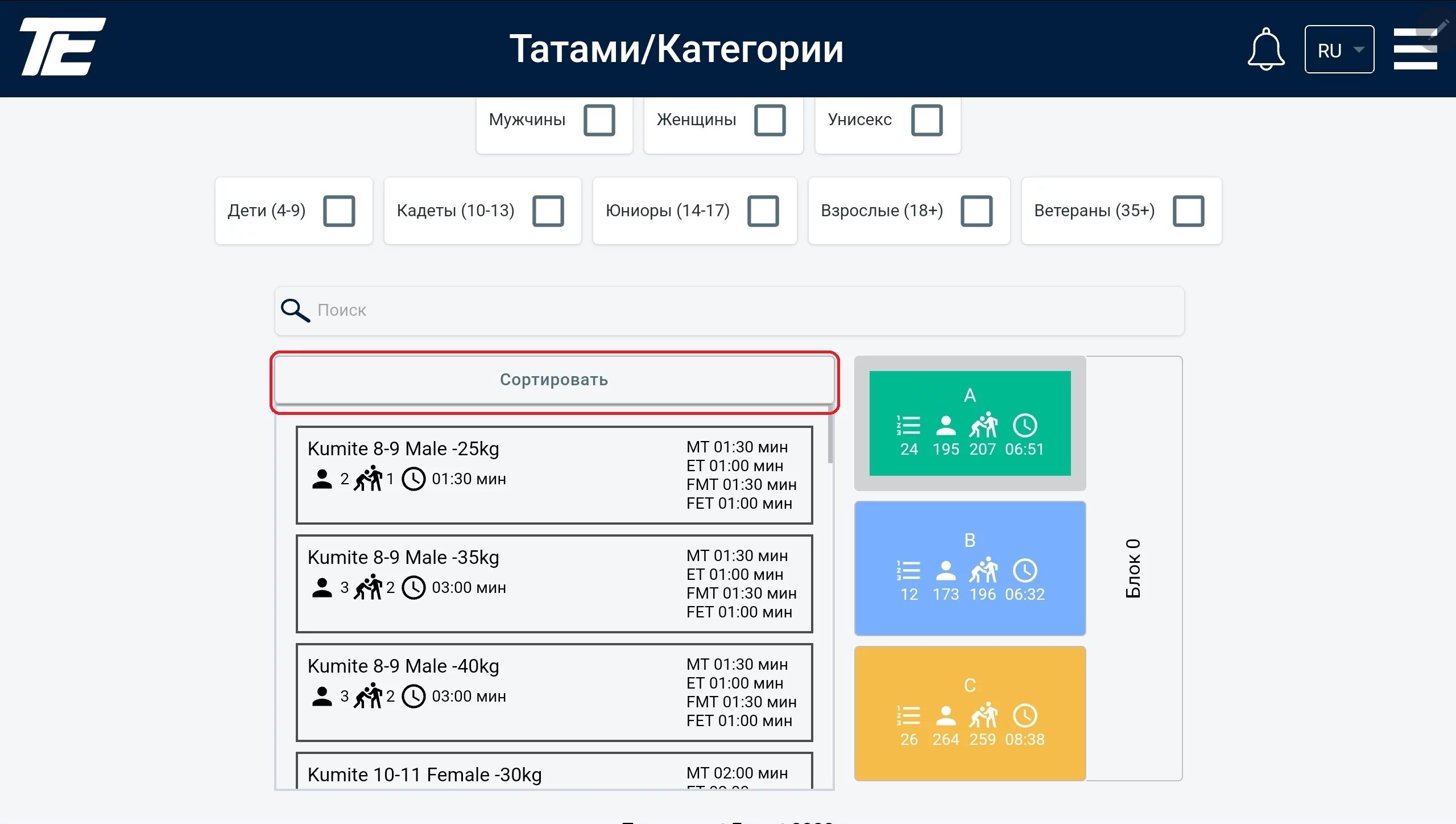
Категориядағы/татамидегі қатысушылардың жалпы саны. Осы категорияда тіркелген қатысушылардың жалпы санына байланысты.

Категориядағы/татамидегі кездесулердің жалпы саны. Протоколға сәйкес қатысушылар арасындағы кездесулер санына байланысты (3-орын үшін күрес болуы немесе болмауы).

Татамидегі категориялардың жалпы саны. Татамидегі категориялардың жалпы санына байланысты.

Категориядағы/татамидегі кездесулерді аяқтау үшін жалпы уақыт. Бұл бір категорияға кететін уақыт * категориялар санынан алынатын жалпы уақыт.

“Генерациялау” функциясы барлық татамилердің жүктемесін автоматты түрде теңестіру үшін қолданылуы керек.
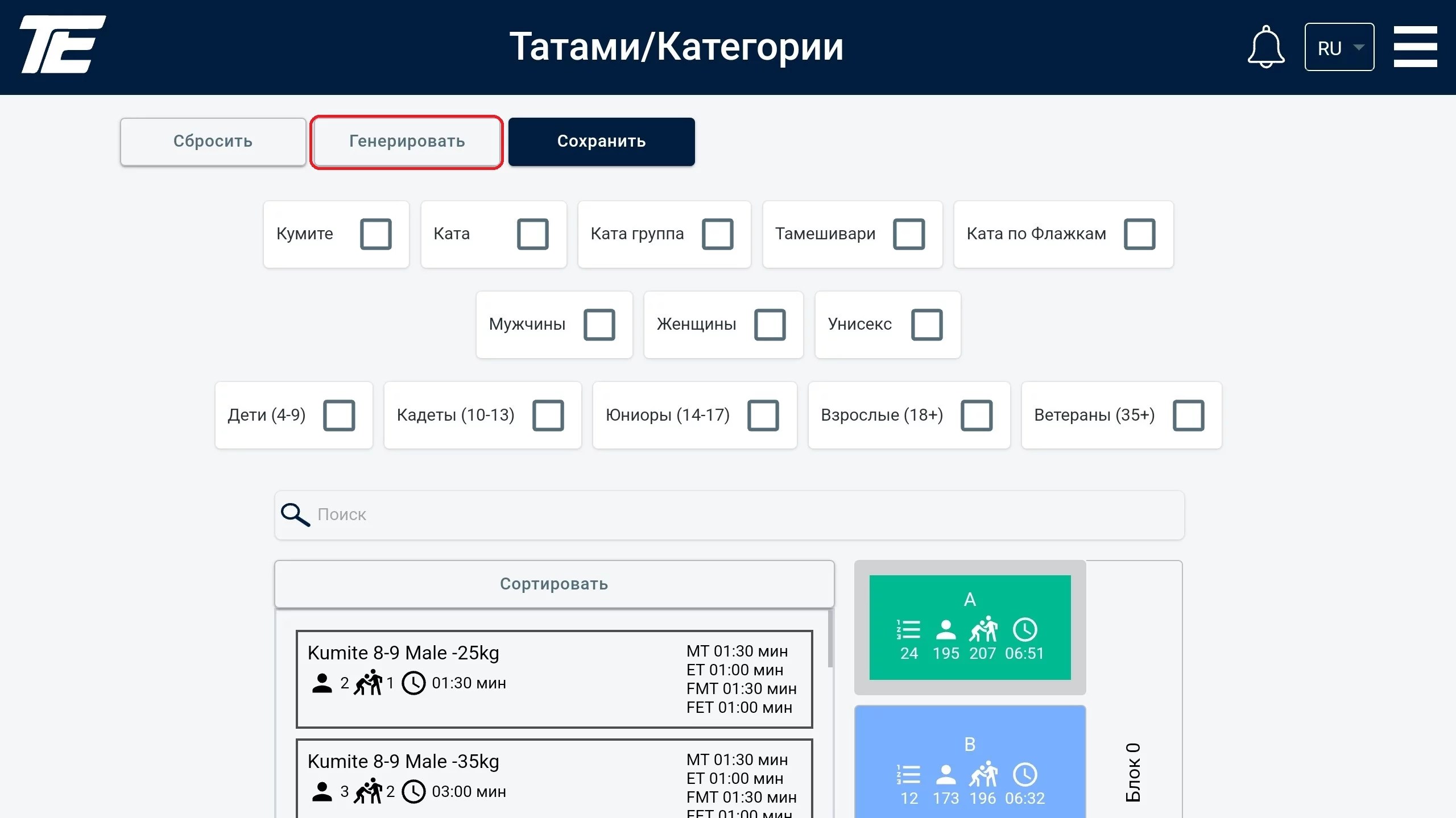
Бұл функция уақыт көрсеткішіне негізделеді – барлық татамилердегі уақыт шамамен бірдей болуы керек.
“Тазарту” функциясы соңғы өзгерістердің бәрін болдырмау үшін қолданылады.
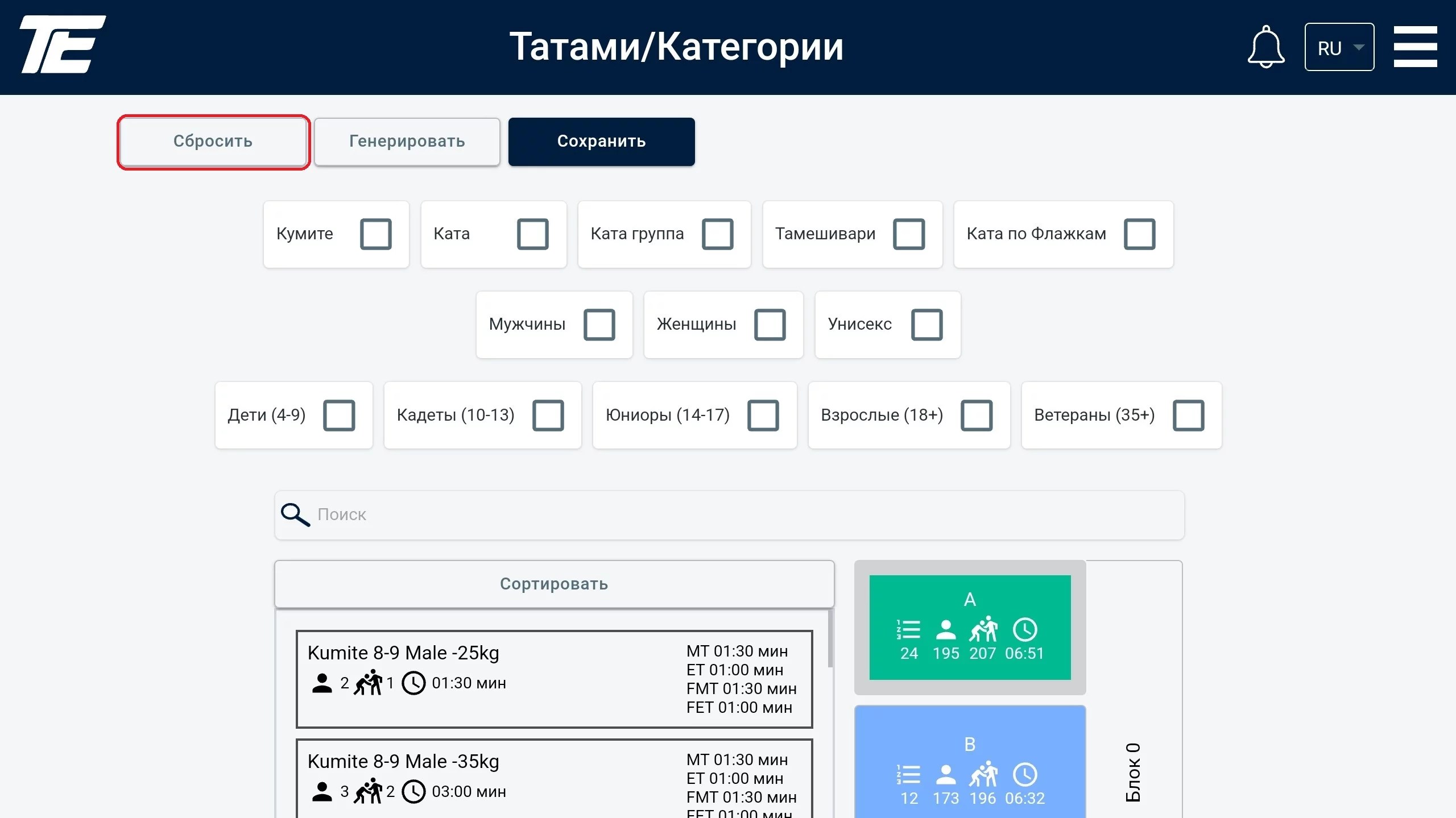
Егер өзгерістердің бәрін сақтағыңыз келсе, “Сақтау” түймесін басыңыз.
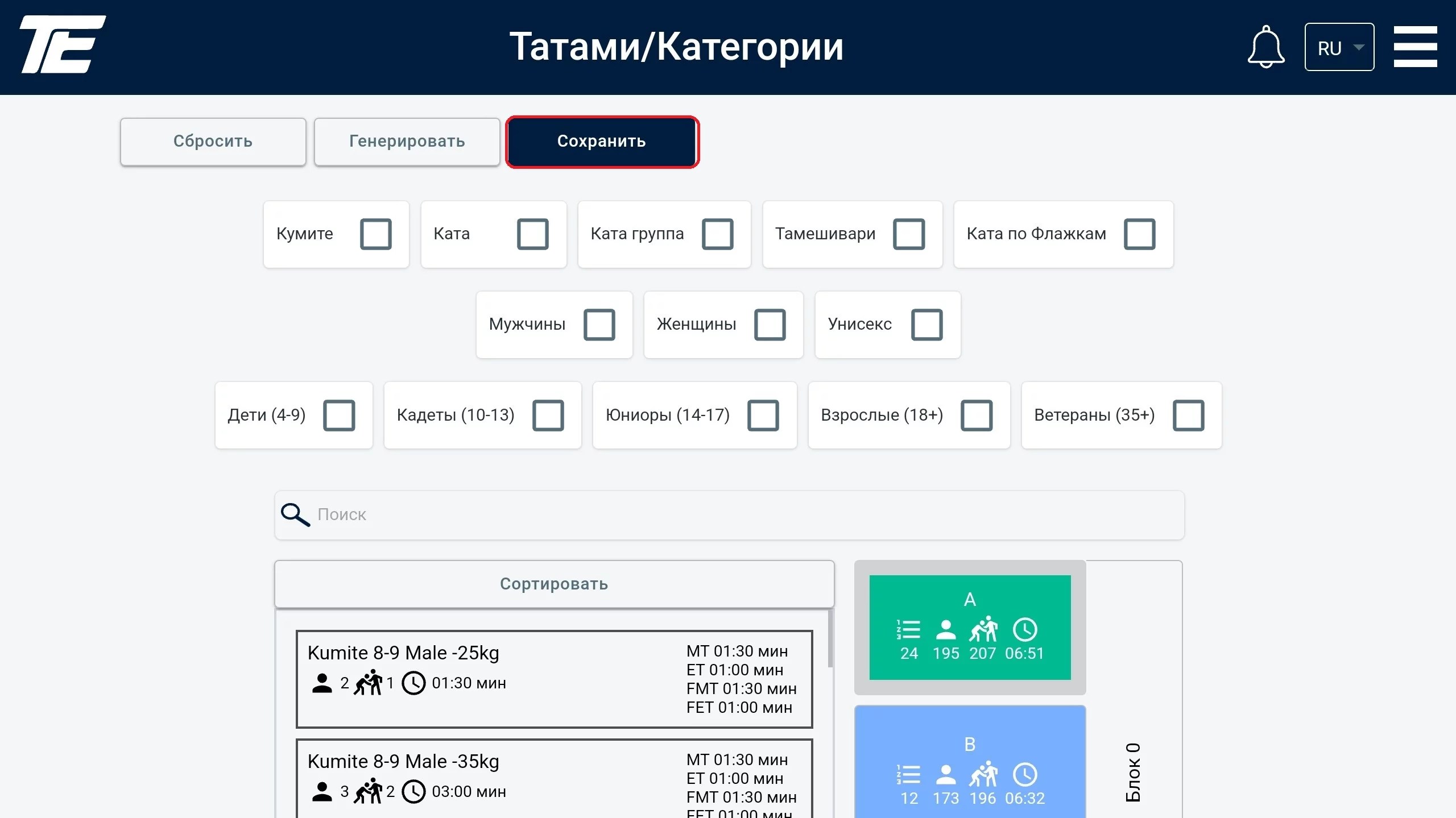
Қажетті санатты табу үшін, іздеу жолына оның толық атауын енгізу керек. Осыдан кейін, татамидегі пиктограммалар астындағы сандарға мән беріңіз. Мәндер 0-ден өзгеше болған жерде – сіз іздеп отырған санат орналасқан.
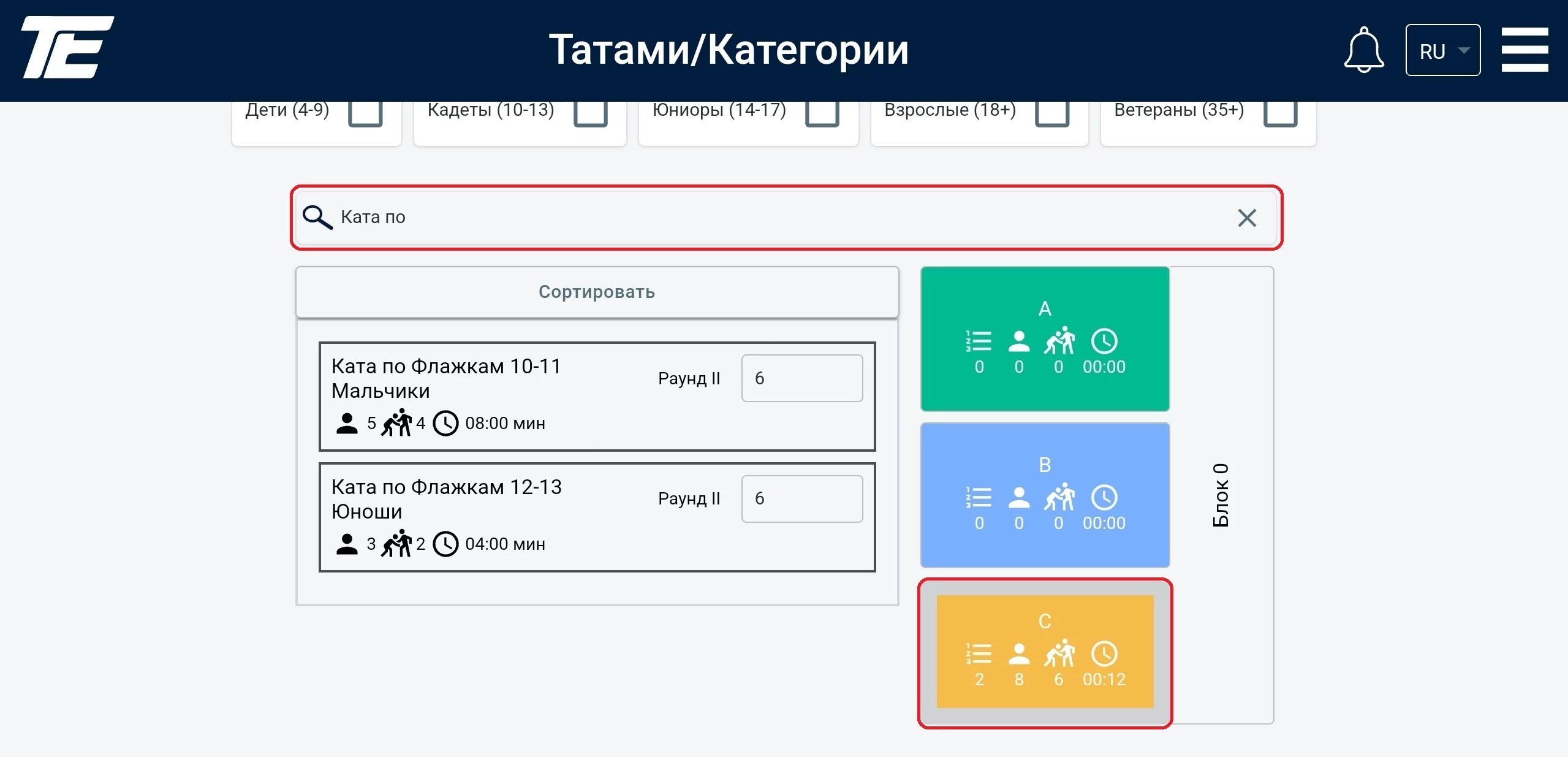
Егер сізге татамидегі санаттардың ретін өзгерту қажет болса, тышқанның сол жақ түймесін басып тұрып, санатты тізім бойынша жоғары немесе төмен сүйреңіз.
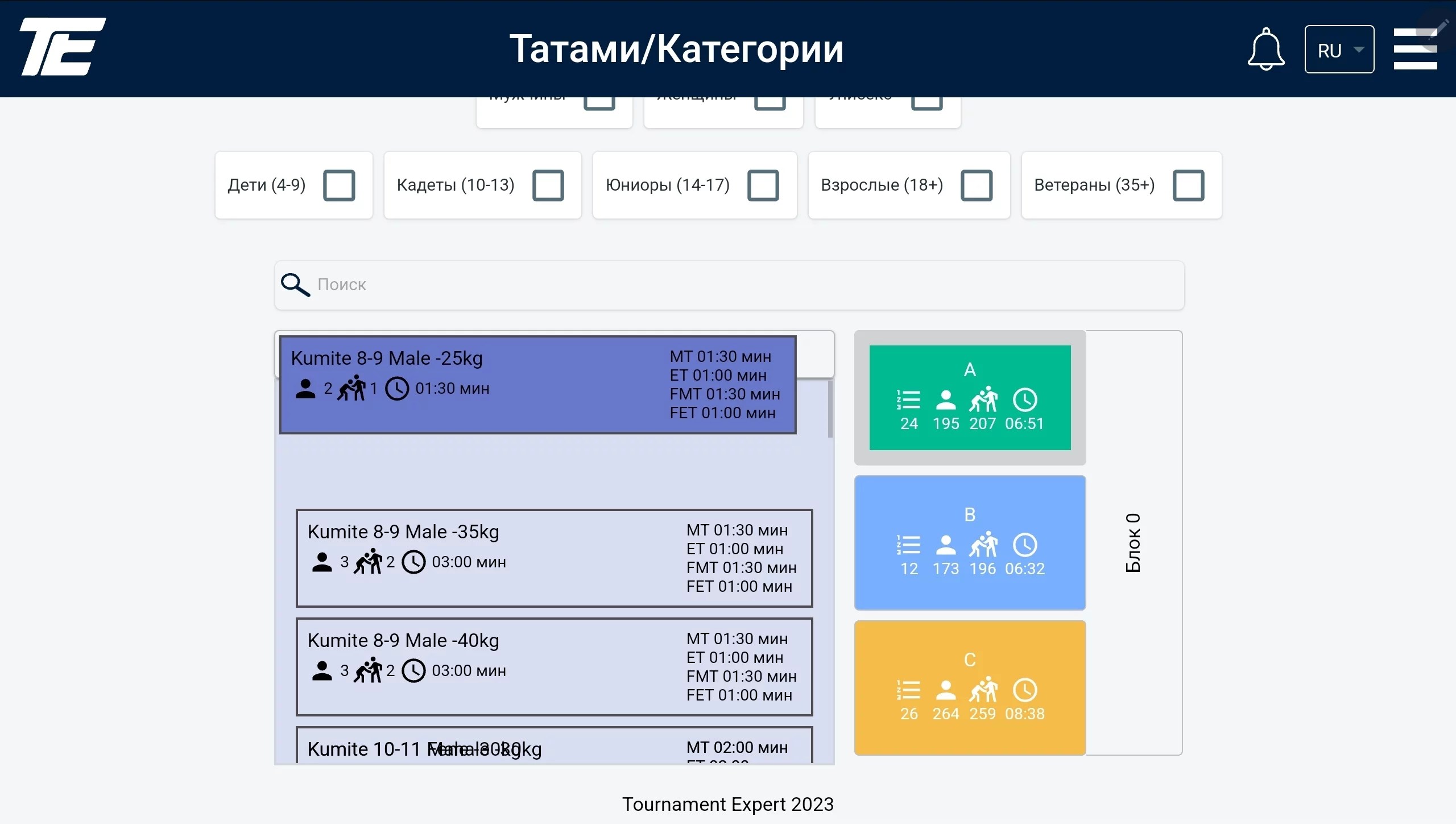
Санатты бір татамиден екінші татамиға көшіру үшін де осылай болады. Қазір жұмыс істеп тұрған татами сұр шеңбермен бөлінген.
Кейбір санаттар екінші раундты қамтуы мүмкін. Екінші раундтағы қатысушылар санын орнату үшін, тізім ішінде қажетті санатты табыңыз. Содан кейін, арналған орында қажетті қатысушылар санын көрсетіңіз.
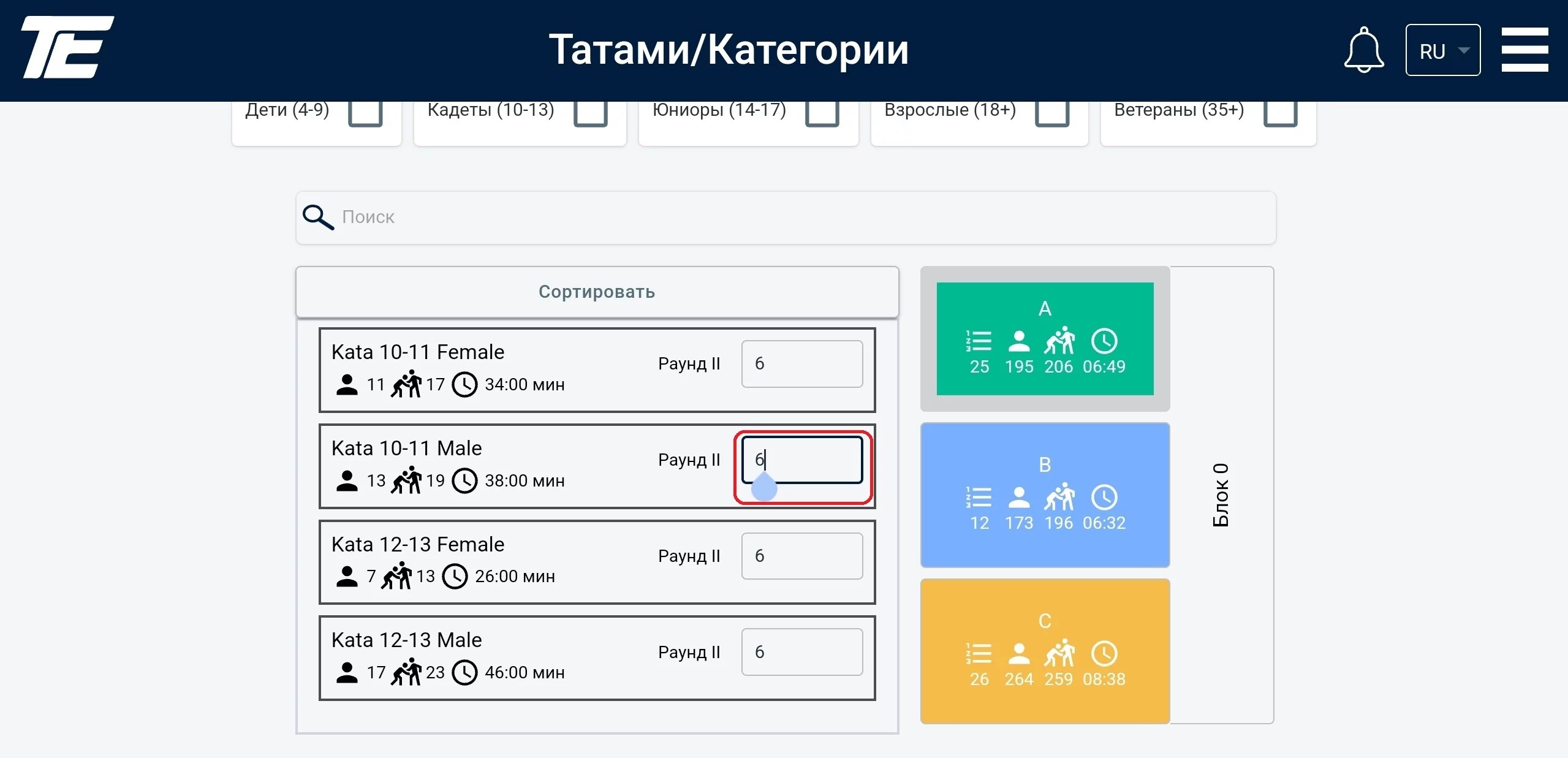
Ескерту: Бұл функционал тек Ката және оның түрлері үшін ғана жарайды.
Бұл функционалдың негізгі мақсаты – қажетті сұраныстарға сәйкес қатысушыларды санаттарда бөлу немесе біріктіру.
Маңызды ескерту: Татами арасында санаттарды бөлу және Санаттар арасында қатысушыларды бөлу тіректерімен жұмыс істеуге тек турнирге қатысушылар тағайындалғаннан кейін ғана болады.
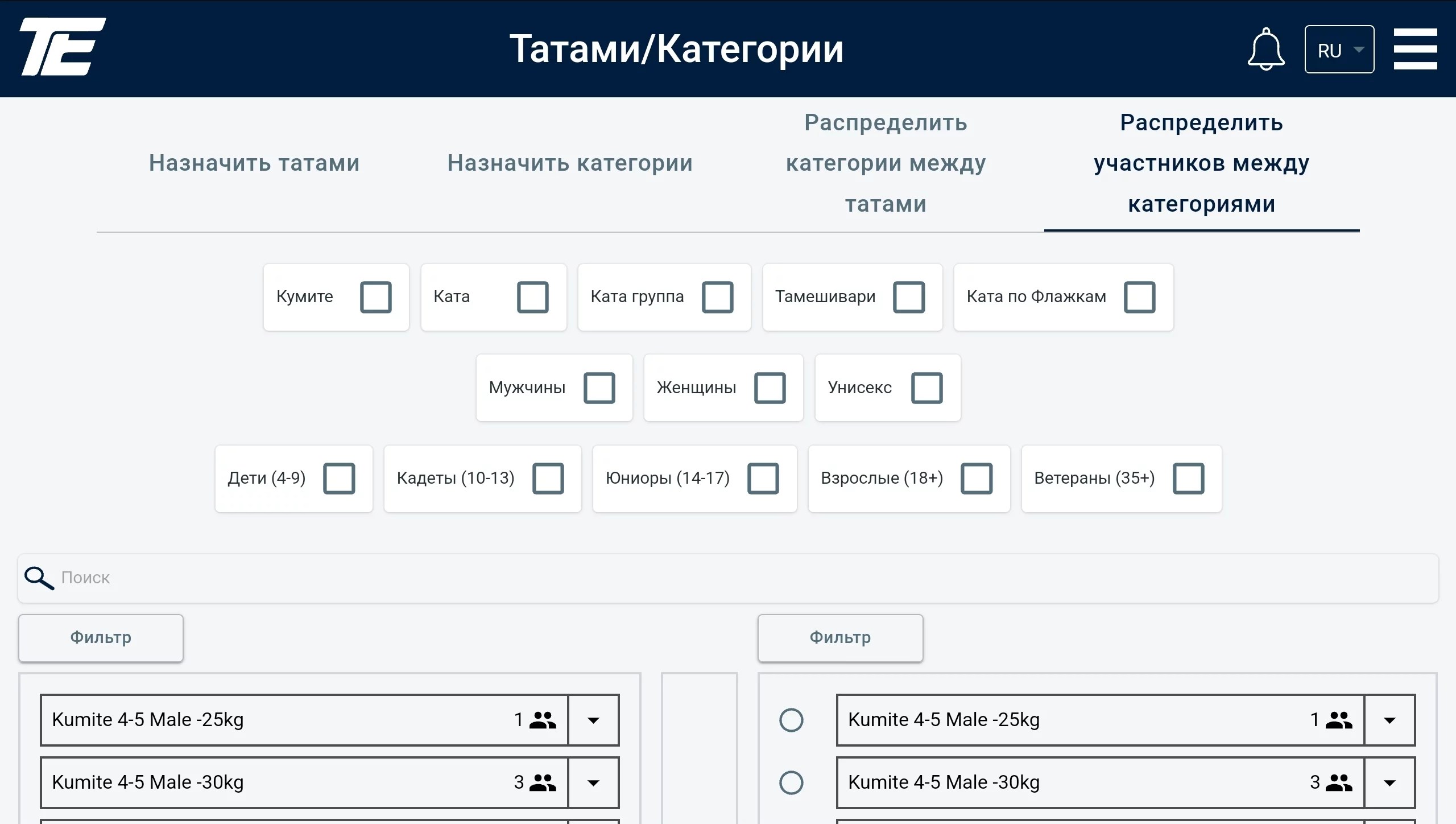
Сол баған – қатысушыларды көшіру немесе көшірме алу үшін қажетті санаттар тізімі. Оң баған – санаттың соңғы нұсқасы қалай болуы керектігін көрсетеді.
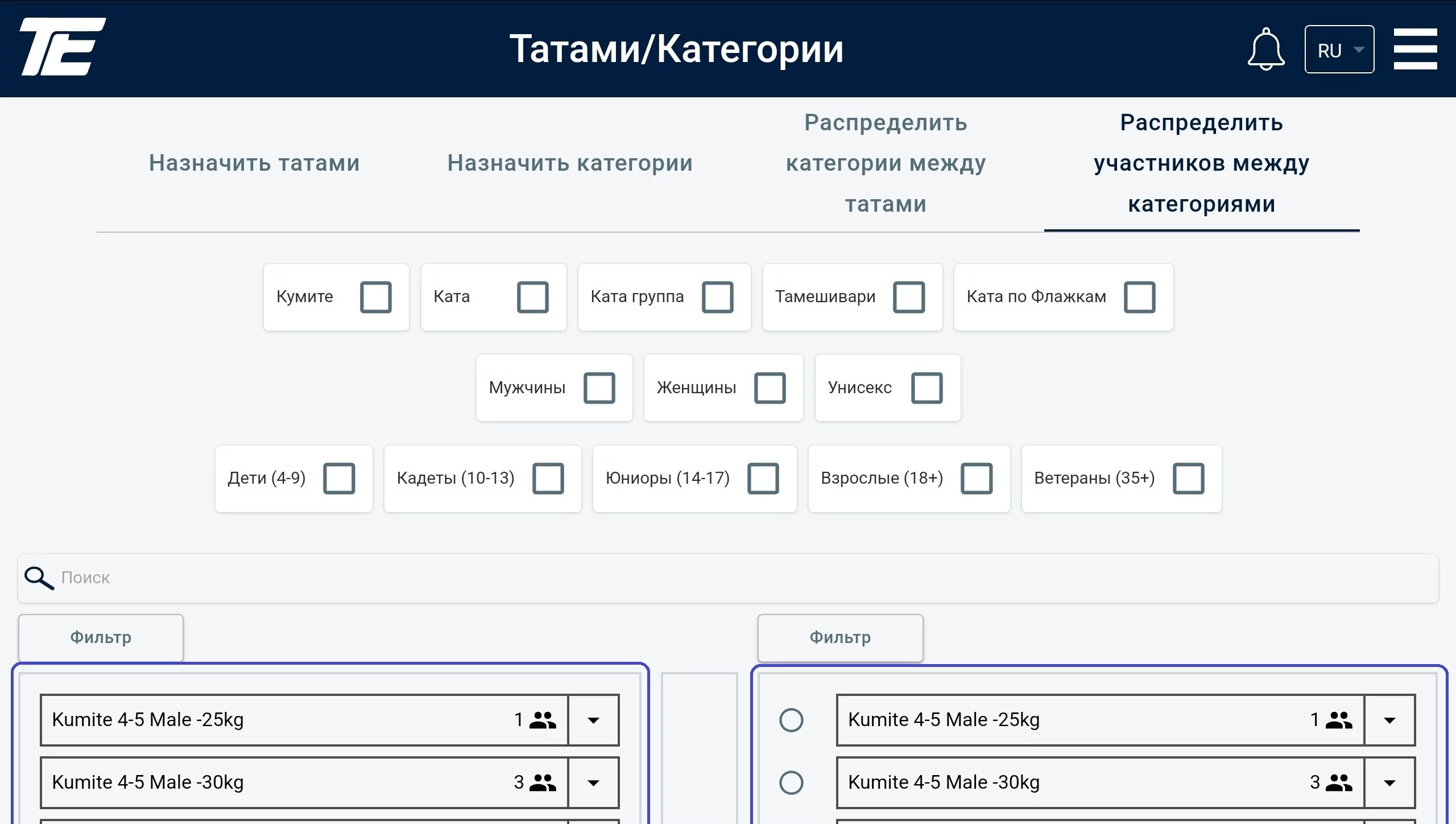
Бұл функционалды ыңғайлы пайдалану үшін сүзгілерді қолдануды ұсынамыз. Басында қажетті сүзгілерді таңдаңыз (галочкамен белгілеңіз).
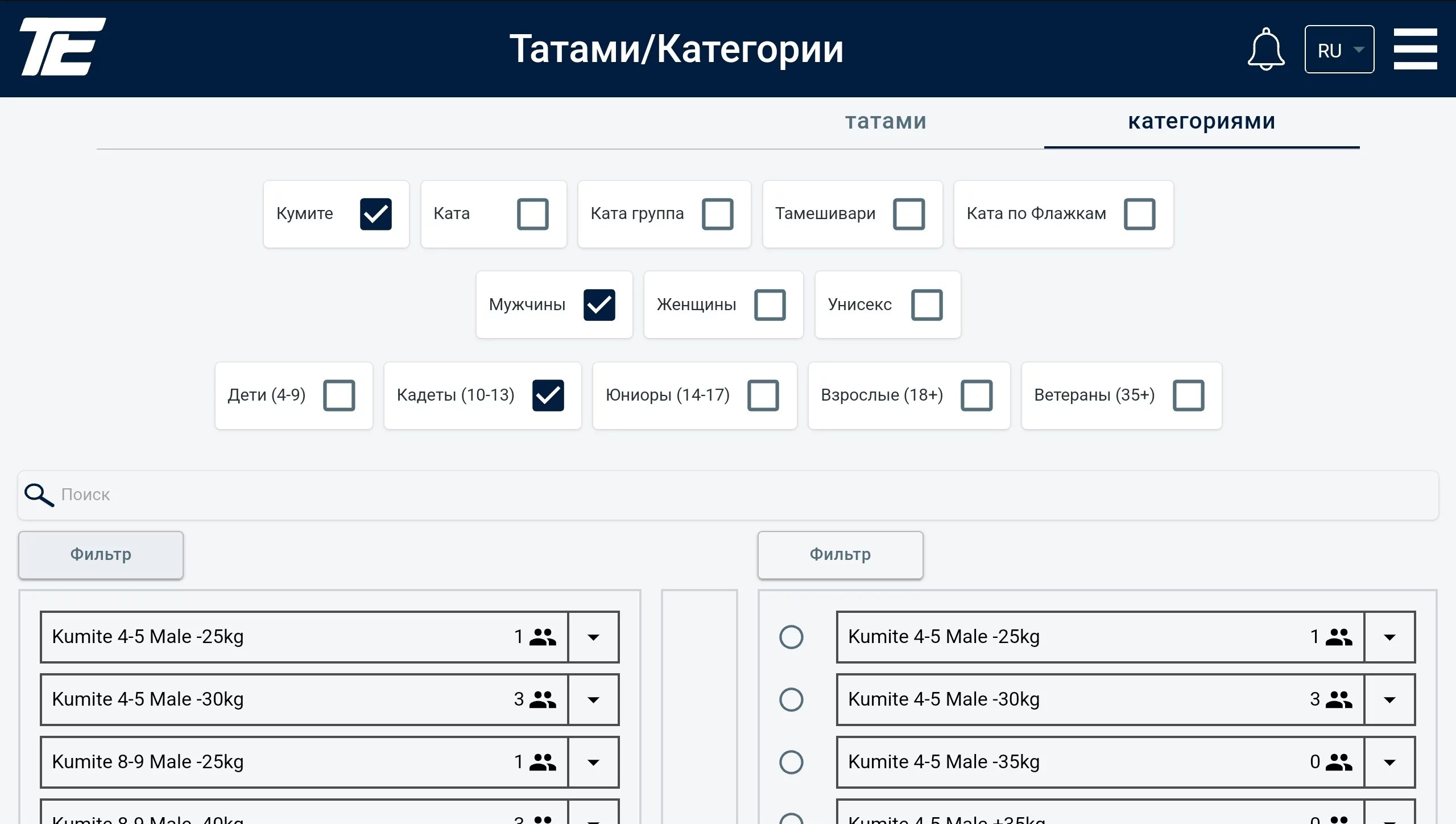
Осыдан кейін, қажетті бағандағы “Сүзгі” түймесін басыңыз. Түйме қараңғырақ түске ие болады, ал жанында ізделетін позициялар көрсетіледі.
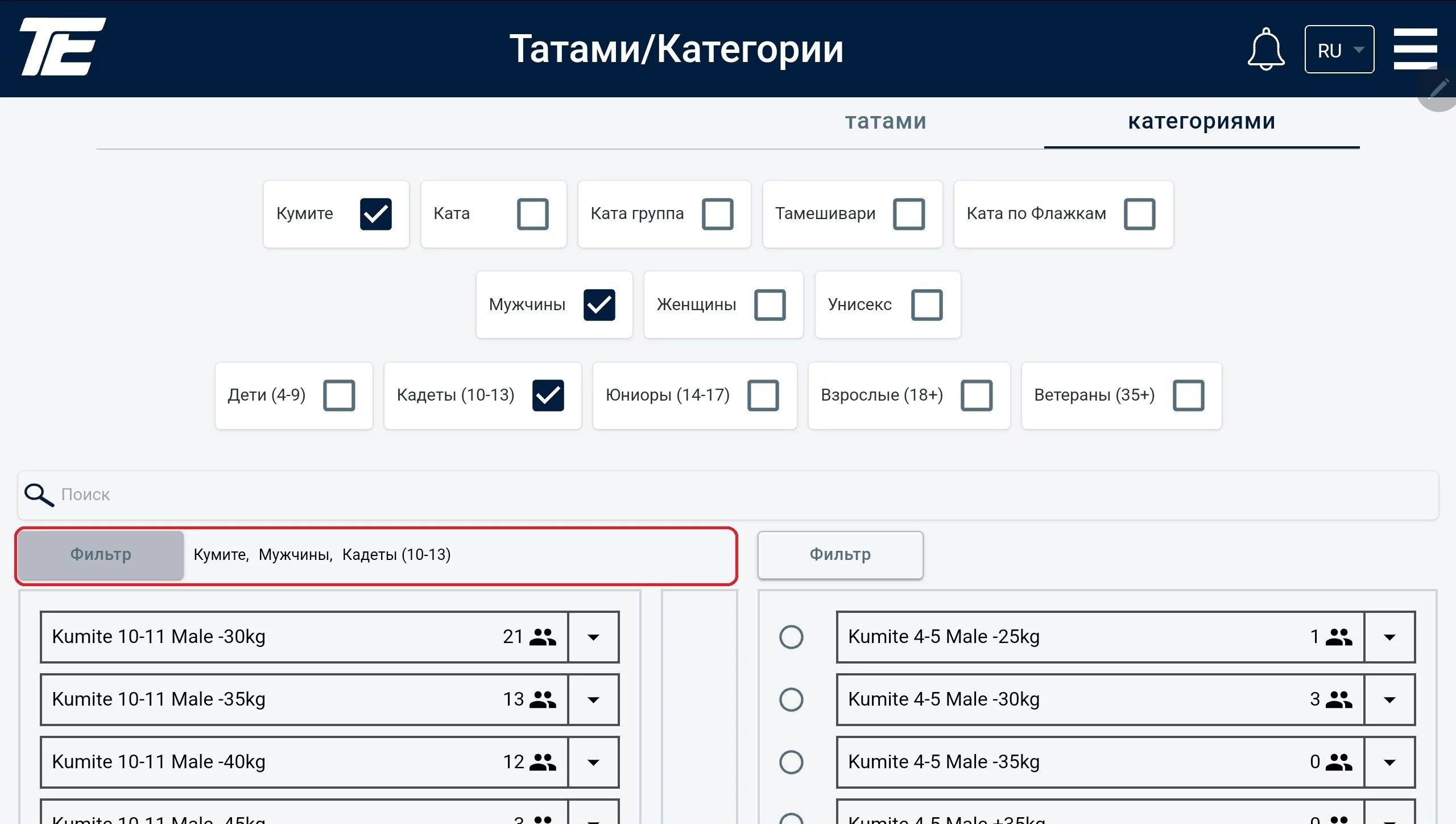
Іздеу жолы үшін де осылай болады. Сіз санаттың атын қолдана аласыз. Санат атауын енгізгеннен кейін, “Сүзгі” түймесін басыңыз.
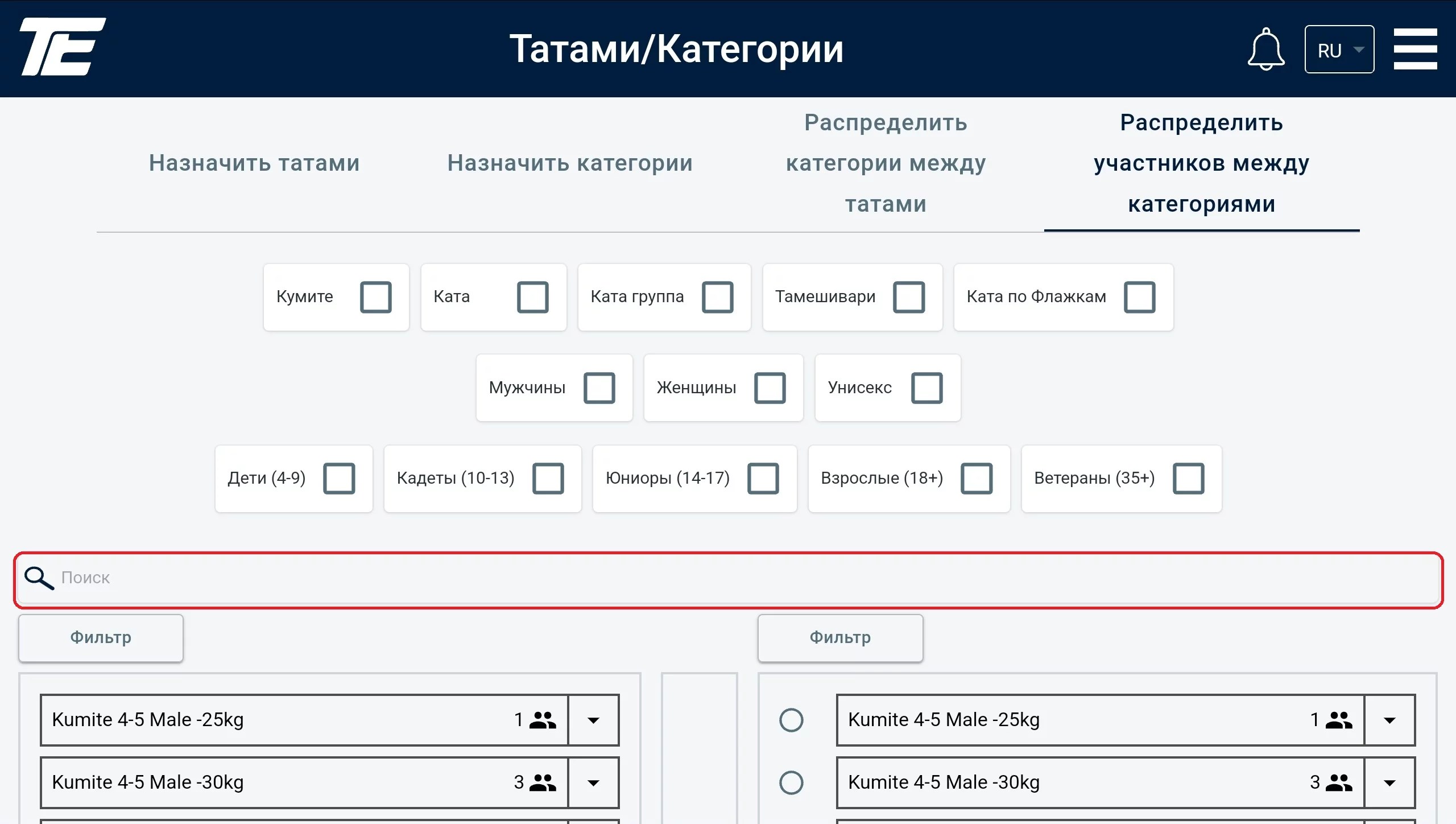
Қатысушыларды санаттар арасында көшіру келесі жағдайларда қолданылады: Кейде сіз бір санатта қатысушылар саны көп екенін байқауыңыз мүмкін. Сіз оларды екі санатқа бөлуіңіз керек. Мысалы, “A тобы” және “Б тобы” – және бірінші топқа жаңадан бастағандарды, ал екінші топқа 2 жылдан астам уақыттан бері жаттығатын спортшыларды орналастыру.
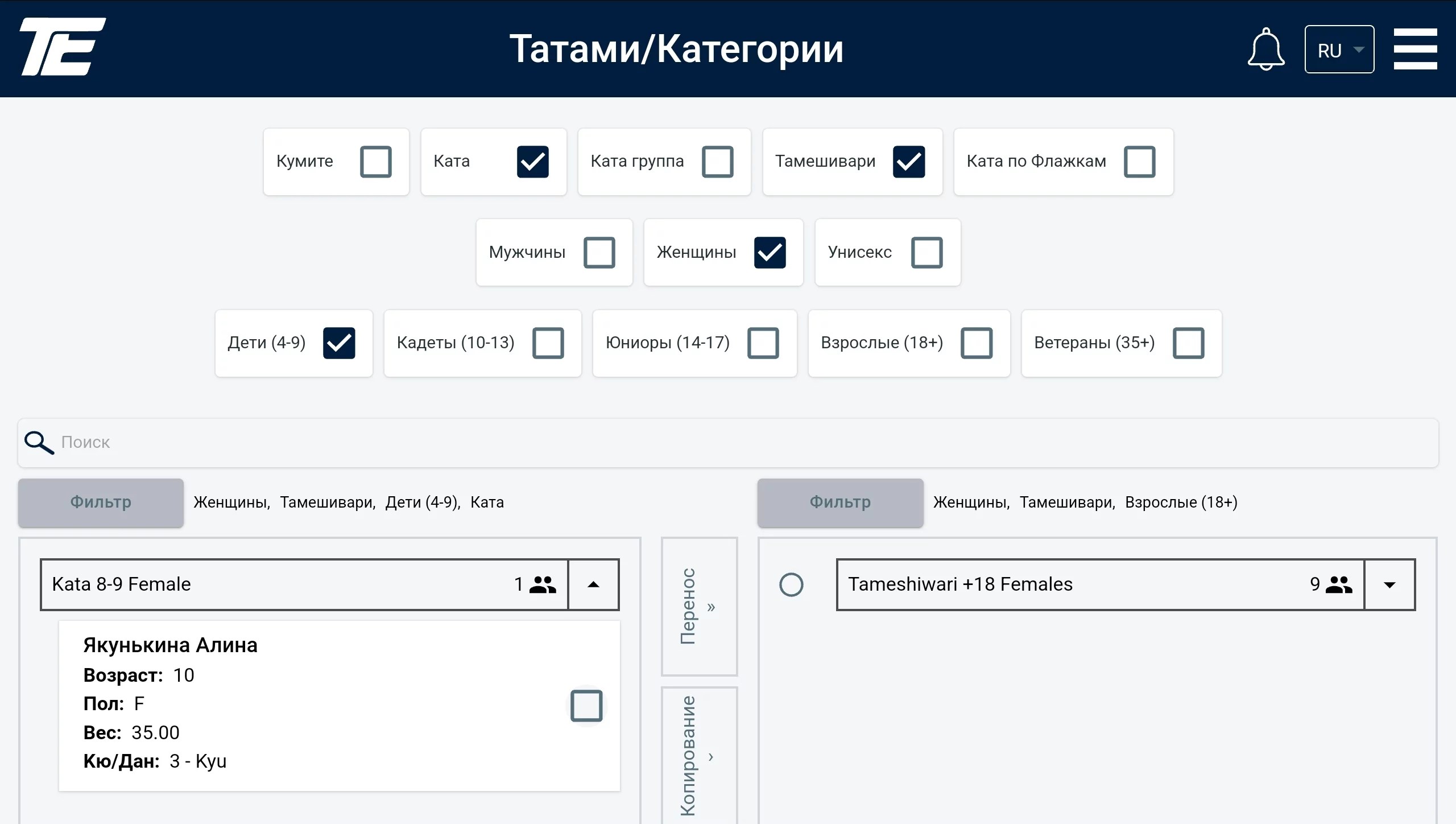
Немесе сіз санатқа тек бір адам тіркелгенін байқадыңыз. Келісім бойынша, сіз осы қатысушыны басқа санатқа көшіре аласыз.
Мұның үшін сол бағанда қатысушыларды көшіргіңіз келетін санатты, ал оң бағанда көшіруден кейін қатысушылар болуы тиіс санатты көрсетіңіз. Жұмыс процесін жеңілдету үшін сүзгілерді қолдануды шын жүректен ұсынамыз.
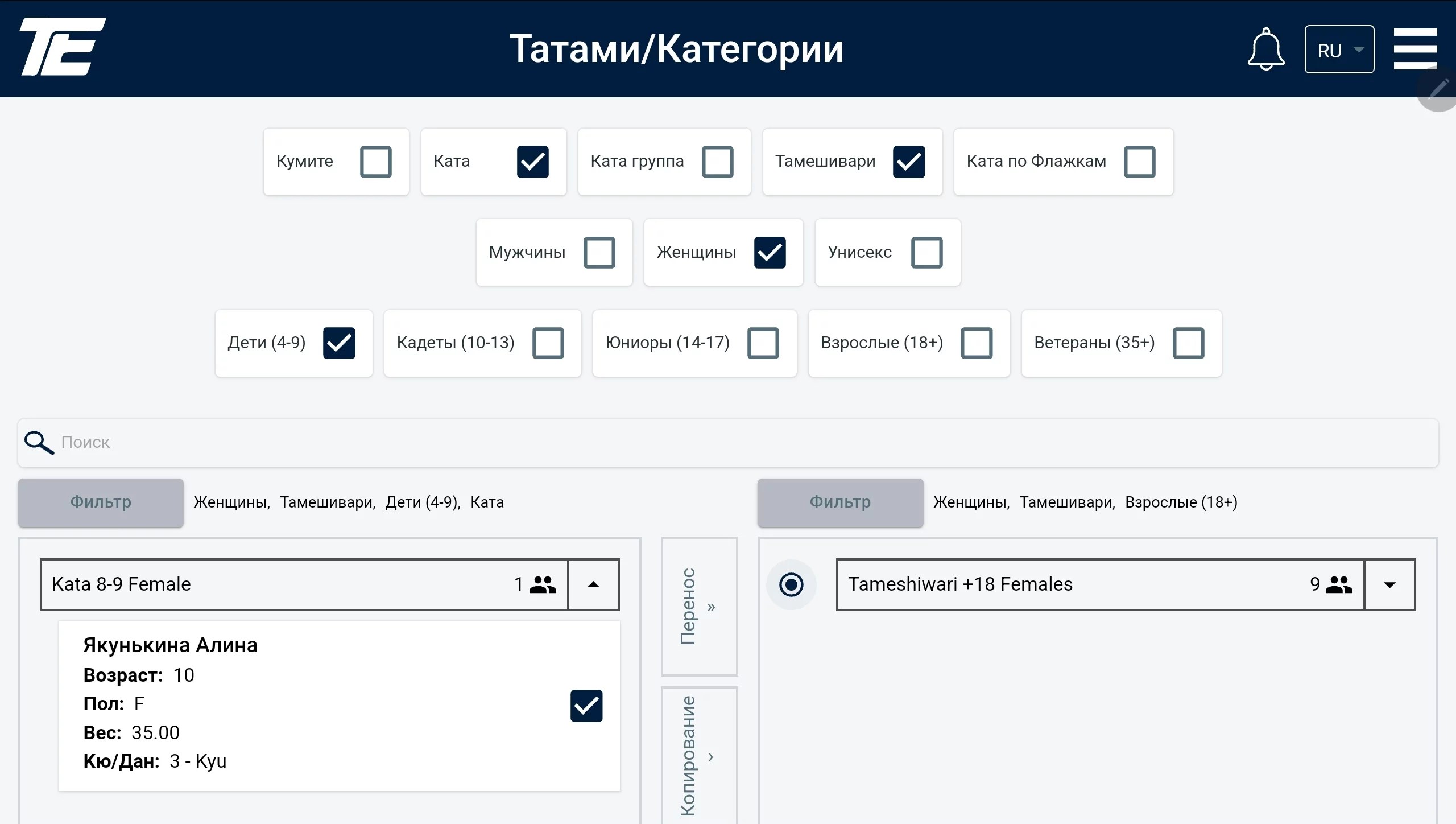
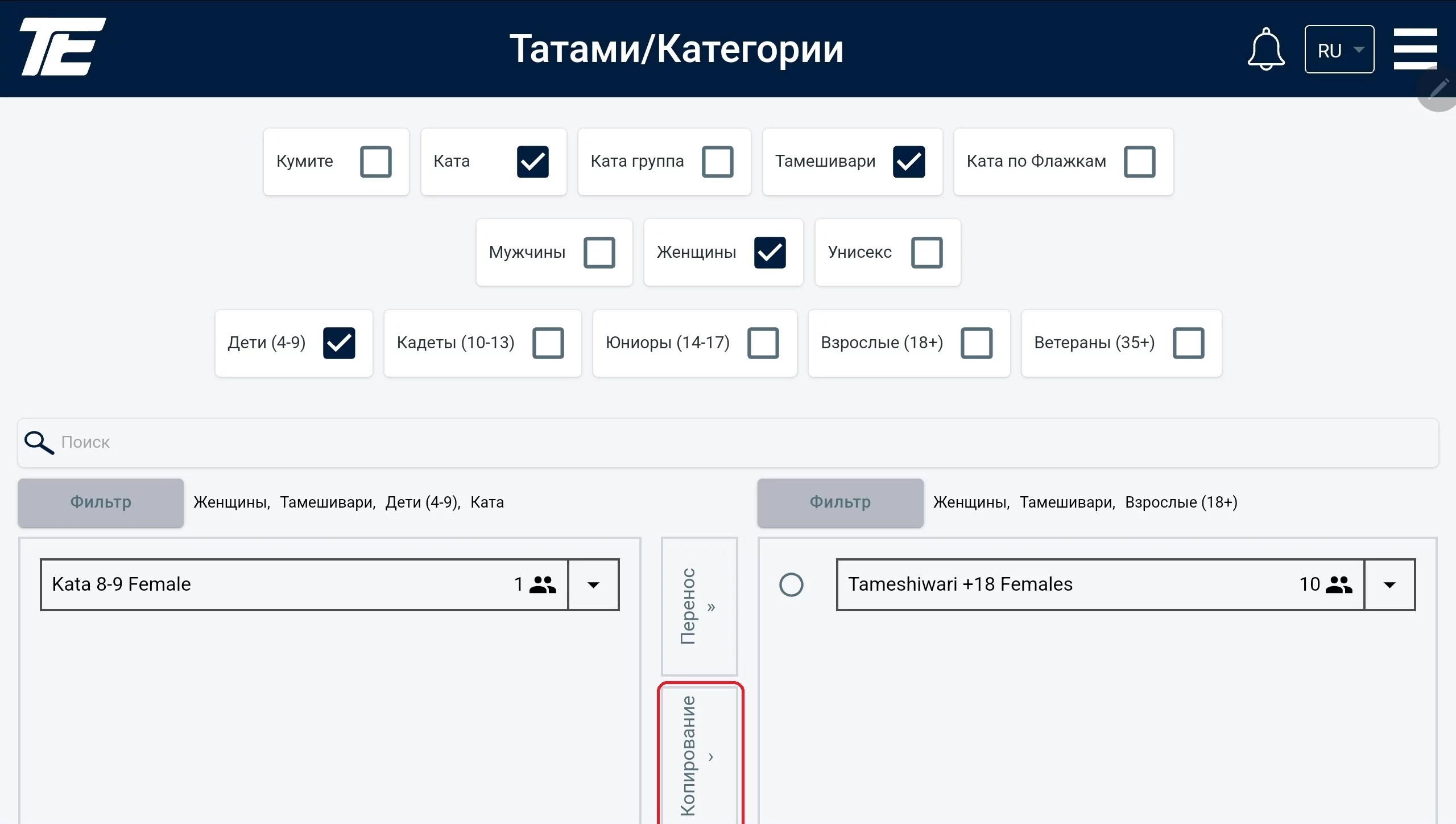
Оң бағанда спортшының атын таңдаңыз (арналған орында галочкамен белгілеңіз). Осыдан кейін сол бағанда қажетті санатты белгілеңіз. Содан кейін “Көшіру” пернесін басыңыз.
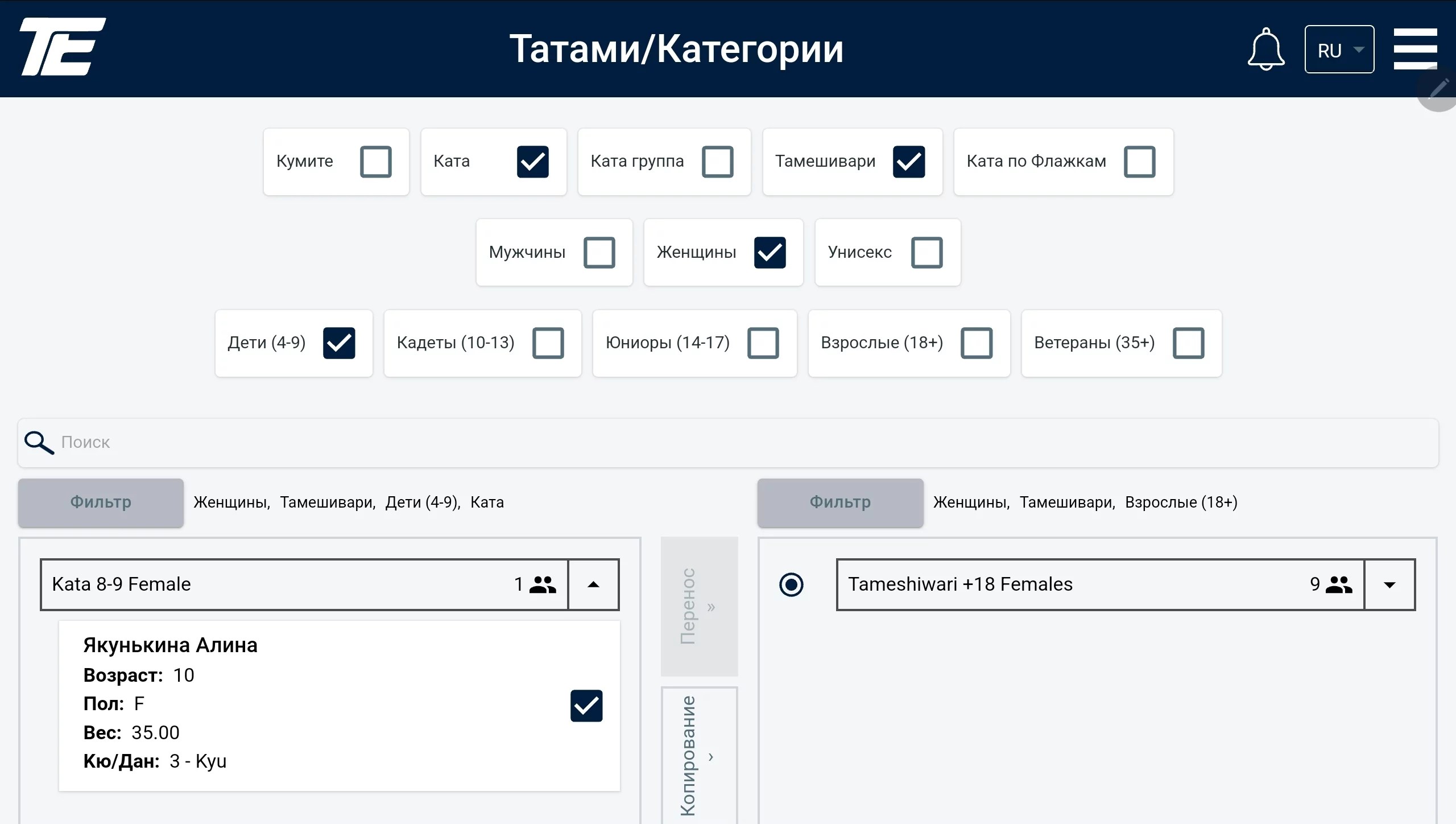
Қатысушыларды санаттар арасында көшірме алуға да болады. Көшірме алу спортшының немесе спортшылардың екі санатта, мысалы Кумите және Ката, қатысуы қажет болған жағдайда қажет. Көшірме алу процесі көшіру процесіне ұқсас, бірақ соңында сіз “Көшірме алу” пернесін таңдауыңыз керек.
Ең қарапайым компьютерлік тінтуір. Сымдысы тіпті жақсырақ – ең жауапты сәтте заряды бітіп қалу қаупі жоқ.
Дегенмен, түсі мен пішініне қарамастан, біз іс-шараны өткізу үшін тінтуірді қолдануды қатты ұсынамыз. Бұл сенсорлық панель арқылы қажетті түймелер комбинациясын орындауға тырысудан әлдеқайда ыңғайлы және тыныш.
Қазіргі уақытта антивирустар қаншалықты сұраныста болғанымен, кейде олардың жұмыс сапасы қалағанымыздай болмайды. Кейде олар жалған қауіпсіздікті қамтамасыз ету мақсатында функционалдың әртүрлі бөліктері арасында маңызды деректердің берілуін блоктауы мүмкін. Турнир өткізу кезінде барлық ақпараттық блоктарды өшірген дұрыс.
Операциялық жүйені жаңарту да қосымшаның жұмысына әсер етуі мүмкін. Жаңартуларды алдын ала орнатқан дұрыс. Немесе жаңартуды кейінге қарай жоспарлауға болады. Жұмыс үшін ұсынылатын Windows нұсқасы – 7 және одан жоғары.
Бұл міндетті түрде орындалуы керек. Кез келен ақаулар туындаған жағдайда, бізге хабарласыңыз
Мұндай баптаулар көбінесе барлық компьютерлерде орнатылған. Өздері бойынша олар жаман емес. Дегенмен, іс-шараны өткізу кезінде айтарлықтай кедергі келтіруі мүмкін. Өзіңіз ойлап көріңіз, әр 5-10 минут сайын ноутбукті ұйқы режимінен шығару үшін тінтуірді қозғатып отырудың (және спорттық таблонің орнына қара экранды көрсетпеудің) қаншалықты ыңғайсыз екенін.
Алыстан қолдау көрсету үшін AnyDesk орнатуын (лицензиясыз ескі нұсқасын) алдын ала дайындау
Бұл бағдарлама орнатылғаннан кейін алыстан орнату бойынша кеңес беру мүмкіндігін береді. Алдын ала .net desktop runtime 6.0.12 (x86 and x64) дайындаған дұрыс. Алдын ала орнатқан жөн. Бұл үшін Microsoft сайтынан орнату файлын жүктеп алып, флешкаға жазу керек немесе тікелей ноутбукке орнату керек.
Мұндай жағдай жиі кездеседі – құрылғының заряды ең ыңғайсыз сәтте бітіп қалады. Сондықтан, біз ноутбуктерді іс-шара барысында қуат көзіне қосып тұруды ұсынамыз. Мүмкін, қажетті санындағы розеткалар мен ұзартқыштардың болуын алдын ала ойластыру керек.
Барлық Wi-Fi желілері тұрақты сигнал деңгейіне ие емес. Кейбір ноутбуктер сигналды жоғалтып, желіге өте ұзақ уақыт бойы қосылуы мүмкін. Мұнымен байланысты мүмкін ақаулардан аулақ болу үшін, кабельді интернеттен пайдаланған дұрыс.
Спортшыларды турнирге тіркеу үшін онлайн (online) қызметінде тіркеліп, өз қатысушыларыңызды жазуыңыз керек. Сізге ұйымдастырушы берген келесі интернет сілтемесін қолдануыңыз керек.
Тіркеу сілтемесі турнир ұйымдастырушысымен беріледі.
Мысалы: сілтеме қалай көрінеді:
https://app.tournament.expert/
register_to_tournament/XXXXXXXX

Өз ыңғайыңыз үшін “тілді таңдау” түймесін басып, жүйе тілін өзгерте аласыз
Сіз қатысушыларды енгізіп, оларды Турнирге тіркегеннен кейін, сіздің тізіміңіз сақталады және тіркеу жабылғанша өзгерістер енгізе аласыз.
Жүйеге қайта кіру үшін өз тіркеу email және парольіңізді сақтаңыз.
Егер сіз тіркеу қызметін алғаш рет қолданып жатсаңыз, онда сіз жүйеде өз тіркелгіңізді құруыңыз керек.
Тіркелгі құру үшін кіру бетінің бірінші бетіндегі “SignUp/Регистрация” түймесін басыңыз.
Сізге мыналарды енгізу керек:
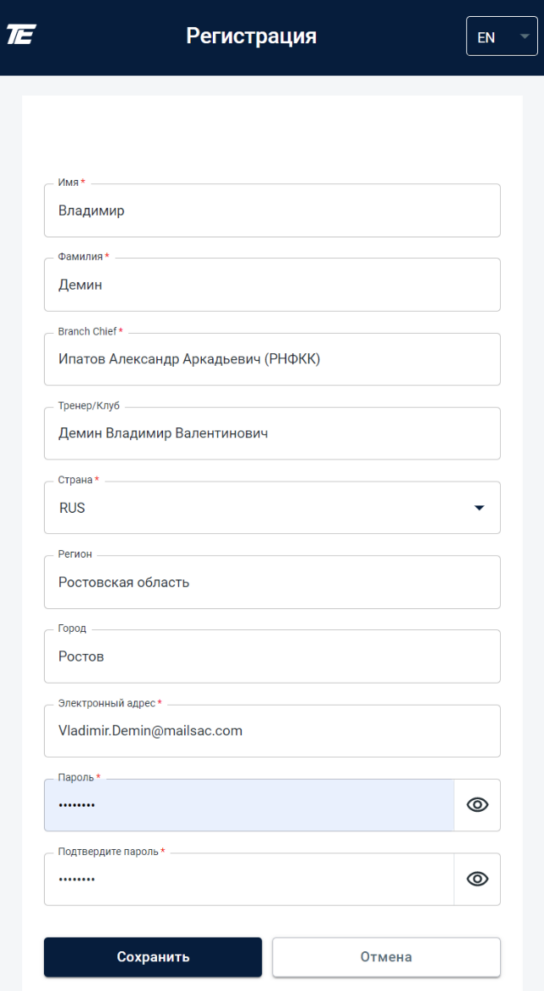
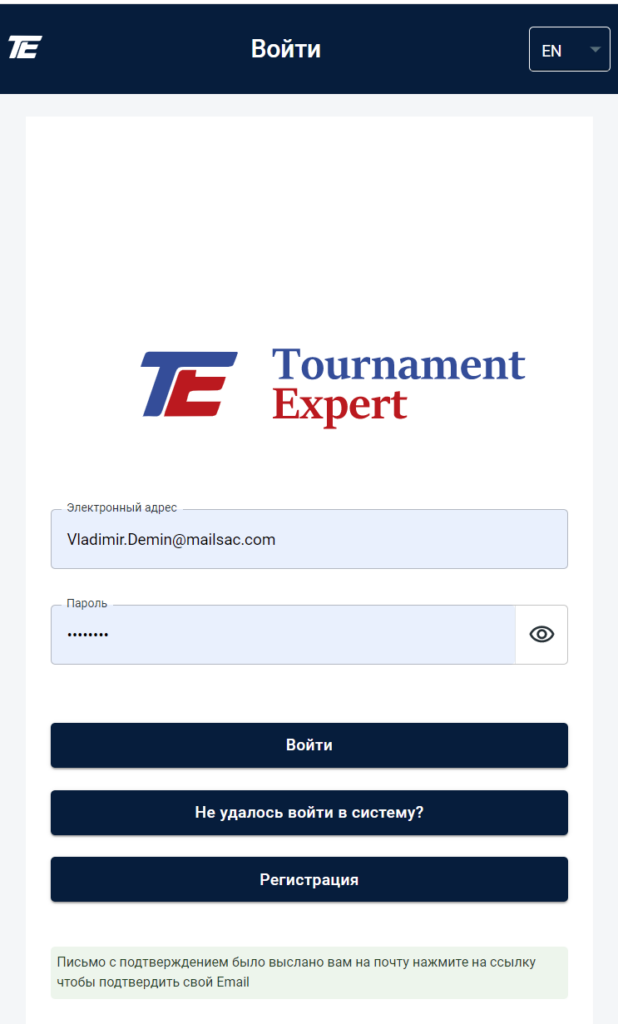
Егер сіз жүйеде тіркелгі жасаған болсаңыз (немесе сізде бұрыннан тіркелгі бар болса), онда өз деректеріңізді көрсету арқылы жүйеге кіруіңіз керек.
Кіргеннен кейін сіз турнирге қатысу үшін спортшылар тізімін құра аласыз немесе өзгерте аласыз.
Жүйеге кіру үшін:
Егер сізде тіркелгі болмаса, онда тіркелгі жасауыңыз керек. «Тіркелу» түймесін басыңыз.
Егер құпиясөзіңізді ұмытсаңыз, онда «Жүйеге кіре алмадым» түймесін басыңыз. Тіркелу кезінде қолданған электрондық пошта мекенжайыңызды енгізіңіз. Содан кейін сізге құпиясөзді қалпына келтіру үшін электрондық хат жіберіледі.
Жаңа спортшыны турнирге қосу үшін «Спортшы қосу» тақырыбы бар енгізу панелін қолдануыңыз керек.
Қатысушы туралы мынадай деректерді енгізуіңіз керек:
«Сақтау» түймесін басыңыз.
«Крестік» түймесін басу

енгізілген деректерді тазартып жібереді.

Спортшының суретін қосу үшін «Лого» батырмасын басыңыз.
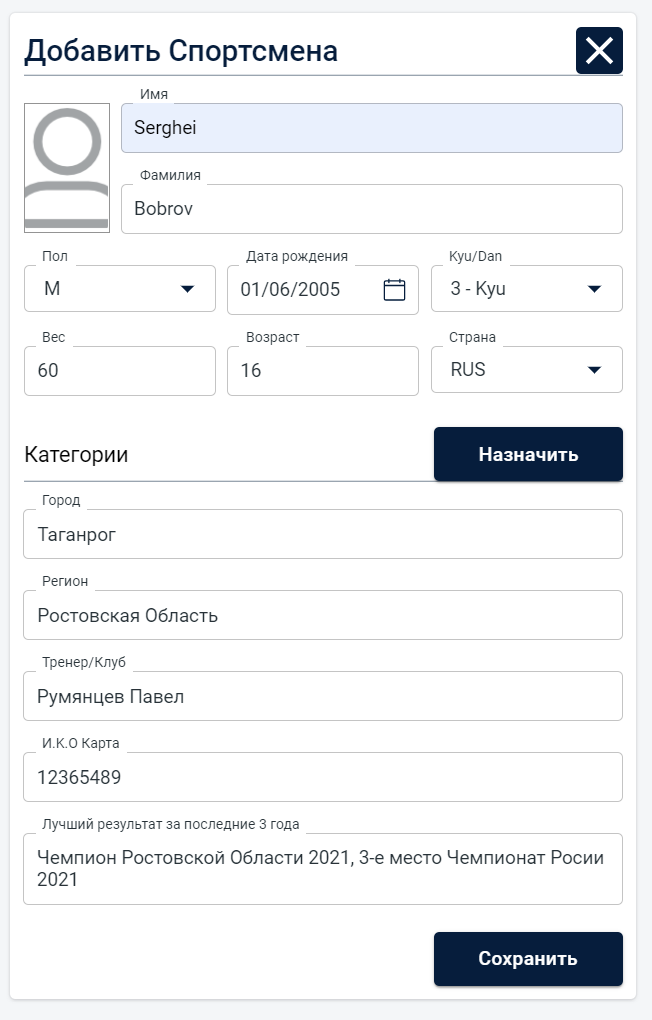
Турнирге қатысу үшін спортшыға қарсыластармен бәсекелесетін санаттар тағайындалуы керек. Сіз бір спортшыға бірнеше санат тағайындай аласыз. Мұндай санаттар мынадай болуы мүмкін:
Санат қатысушының жасы, жынысы және салмағына сәйкес тағайындалады.
Бірден бірнеше санат тағайындау үшін «плюс» түймесін қолданыңыз

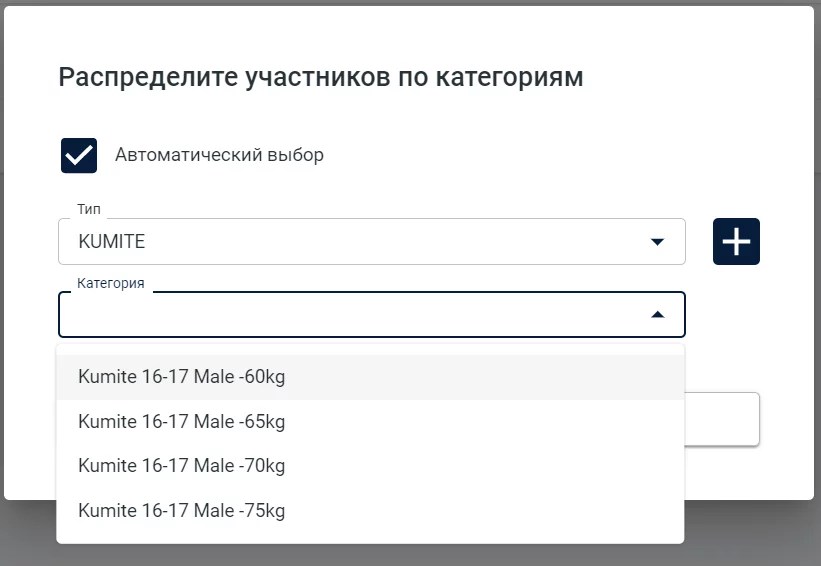
«Автоматты таңдау»

спортшының жынысы, жасы және салмағына сәйкес оған тиісті санатты таңдауға көмектеседі.
Ақпаратты сақтау үшін «Қолдану» түймесін басыңыз.
Егер қатысушыға турнирге қатысу үшін санаттар тағайындалмаса, онда қатысушы турнир кестесіне («Пульки») түспейді және оған қарсыластар тағайындалмайды.
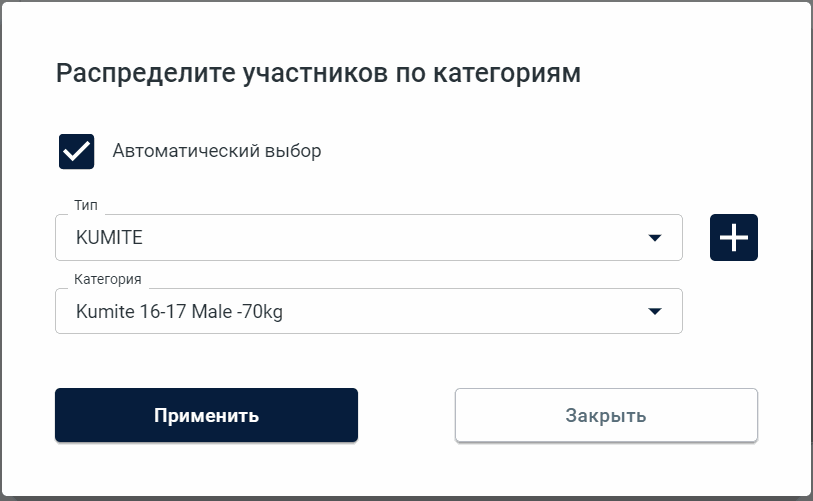
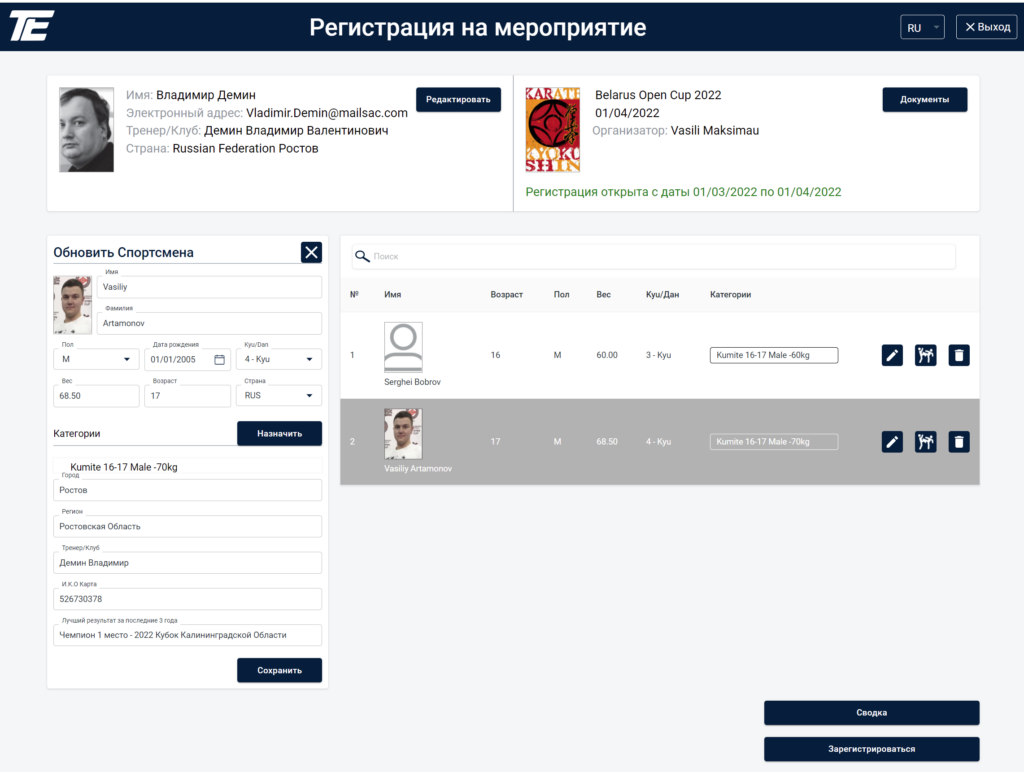
Сіз турнир қатысушыларын тіркеу жүйесіне енгізгеннен кейін, сіздің тізіміңіз сақталады және тіркеу жабылғанша өзгерістер енгізе аласыз.
Экран тақырыбында тіркеу ашық екенін және өзгерістер енгізу мүмкін екенін көрсететін жасыл жазуды көресіз. Тіркеу мерзімі өткеннен кейін қызыл жазу тіркеу жабылғанын және өзгерістер енгізу мүмкін еместігін хабарлайды.
Қатысушылар тізіміңізді басқару үшін келесі түймелерді қолданыңыз:
«Қарындаш» түймесін

спортшыны өңдеу үшін қолданыңыз.
«Дуэль» түймесін

санаттарды тағайындау, өзгерту немесе жою үшін қолданыңыз.
Барлық санаттарды жою спортшының турнирге қатыспайтынын және турнир кестелеріне («Пульки») түспейтінін білдіреді. Бұл жағдайда спортшы тізімде қалады. Кейін сіз осы спортшыны басқа турнирге немесе санатқа тағайындай аласыз.
«Қоқыс сәбіті» түймесін

спортшыны жүйеден толық жою үшін қолданыңыз. Оны қалпына келтіру үшін сізге барлық ақпаратты қайта енгізу керек болады.
Жаңа спортшыны турнирге қосу үшін «Спортшы қосу» тақырыбы бар енгізу панелін қолдануыңыз керек.
«Лупа» түймесін

тізімде спортшыны іздеу үшін қолданыңыз. Аты немесе тегін көрсетіңіз, жүйе сізге қажетті ақпаратты табуға көмектеседі.
«Excel» форматында есептерді шығару және алу үшін «Қорытынды» түймесін қолданыңыз.
Турнир ұйымдастырушысына турнирге спортшылар тізімін енгізгеніңіз туралы хабарлау үшін «Тіркелу» түймесін қолданыңыз.
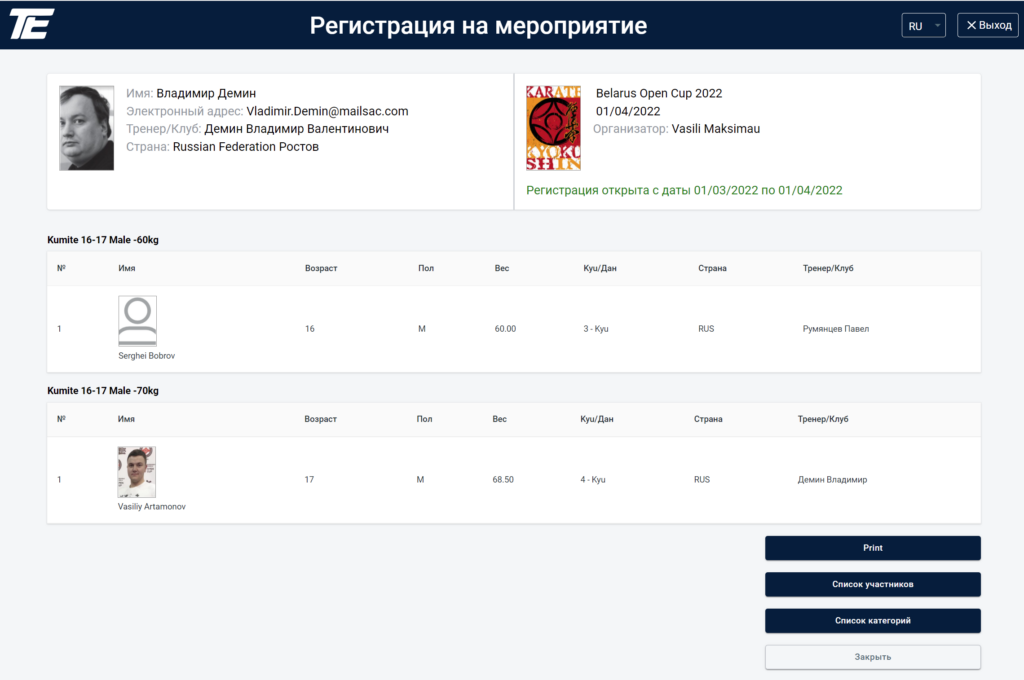
Турнирлер үшін Кумитэ санатында үшінші орын үшін күрес болуы, қатысушылардың аты-жөнін көрсету тәртібі сияқты қосымша баптаулар бар.
Осы функционалдан пайдалану үшін турнирге кіріп, «Өңдеу» опциясын таңдаңыз (қарындашты басыңыз).
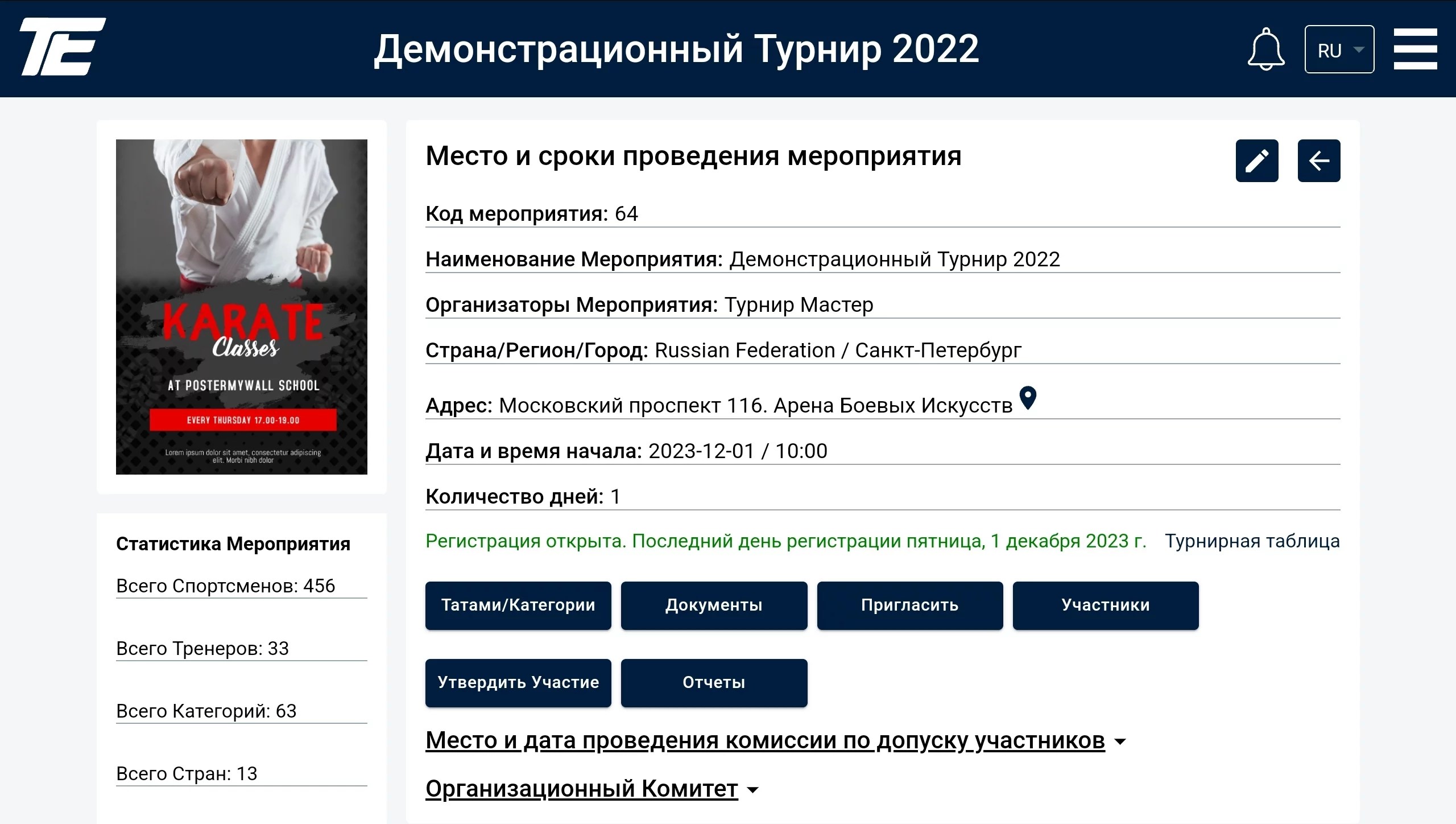
Содан кейін «Тағы» бетіне өтіңіз.
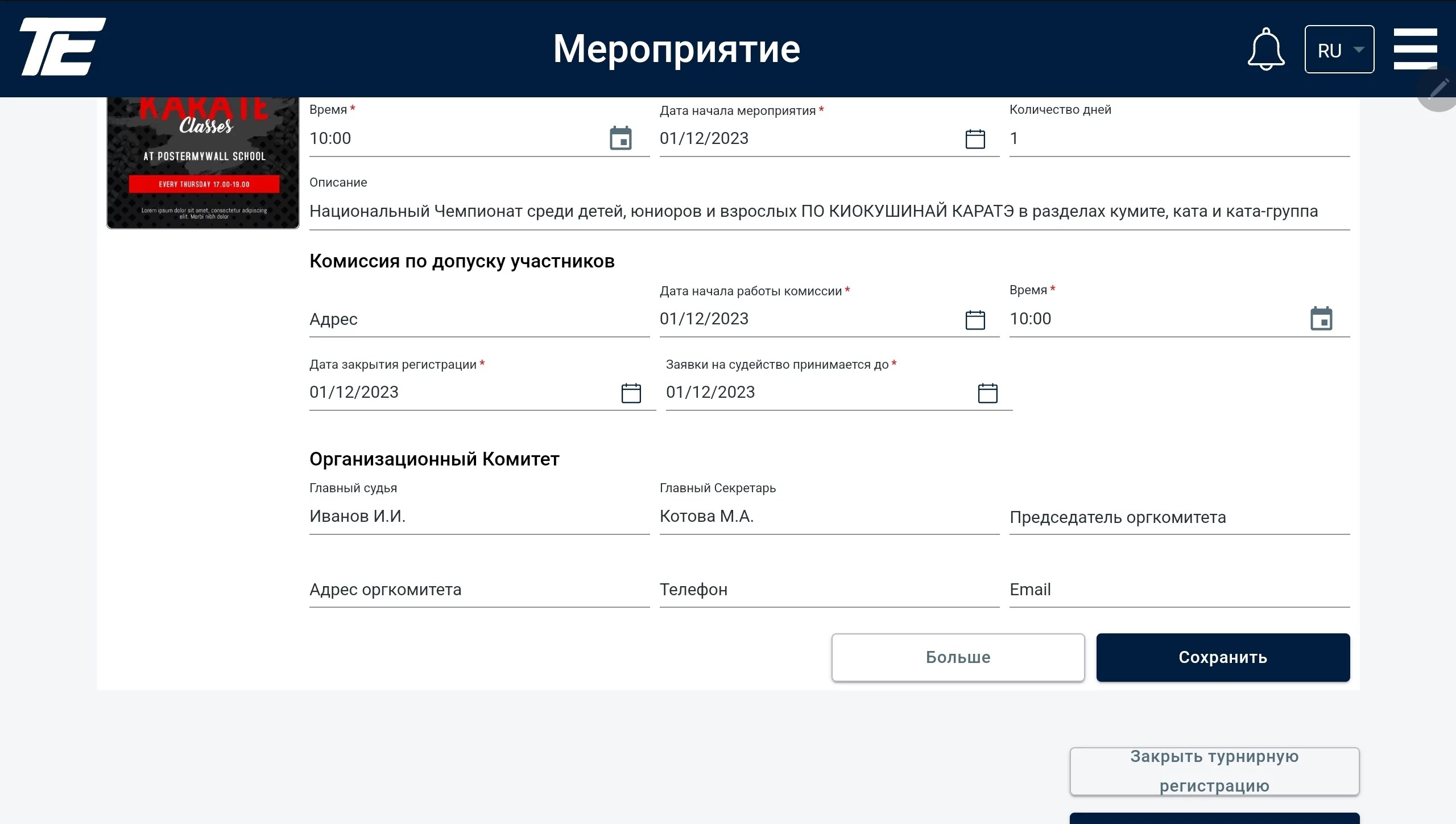
Төмендегілер үшін нақтылау баптаулары бар:
“Ақпараттық табло” – спорттық ақпаратты визуализациялауға арналған бағдарламалық-аппараттық кешен.
Қазіргі уақытта жүйе екі түрлі аппараттық платформаны қолдайды:
“Ақпараттық табло” жүйесі ақпаратты HDMI порты арқылы теледидарға немесе бейне қабырғаға шығарады. Жалпы жағдайда, HDMI типіндегі бейне кірісін қолдайтын кез келген құрылғыға.
“Ақпараттық табло” кёкусинкай каратэ бәсекелері үшін спорттық ақпаратты көрсетеді және келесі спорттық санаттарды қолдайды:
“Ақпараттық табло” жүйесі келесі ақпаратты визуализациялау үшін спорттық деректерді ұсынады:
YouTube (RuTube және басқа бейне-сервистер) бейне суретіне қабаттасатын “плашка” түрінде тікелей бейне көрсету үшін арналған ақпарат
Татами/кілемге шығу реті мен уақыты бойынша спортшылар тізімі (“кім дайындалуда”)
Қазіргі кездесу/шығыс туралы ақпарат және бәсекелестіктің егжей-тегжейлі сипаттамасы (“қазір татамиде кім”)
Марапатты орындарға бөлуімен жеңімпаздар туралы ақпарат. Сондай-ақ, пьедесталда марапаттау кезінде жеңімпаздар туралы ақпаратты көрсету үшін қолданылуы мүмкін. (“пьедесталда кім”)
Шығыс нәтижелері бойынша көшбасшылар туралы ақпарат. Әдетте “Ката” және “Ката-Топ” санаттары үшін онлайн режимінде көшбасшылардың қалай өзгеретінін көрсету үшін қолданылады.
Ақпараттық таблоні жұмыс істеуі үшін сізге HDMI кірісі бар теледидар (немесе компьютер мониторы) қажет. Немесе HDMI арқылы ақпарат алуды қолдайтын кез келген басқа бейне құрылғысы.
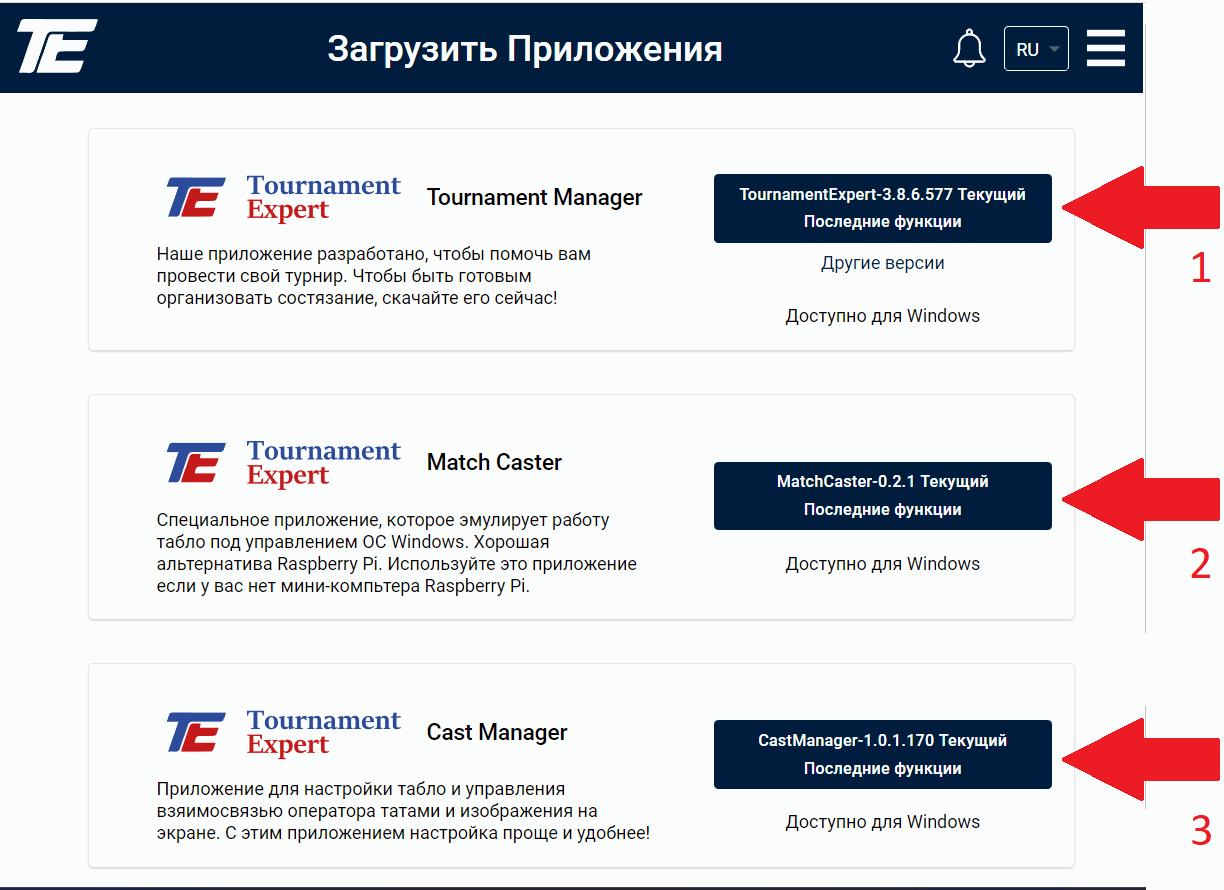
Ақпараттық таблоні баптау үшін сізге сайттан компьютерге үш бағдарламаны жүктеп, орнату қажет:
Tournament Expert Studio (Tournament Manager) бағдарламасын татами Операторы/Секретарының әр компьютеріне орнатыңыз. Бағдарламаны іске қосып, жүйеге кіріп, турнирді таңдаңыз.
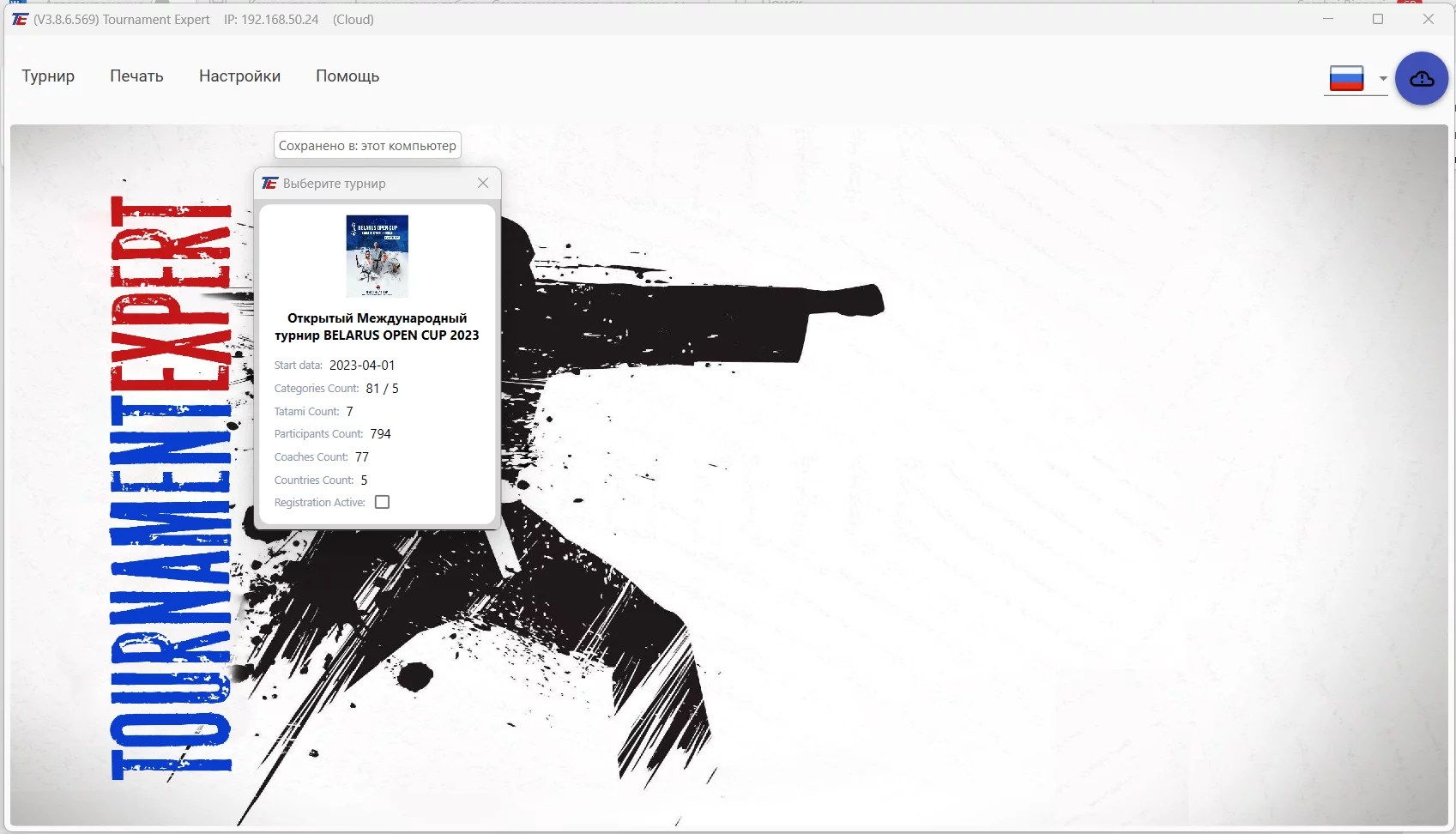
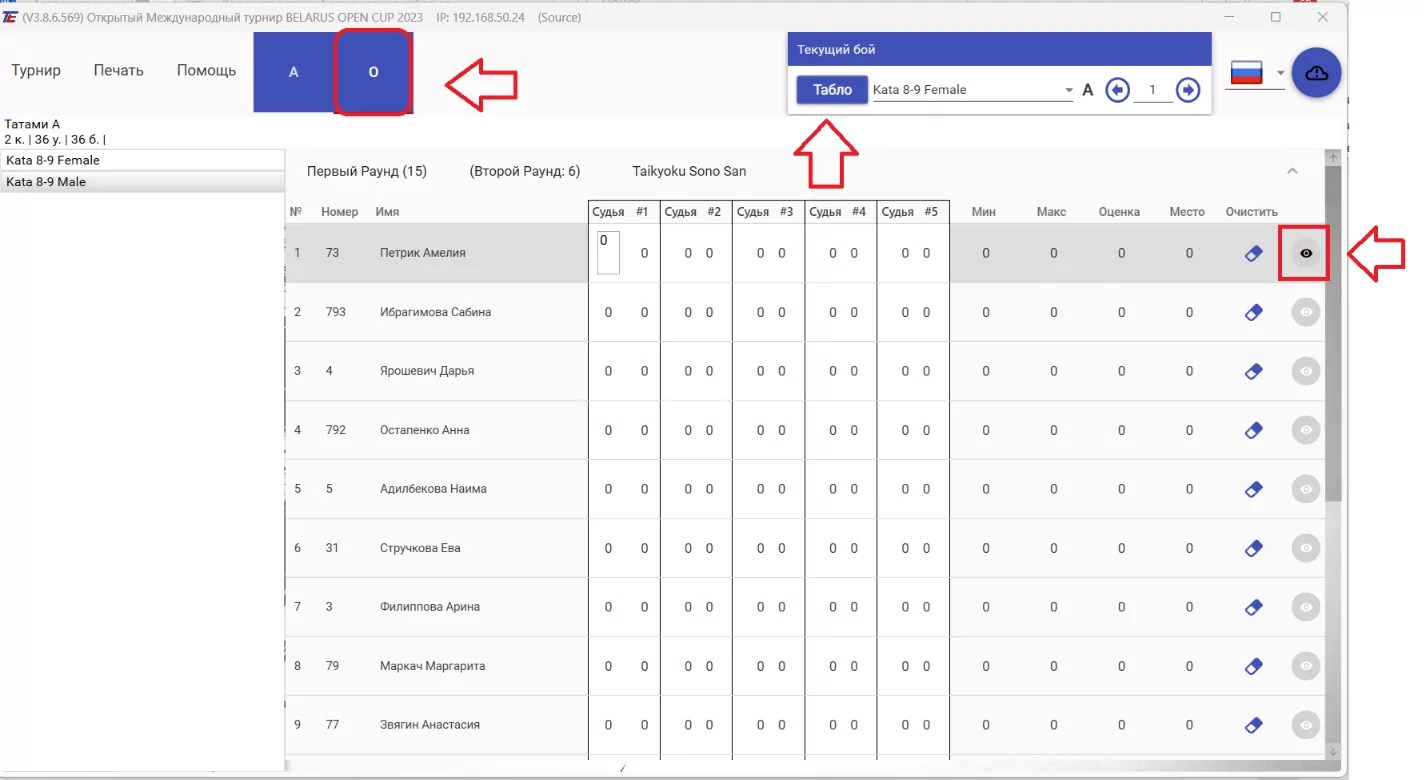
Оператор/Секретарь жұмыс істейтін бір татамиді таңдаңыз.
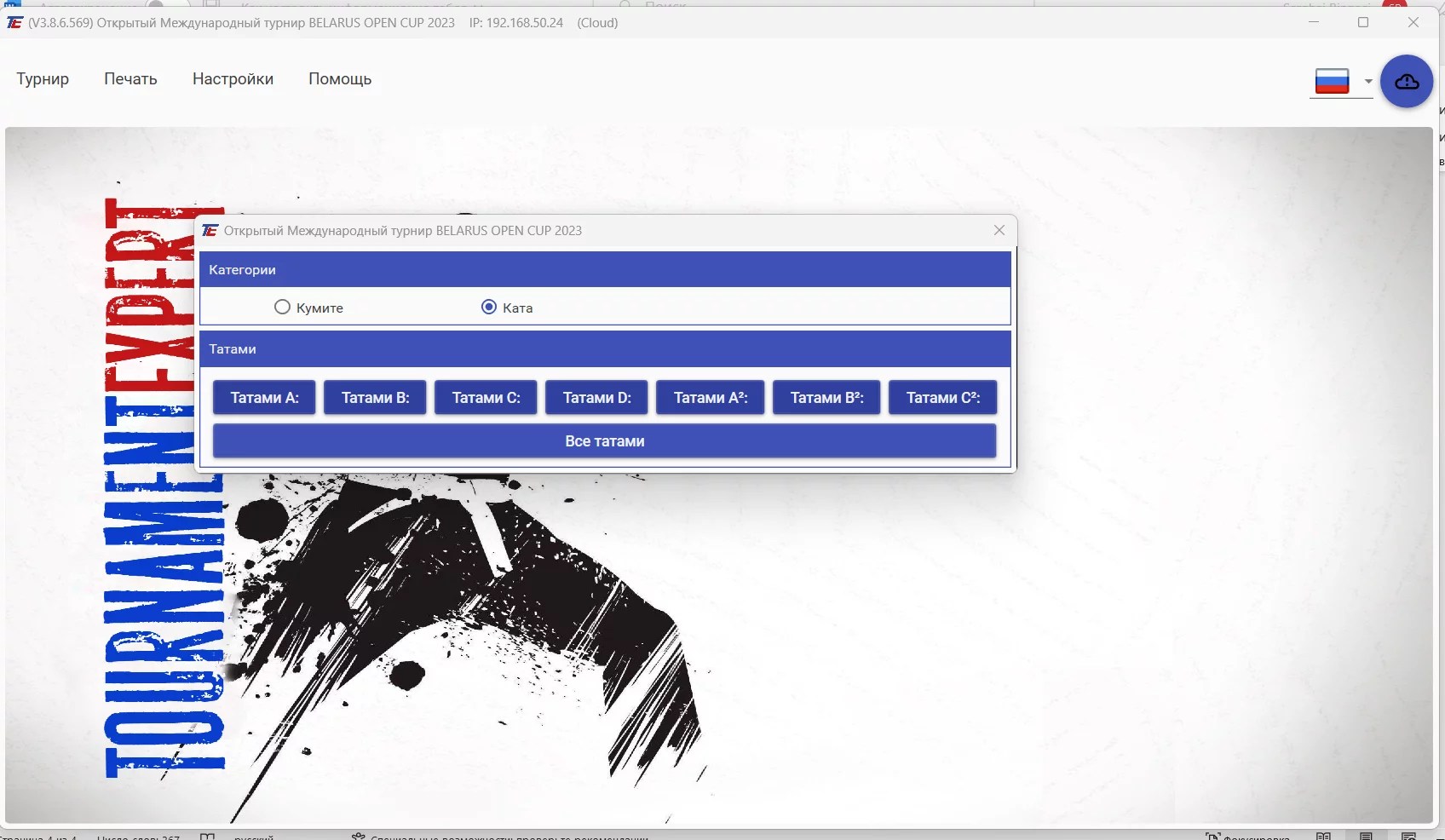
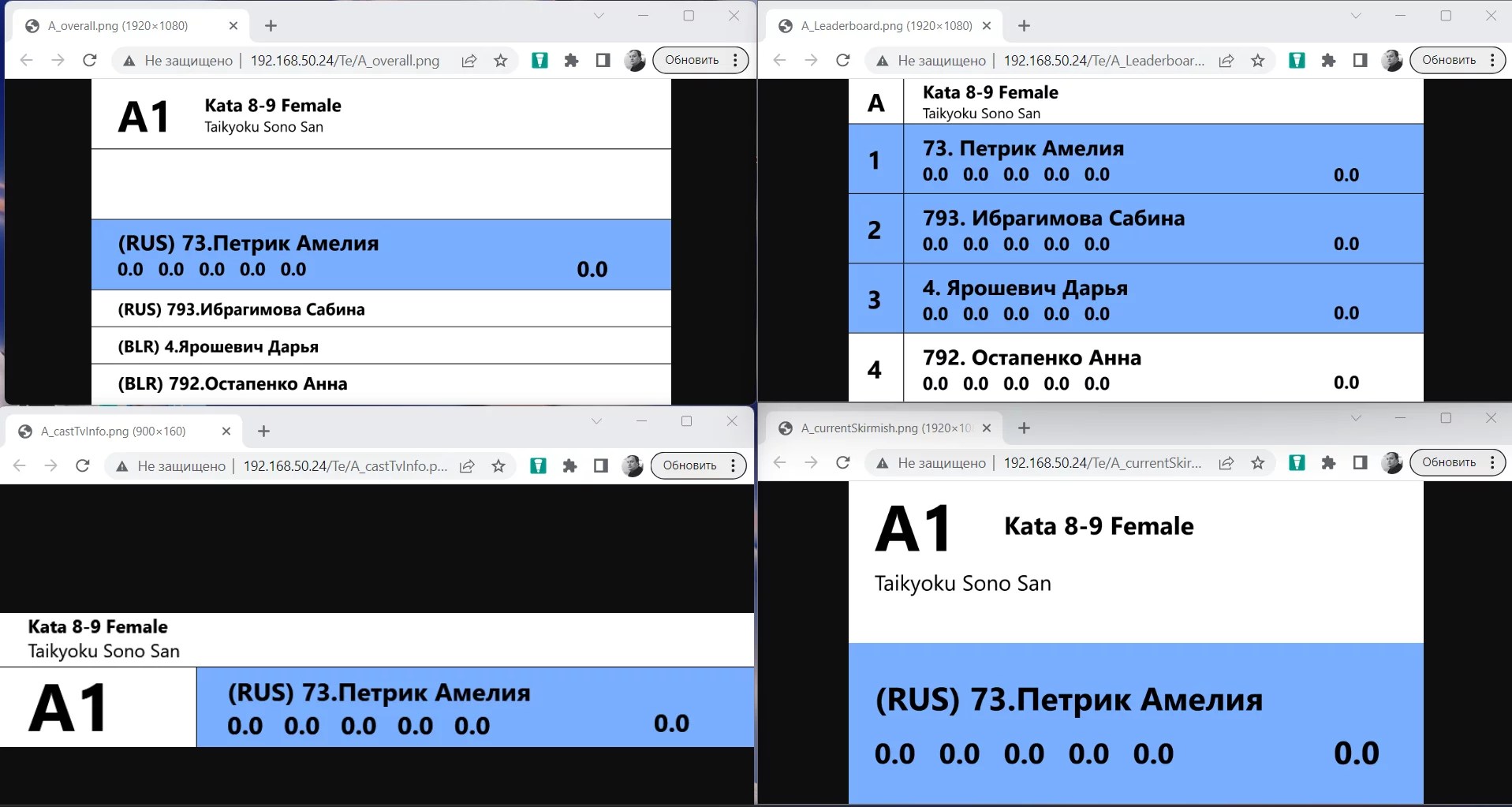
Оператор режиміне өтіңіз. “Көз” белгісіне және “Табло” түймесіне басыңыз. Сізге автоматты түрде браузер ашылады және бірнеше қойындыда ақпараттық таблоні кейін көрсету үшін қазіргі татамиден ақпарат көрсетіледі.
Браузерде қазіргі татами үшін қолжетімді барлық табло түрлері көрсетіледі.
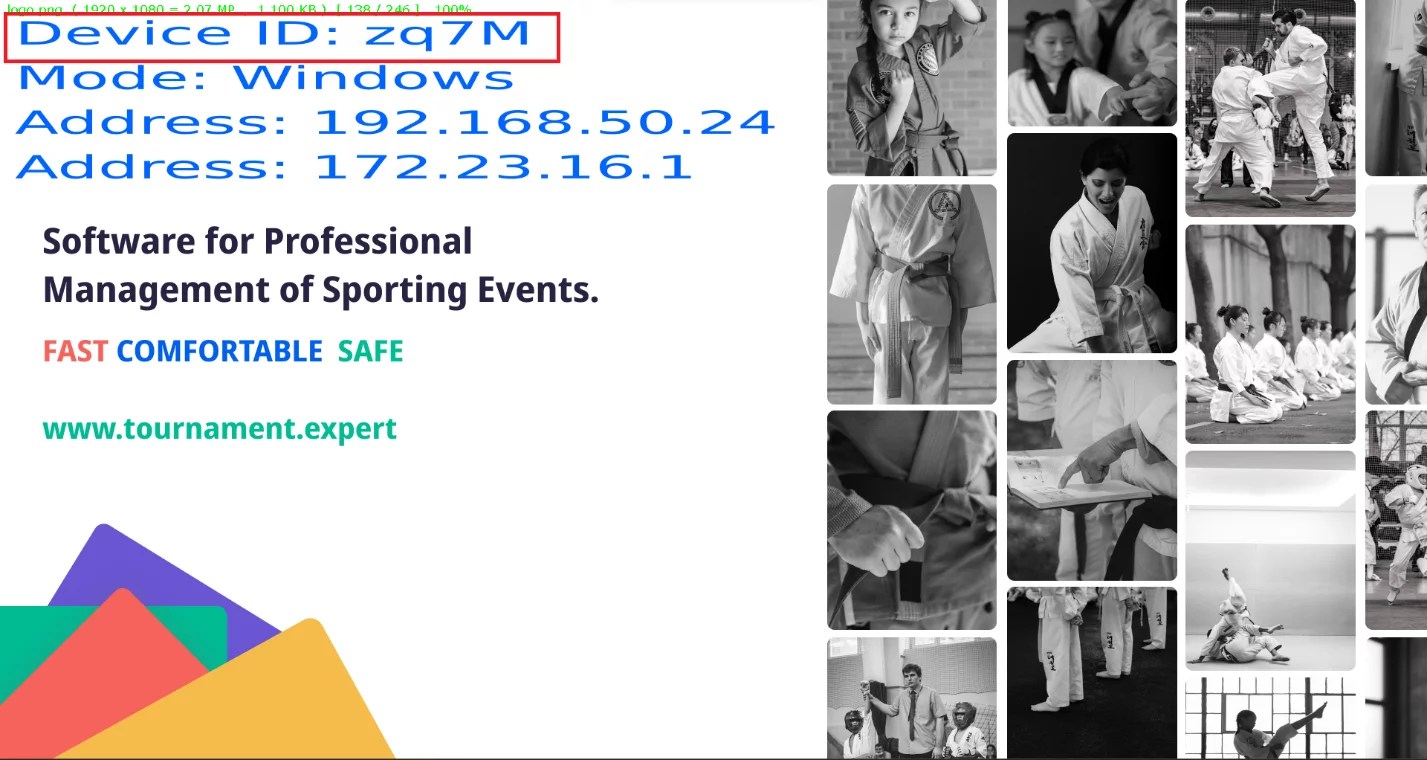
Match Caster бағдарламасын таблоні ұйымдастырмақ болған әр компьютерге орнатыңыз. Компьютерді HDMI кабелі арқылы теледидарға немесе бейне қабырғаға қосыңыз. Таблонінің 4 таңбадан тұратын бірегей нөмірін есте сақтау (жақсырағы жазып алу) қажет. Мысалы, таблонінің бірегей нөмірі: zq7M
Бұл табло жаттығу залында орнатылған және оның нөмірі zq7M деп есептейік
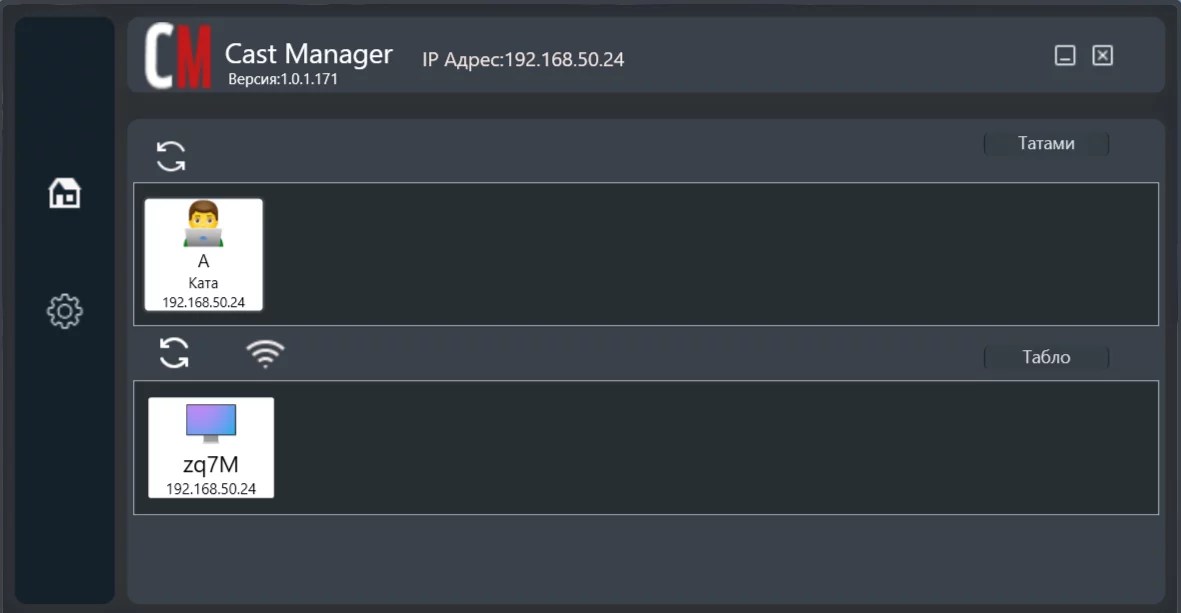
Cast Manager бағдарламасын таблоні баптау үшін кез келген компьютерге орнатып, іске қосыңыз. Осы бағдарлама арқылы сізге татами мен таблоні бір-бірімен “байланыстыру” қажет.
Жоғарғы бөлік қолжетімді барлық татамилерді, ал төменгі бөлік қолжетімді барлық таблоларды көрсетеді.
Сізге таблоға трансляциялау үшін ақпаратын қалайтын ТАТАМИ-ны таңдау қажет. Бұл жағдайда – Татами A. Татами таңдалғаннан кейін, төменгі бөлікте ақпараттық таблоға трансляциялау үшін қолжетімді барлық суреттер көрсетіледі.
Мысалы, сіз жаттығу залындағы таблоға трансляциялау үшін A татами-де «Кезек» (кім дайындалып жатыр) суретін көрсеткіңіз келеді. Сізге төменгі бөліктен «Кезек» суретін таңдау қажет (суретке тышқанмен бір рет басыңыз)
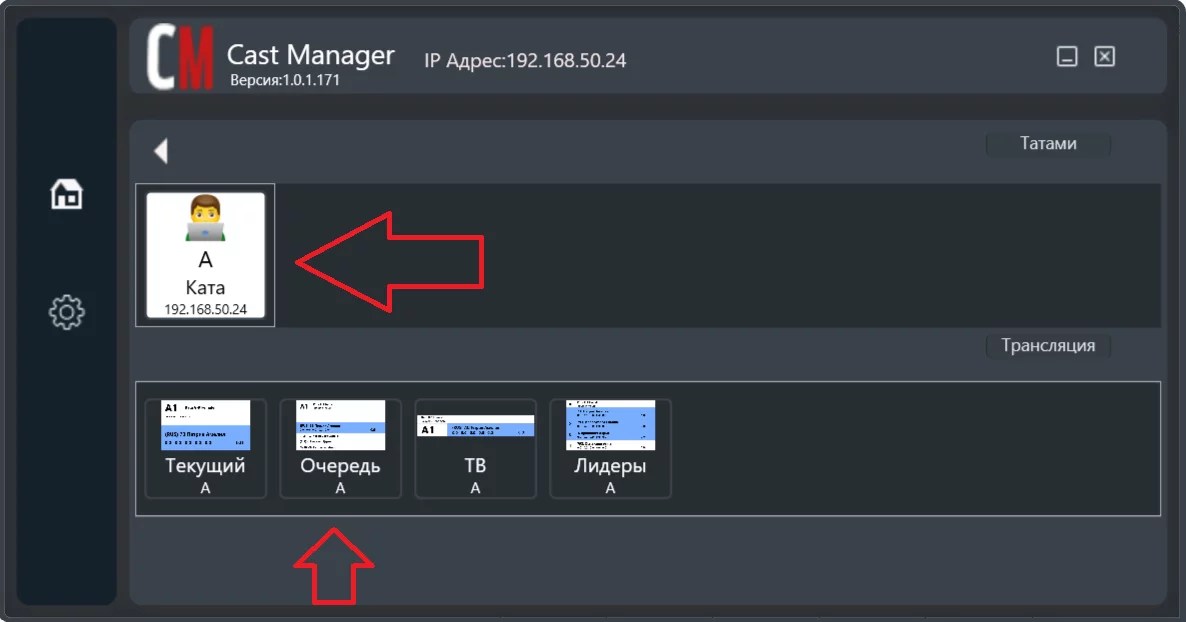
Таңдалған «A татами кезегі» суреті жоғарғы бөлікте «Трансляциялар» бөлімінде, ал төменгі бөлікте табло бөлімінде сурет пен таблоны «байланыстыру» үшін сізге қолжетімді барлық табло көрсетіледі. Алдыңғы қадамда біз жаттығу залындағы табло нөмірін zq7M деп жаздық. Оны таңдап, экранның оң төменгі бөлігіндегі сақтау түймесін басыңыз.
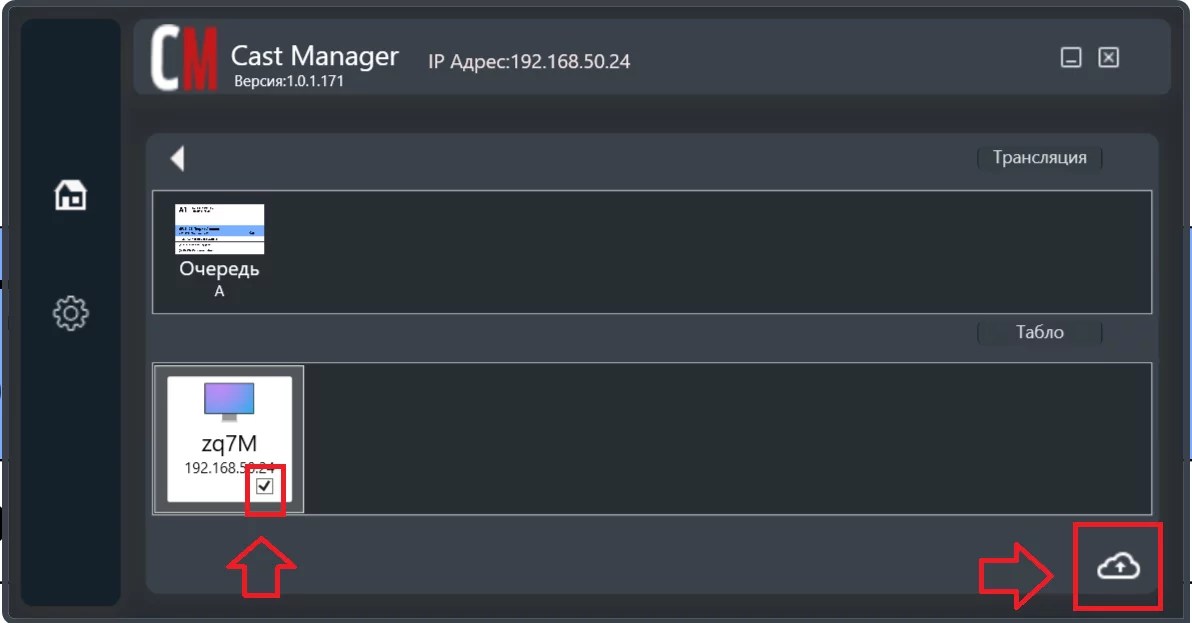
Табло мен татами арасындағы байланыс орнатылды!
.svg)