

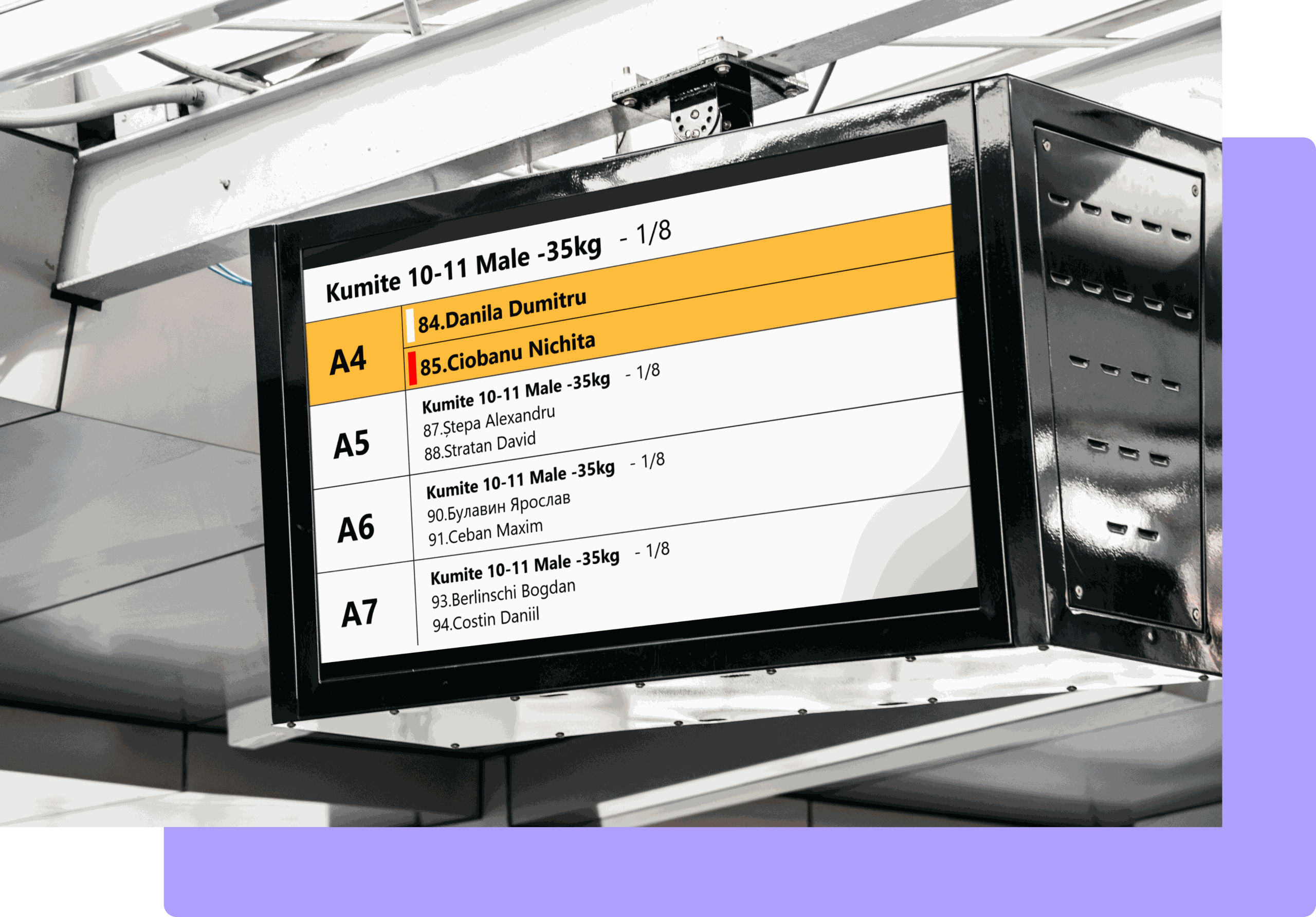
„Tabloul de informații” – este un complex programare-echipament, conceput pentru vizualizarea informațiilor sportive.
În prezent, sistemul suportă două tipuri de platforme de hardware:
Sistemul „Tabloul de informații” afișează informația prin portul HDMI pe un televizor sau o perete video. În general, pe orice dispozitiv care acceptă intrarea video de tip HDMI.
„Tabloul de informații” afișează informații sportive pentru competițiile de karate kyokushin și suportă următoarele categorii sportive:
Sistemul „Tabloul de informații” furnizează date sportive pentru vizualizarea următoarelor informații:
Informație destinată pentru transmisia video în direct, sub forma unui „cadru” suprapus peste imaginea video pe YouTube (RuTube și alte servicii video)
Informație cu lista sportivilor, în ordinea și la ora ieșirii pe tatami/covorul („cine se pregătește”)
Informație despre duelul/performanța curentă, cu descrierea detaliilor competiției („cine este acum pe tatami”)
Informație despre câștigători, cu distribuția pe locurile premiate. Poate fi folosit și pentru afișarea informațiilor despre câștigători în timpul decorării pe podium. („cine este pe podium”)
Informație despre lideri, în funcție de rezultatele performanței. De obicei se folosește pentru categoriile „Kata” și „Kata-Grupă”, pentru a afișa cum se schimbă liderii în modul online.
Pentru funcționarea tabloului de informații, veți avea nevoie de un televizor (sau un monitor de calculator) cu intrare HDMI. Sau orice alt dispozitiv video care acceptă primirea informației prin HDMI.
Pentru configurarea tabloului de informații, veți necesita să descărcați de pe site și să instalați pe calculator trei aplicații:
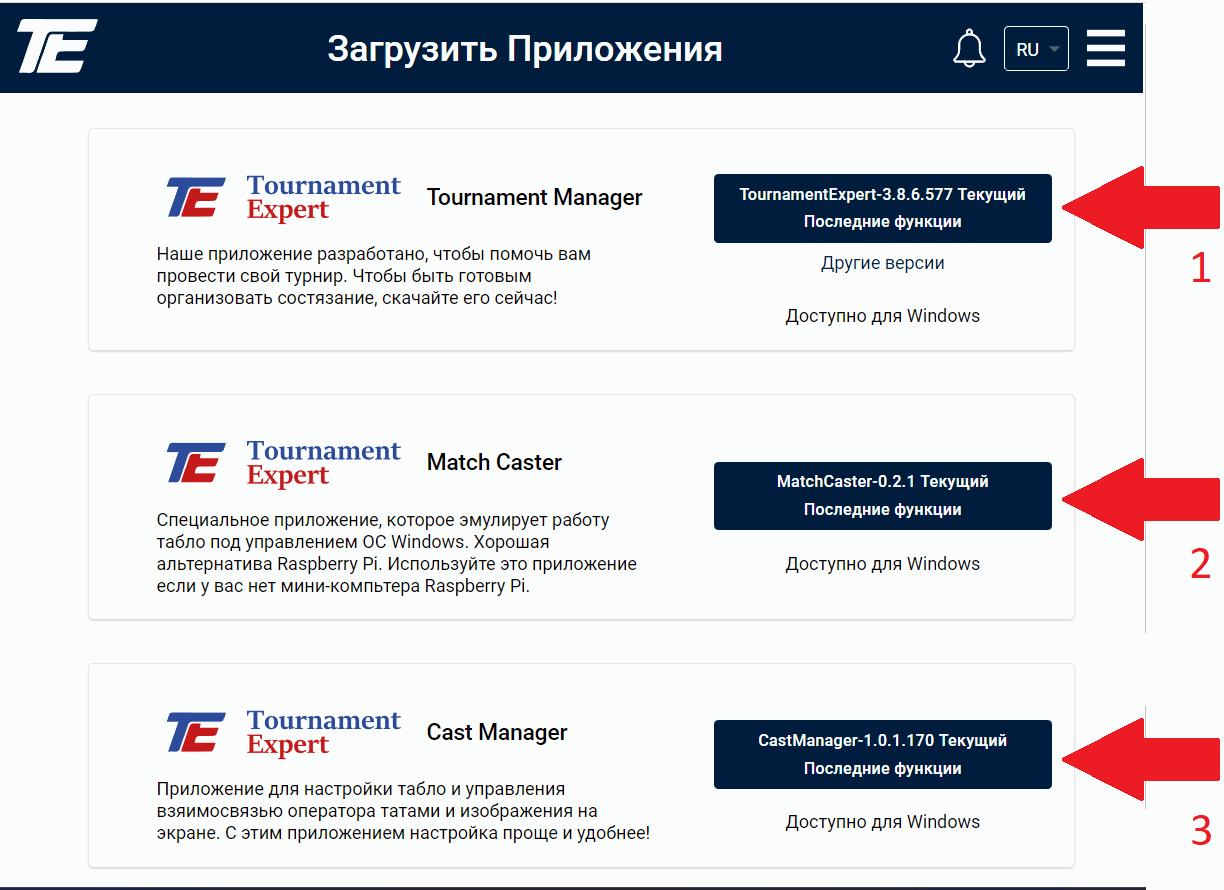
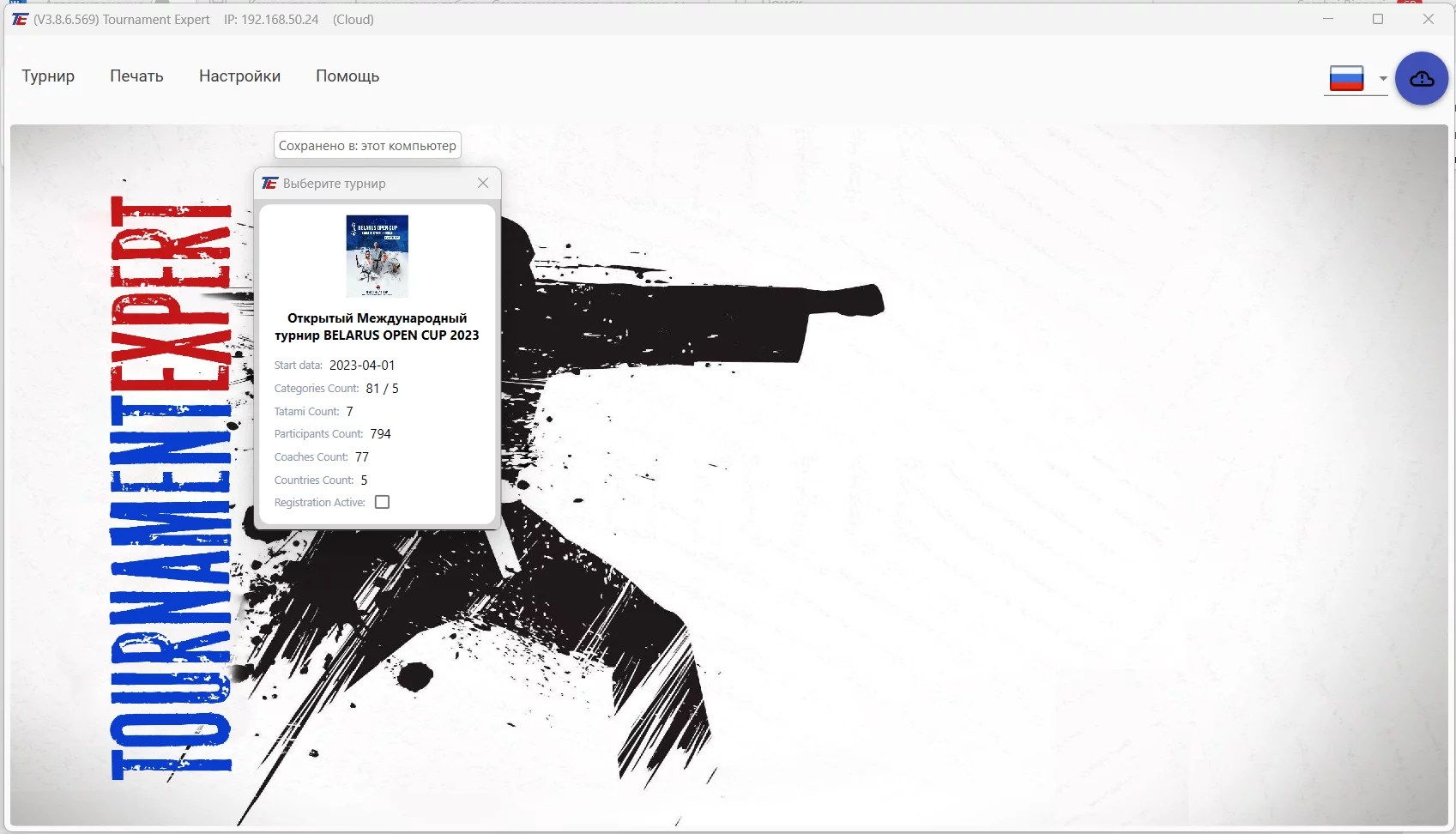
Instalați aplicația Tournament Expert Studio (Tournament Manager) pe fiecare calculator al Operatorului/Secretarului tatami. Porniți aplicația, intrați în sistem și selectați turneul.
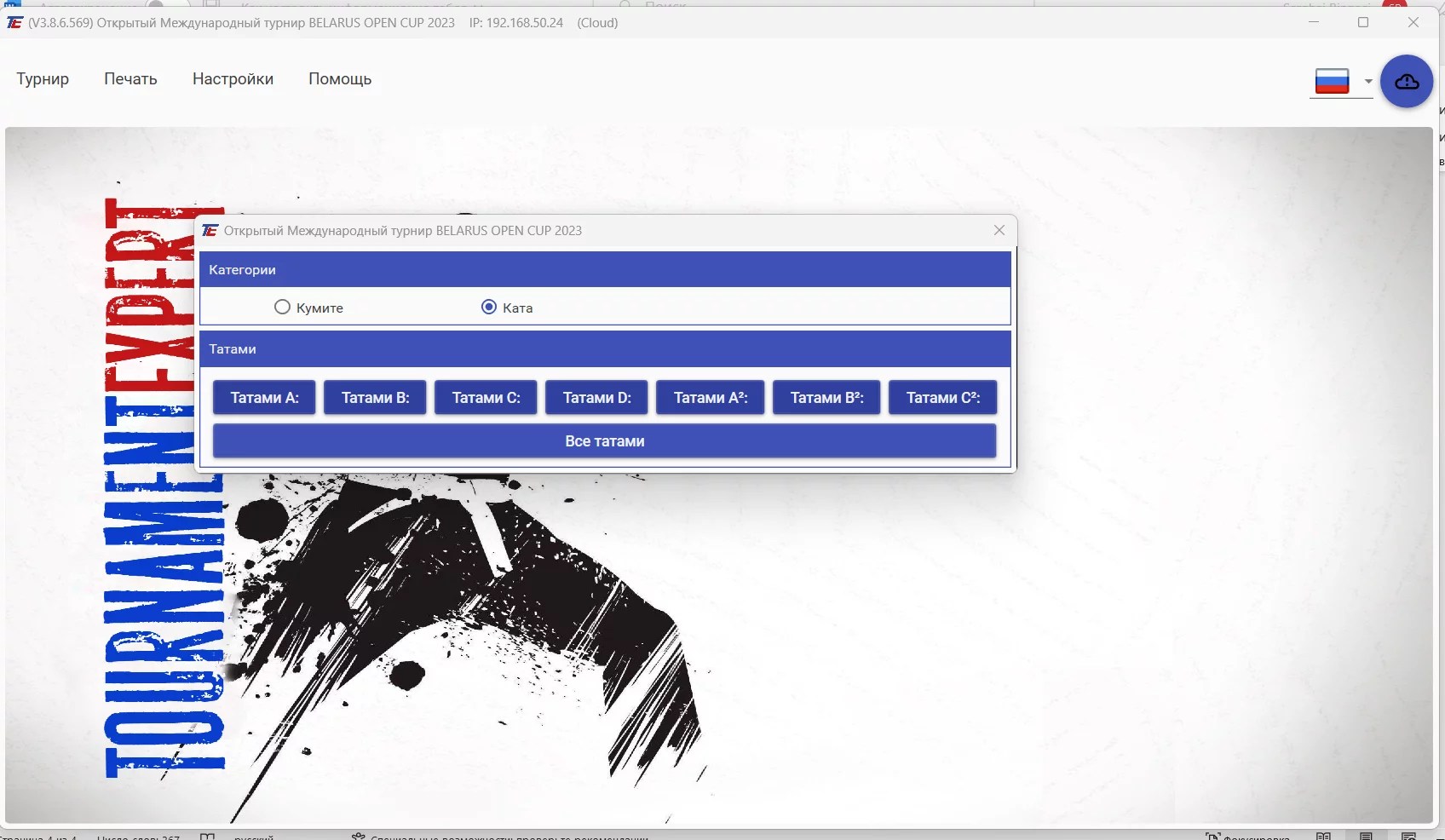
Selectați un singur tatami, pe care va lucra Operatorul/Secretarul.
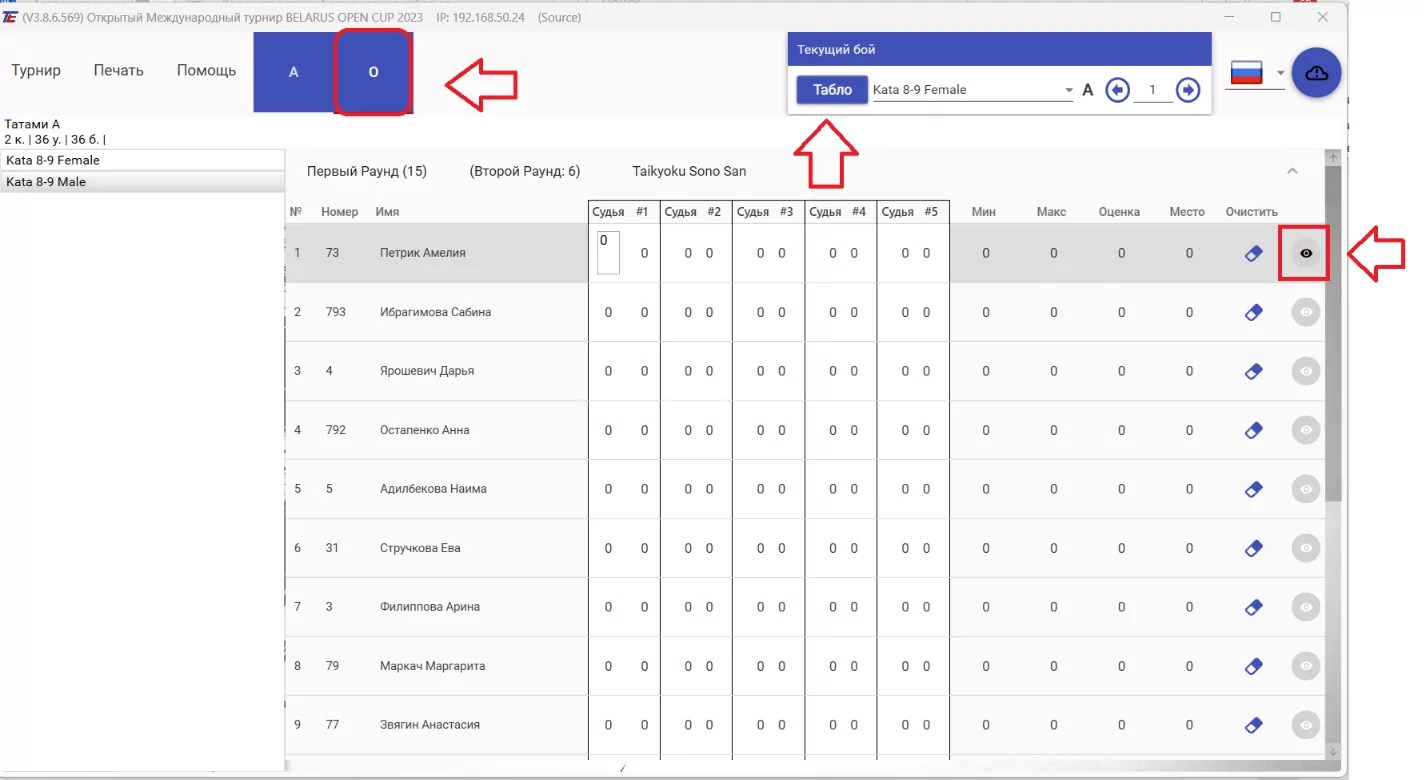
Treceți în modulul Operator. Apăsați pe „Ochi” și pe butonul „Tablou”. Vă se va deschide automat un browser și câteva taburi, pe care se va afișa informația din tatami-ul curent, pentru a fi apoi afișată pe tablou.
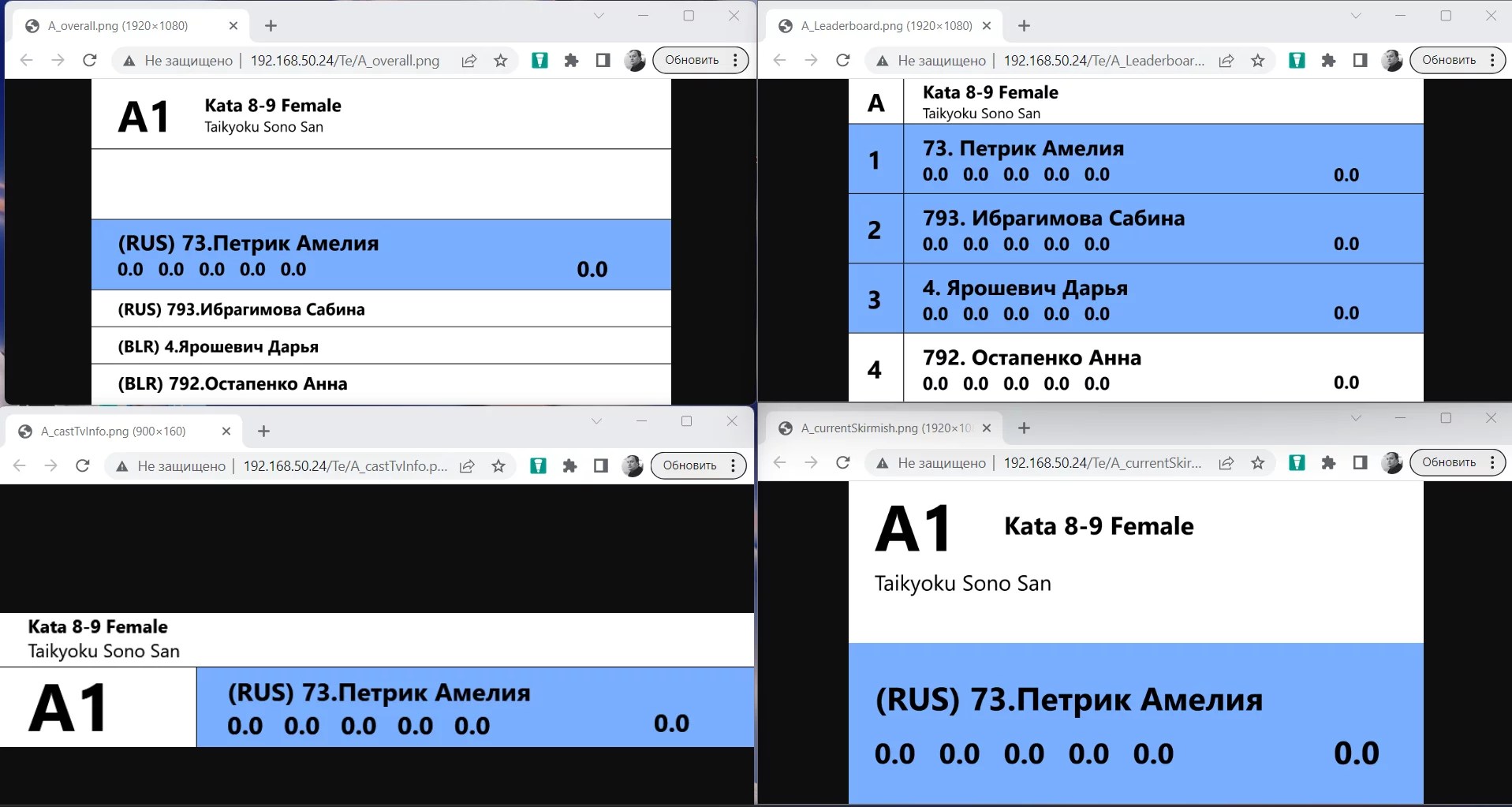
În browser vor fi afișate toate tipurile de tablou disponibile pentru tatami-ul curent
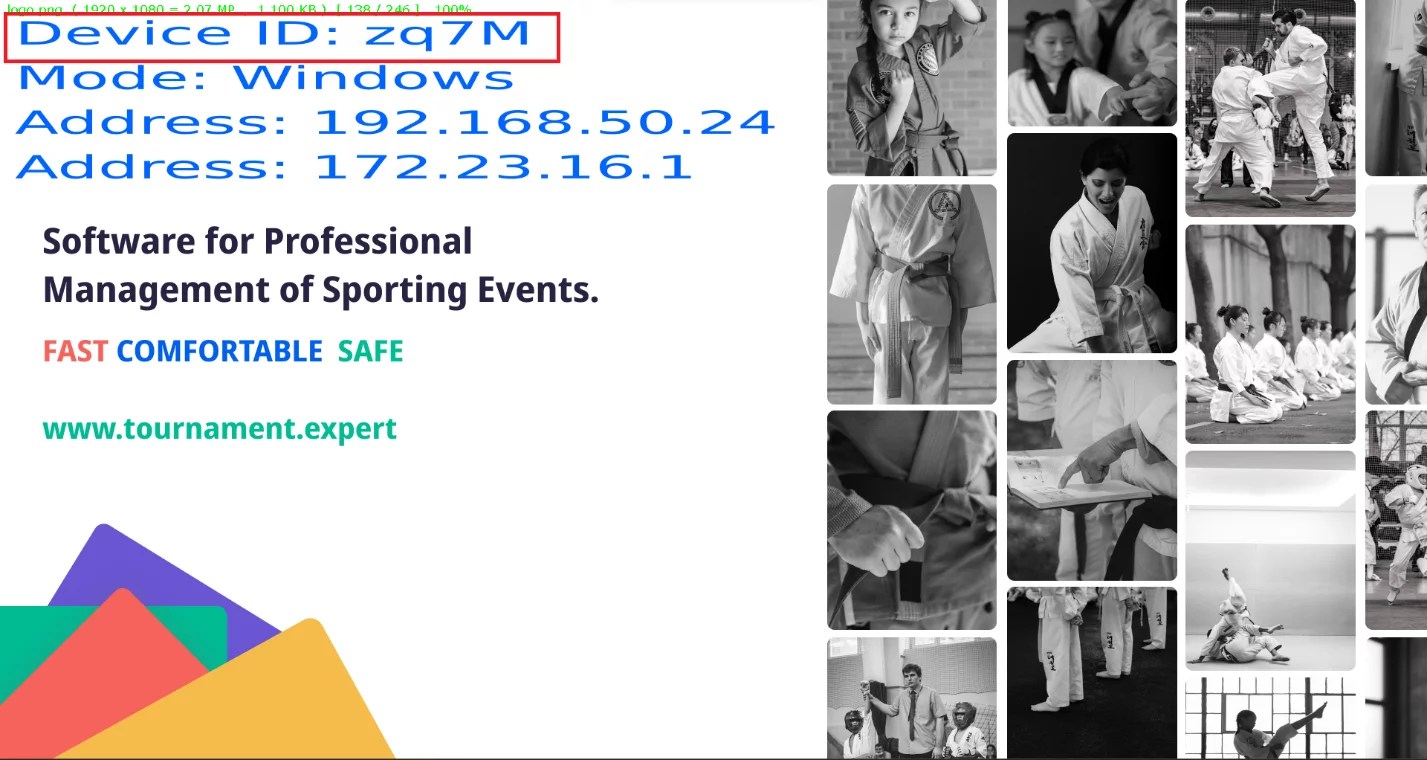
Instalați aplicația Match Caster pe fiecare calculator cu care doriți să organizați tabloul. Conectați calculatorul la televizor sau la peretele video cu ajutorul unui cablu HDMI. Trebuie să vă amintiți (mai bine să scrieți) numărul unic al tabloului, care constă din 4 simboluri. În exemplul, numărul unic al tabloului: zq7M
Să presupunem că acest tablou este instalat în sala de încălzire și numărul său este zq7M
Instalați aplicația Cast Manager – pentru configurarea tabloului, pe orice calculator și porniți aplicația. Cu ajutorul acestei aplicații trebuie să „legați” tatami-ul și tabloul între ele.
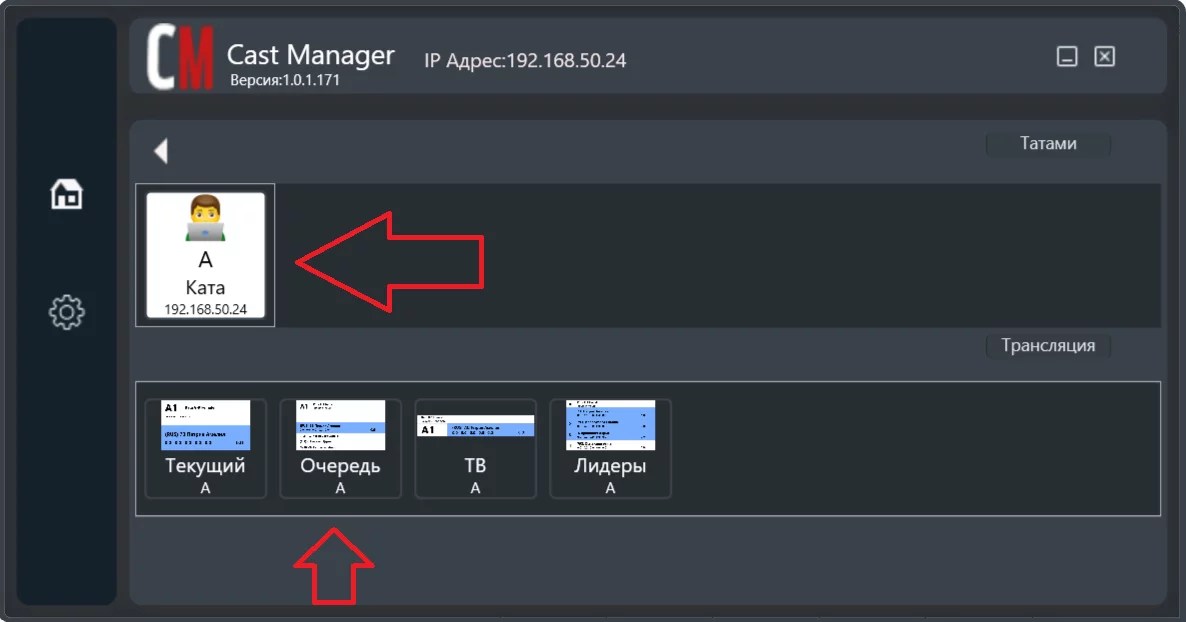
Partea de sus afișează toate tatami-urile disponibile, iar partea de jos afișează toate tabloaiele disponibile.
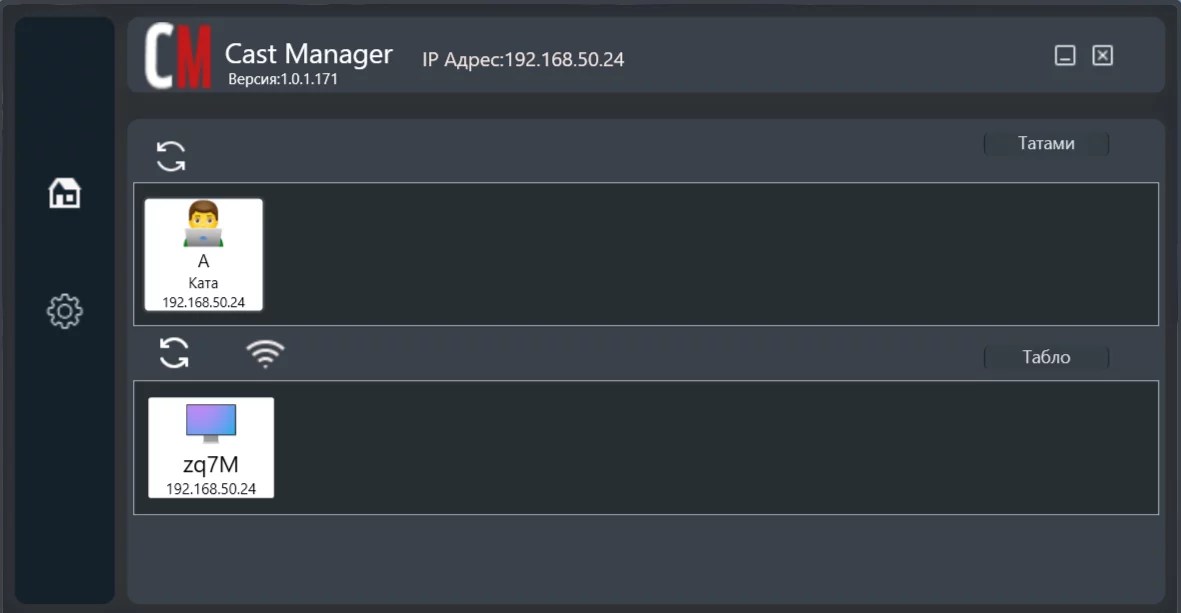
Trebuie să selectați TATAMI, informația din care doriți să o transmițiți pe tablou. În acest caz – Tatami A. După selectarea tatami-ului, în partea de jos se vor afișa toate imaginile disponibile pentru transmiterea pe tabloul de informații.
Să presupunem că doriți să afișați imaginea „Coadă” (cine se pregătește) de pe tatami A, pentru transmiterea pe tabloul din sala de încălzire. Trebuie să selectați din partea de jos imaginea „Coadă” (faceți un clic cu mouse-ul pe imagine)
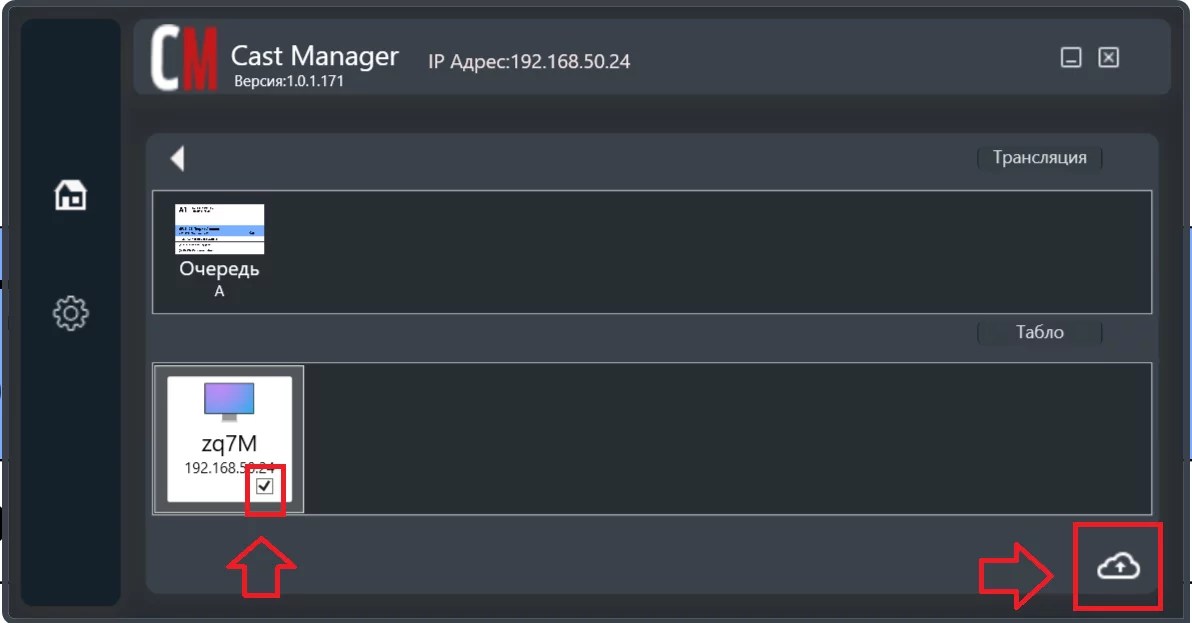
Imaginea selectată „Coadă tatami A”, în partea de sus, în secțiunea „Transmisiuni”, iar în partea de jos, în secțiunea tabloaelor, se vor afișa toate tabloaiele disponibile pentru a „lega” imaginea și tabloul. La pasul anterior am notat numărul tabloului din sala de încălzire, zq7M. Selectați-l și apăsați butonul de salvare din partea dreaptă de jos a ecranului.
Legătura între tablou și tatami este stabilită!
Citiți și: Cum să pregătiți un laptop pentru organizarea unui turneu
.svg)